
Videók rögzítése, szerkesztése és megosztása minden forrásból.

Képernyőfelvétel-korlátozott alkalmazások Androidon: 3 módszer a kipróbálásra

általa megosztva Ethan Brooke nak nek Videó rögzítése 2026. október 19.
Bár egyes Android-eszközök rendelkeznek képernyőfelvételi funkcióval, sok alkalmazás korlátozza vagy blokkolja bizonyos tartalmak rögzítését. Akár szerzői jogi, adatvédelmi vagy egyéb okokból, Nem tudom képernyőfelvétellel rögzíteni a korlátozott alkalmazásokat Androidon, és ezek biztosan frusztrálóak lesznek. Szerencsére vannak módok a megkerülésére! Ez a bejegyzés három módszert mutat be, amelyekkel korlátozott alkalmazásokat rögzíthetsz Androidon. Rögzítsd a képernyőn megjelenő tevékenységeidet most.
Útmutató lista
1. út. Korlátozott alkalmazások rögzítése Androidon a 4Easysoft képernyőrögzítővel 2. módszer. Használja a képernyőmegosztás funkciót a Zoom alkalmazásban 3. módszer. Telepítse a korlátozott alkalmazást virtuális térbe| Út | Különleges jellemzők |
| Rögzítsen korlátozott alkalmazásokat Androidon a 4Easysoft képernyőrögzítővel | Egy hatékony felvételkészítő eszköz, amely képes megkerülni az alkalmazáskorlátozásokat, és kiváló minőségű eredményeket kínál root hozzáférés nélkül. |
| Használja a képernyőmegosztás funkciót a Zoom alkalmazásban | A Zoom képernyőmegosztási funkciójával korlátozott alkalmazásokat rögzíthetsz hívás közben. |
| Telepítse a korlátozott alkalmazást virtuális térben | Virtuális környezetet vagy alkalmazásklónozót használ a korlátozott alkalmazás megnyitásához, lehetővé téve a képernyőfelvétel rögzítését a kiváltó korlátozásokkal. |
1. út. Korlátozott alkalmazások rögzítése Androidon a 4Easysoft képernyőrögzítővel
A 4Easysoft Screen Recorder egy sokoldalú és felhasználóbarát felvevőszoftver, amely lehetővé teszi az alkalmazáskorlátozások megkerülését és a képernyőrögzítést korlátozott alkalmazásokban Androidon. Kihasználva a képességeit, kiváló minőségű videót és hangot rögzíthet a képernyőjéről tükrözés segítségével. A képernyőrögzítés mellett a szoftver olyan funkciókat is kínál, mint a webkamerás felvétel, a valós idejű jegyzetek és a kimeneti formátum kiválasztása. Lehetővé teszi a felvételi beállítások, például a felbontás, a képkockasebesség és egyebek testreszabását is, hogy a kívánt kiváló minőségű eredményeket érje el. A White egy harmadik féltől származó szoftver, amelyet telepíteni kell; kiváló minőségű felvételt biztosít robusztus funkciókkal, amelyek a korlátozott alkalmazásokon végzett felvételi feladatokat a következő szintre emelik.

Képes tükrözni és rögzíteni a korlátozott alkalmazásokat bármely Androidról.
Biztosítson 4K kiváló minőségű felvételt valós idejű képernyőképekkel és egyebekkel.
Módosítsa a felbontást, a képkockasebességet, a formátumot és egyebeket az igényei szerint.
Rögzítse a webkamera, a mikrofon és a rendszer hangját a képernyő hangjával együtt.
Lehetővé teszi kiemelések és jegyzetek hozzáadását felvétel közben és után.
100% Biztonságos
100% Biztonságos
1. lépésAktiválja a 4Easysoft Screen Recorder alkalmazást a számítógépén. Kezdéshez válassza a „Telefonrögzítő” gombot a fő felületen.
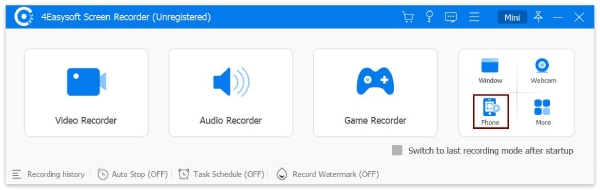
2. lépésMivel Androidon korlátozott alkalmazásokat kell képernyőre rögzítenie a felvételhez, mindenképpen válassza az „Android Recorder” gombot ebben az ablakban.
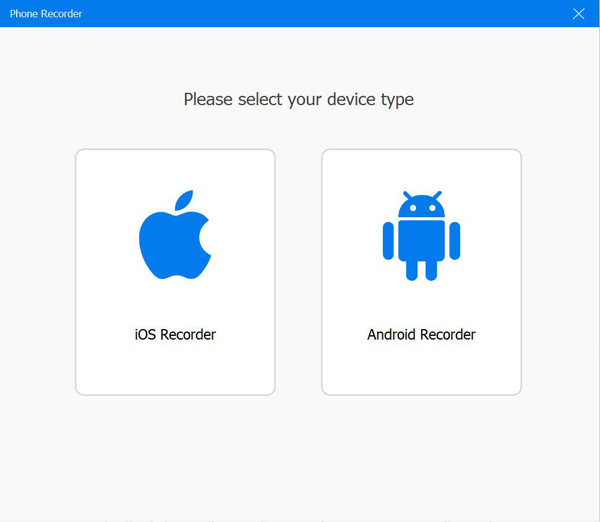
Először is le kell töltened a FoneLab Mirror alkalmazást az Android-eszközödre. A telepítés után küldd át a képernyődet a számítógépre érzékelő, PIN-kód vagy QR-kód segítségével. Egyéb esetben használj USB-kábelt az eszközök összekapcsolásához.
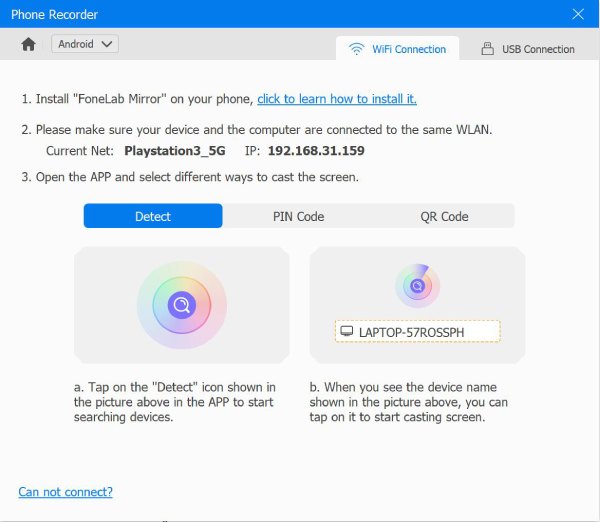
3. lépésMiután tükrözted az Android képernyődet a számítógépeden, elforgathatod a képernyőt és megváltoztathatod a kimeneti felbontást. Lépj be a felvételi korlátozásokkal rendelkező alkalmazásba, majd kattints a program „Felvétel” gombjára a kezdéshez.
2. módszer. Használja a képernyőmegosztás funkciót a Zoom alkalmazásban
Egy másik praktikus módszer a korlátozott alkalmazások képernyőmegosztására Androidon a Zoom alkalmazás képernyőmegosztási funkciója. Egy Zoom-megbeszélés megkezdésekor megoszthatod a képernyődet, majd hatékonyan rögzíthetsz bármit az Android képernyődön. A Zoom alkalmazás emellett felhőalapú felvételi lehetőséget is kínál, ami hasznos azok számára, akik a felvételeket az eszköz tárhelyének felemésztése nélkül szeretnék tárolni. Eközben ehhez a megoldáshoz aktív internetkapcsolat szükséges, és a minőség nem biztos, hogy olyan jó, mint az elsőnél. Az ingyenes Zoom-fiókkal minden helyi felhőfelvételt akár 40 percig is elindíthatsz munkamenetenként. Ha hosszabb felvételre van szükséged, fizetős Zoom-fiókra van szükséged.
Kevésbé rugalmasnak tűnhet, különösen, ha nem szeretnéd használni a konferenciafunkciókat. De ha nem bánod, kövesd az alábbi lépéseket a korlátozott alkalmazások képernyőfelvételének megkezdéséhez Androidon.
1. lépésKérjük, töltsd le a Zoom alkalmazást Androidos telefonodra, majd indítsd el. Kezdj egy új megbeszélést, kattints a „Képernyő megosztása” opcióra, és máris elkezdheted keresni a megosztani kívánt alkalmazást.
2. lépésA Zoom alkalmazásban koppintson a „Felvétel” gombra a rögzítse a Zoom-megbeszéléstMiután befejezted az alkalmazás rögzítését, állítsd le a felvételt, és a Zoom elmenti azt az eszközödre vagy a felhőalapú tárhelyre.
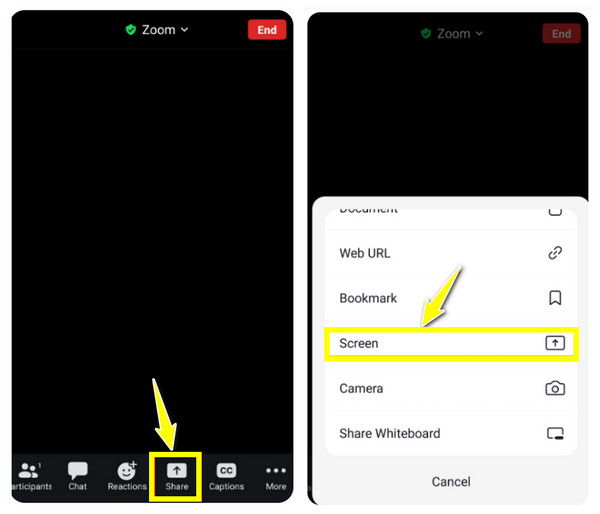
A Zoom felvétel csak a FLAG_SECURE korlátozással működik. Ha az alkalmazás DRM-védett tartalmat használ (streaming szolgáltatások, egyes játékok), a Zoom képernyőmegosztása fekete téglalapot jelenít meg az adott tartalomnál.
3. módszer. Telepítse a korlátozott alkalmazást virtuális térbe
Azok a felhasználók, akik teljesen meg akarják kerülni az alkalmazáskorlátozásokat, megpróbálhatják a korlátozott alkalmazást virtuális térben telepíteni, vagy alkalmazásklónozót használni. Az olyan alkalmazások, mint az LSPosed és a DisableFlagSecure, segítenek egy virtuális környezet létrehozásában, ahol egy adott alkalmazást futtathat, és lehetővé teszik a korlátozott alkalmazások Androidon történő szűrését és rögzítését zavartalanul. Ez azonban nem biztos, hogy zökkenőmentes lesz, és egyes alkalmazások nem futnak megfelelően ebben a térben.
Az Androidon futó korlátozott alkalmazások képernyőrögzítésére szolgáló előző két módszerhez képest ez több technikai tudást igényel, de nagyobb szabadságot biztosít az alkalmazások kompatibilitása terén. Íme, hogyan kell csinálni:
1. lépésRootold az Android-eszközödet, VAGY használj rootmentes LSPosed módszert
A standard megközelítés root felhasználót igényel (Magisk-en keresztül). Az LSPosed egy Xposed keretrendszer, amely a Magisk felett fut. Root nélkül a lehetőségek korlátozottak, erről bővebben alább.
2. lépésLSPosed telepítése
Az LSPosed a régebbi Xposed keretrendszer karbantartott utódja. Töltsd le az LSPosed GitHub kiadásaiból (github.com/LSPosed/LSPosed). Telepítsd az LSPosed Zygisk kiadást a Magisk modulkezelőjén keresztül.
3. lépésTelepítse a "Képernyőkép engedélyezése" (korábban DisableFlagSecure) programot
Töltsd le a DisableFlagSecure csomagot (jelenlegi neve Enable Screenshot. A csomagazonosítója io.github.lsposed.disableflagsecure. Android 12-től 16-ig terjedő verziókat támogat) az LSPosed modultárból (modules.lsposed.org).
4. lépésEngedélyezze a modult az LSPosedben
Nyisd meg az LSPosed-et, menj a Modules-hoz, engedélyezd a Screenshot-ot, pipáld ki a "System Framework"-öt a hatókörben, majd indítsd újra a gépet.
4. lépésTeszt
Nyisd meg a korlátozott alkalmazást, és próbálj meg képernyőképet vagy képernyőfelvételt készíteni Androidon.
Következtetés
Bár a fenti módszerek mindegyike lehetővé teszi megkerülni a korlátozásokat és a képernyőfelvételre korlátozott alkalmazásokat Androidon, mindegyiknek megvannak az előnyei és a hátrányai – így a legjobb a prioritásaidtól függ. Használhatod a Zoom képernyőmegosztást egy egyszerű megoldásért, vagy egy virtuális térre hagyatkozhatsz az alkalmazások korlátozás nélküli megnyitásához. De az Android képernyőjének kiváló minőségű rögzítéséhez válaszd a 4Easysoft Screen Recorder-t. Ez a program képes tükrözni a telefon képernyőjét egy számítógépre, és gyorsan elindítani a felvételt. Jegyzeteket fűzhetsz hozzá, módosíthatod a felvételi beállításokat, és rögzítheted a rendszerhangot és a mikrofon hangját is a minőség romlása nélkül. Rögzíts bármilyen tartalmat bármelyik alkalmazásból most!
100% Biztonságos
100% Biztonságos
