
सभी स्रोतों से वीडियो रिकॉर्ड करें, संपादित करें और साझा करें।.

एंड्रॉइड पर इंटरनल ऑडियो के साथ स्क्रीन रिकॉर्ड कैसे करें [4 तरीके]

के द्वारा प्रकाशित किया गया एथन ब्रुक को वीडियो रिकॉर्ड करो 24 अप्रैल, 2026
यह गेम में जीत हो सकती है, कोई बग जिसे आपको दिखाना हो, या आपके एंड्रॉइड फोन पर एक त्वरित ट्यूटोरियल। इन 'आपको वहां होना चाहिए' पलों को साझा करने का तरीका जानकर साझा किया जा सकता है। एंड्रॉयड पर स्क्रीन रिकॉर्ड. सौभाग्य से, आज के तरीके तेज़, आकर्षक और हाई डेफिनिशन में बेहतरीन काम करते हैं। एंड्रॉइड पर ऑडियो के साथ स्क्रीन वीडियो रिकॉर्ड करने के लिए चार बेहतरीन टूल का उपयोग करने के लिए निम्नलिखित भागों को देखना न भूलें, जिससे आपको अपनी स्थिति के लिए सबसे उपयुक्त तरीका मिल सके।.
गाइड सूची
एंड्रॉइड के अंतर्निहित तरीकों का उपयोग करके स्क्रीन रिकॉर्ड कैसे करें कंप्यूटर का उपयोग करके एंड्रॉइड स्क्रीन की हाई-डेफिनिशन रिकॉर्डिंग करें अन्य ऐप्स के साथ एंड्रॉइड स्क्रीन की स्क्रीन रिकॉर्डिंग एंड्रॉइड स्क्रीन रिकॉर्डिंग के साथ अक्सर पूछे जाने वाले प्रश्नएंड्रॉइड के अंतर्निहित तरीकों का उपयोग करके स्क्रीन रिकॉर्ड कैसे करें
एंड्रॉइड डिवाइस से उच्च गुणवत्ता वाले वीडियो रिकॉर्ड करना अब पहले से कहीं अधिक आसान हो गया है, इसके अंतर्निहित तरीकों के कारण। चाहे आप अपने हाई-स्कोर गेम रन को रिकॉर्ड करना चाहें या कोई त्वरित ट्यूटोरियल बनाना चाहें, अधिकांश आधुनिक एंड्रॉइड स्मार्टफोन में एक इनबिल्ट रिकॉर्डिंग टूल होता है जिसके लिए किसी अतिरिक्त डाउनलोड की आवश्यकता नहीं होती है। कुछ सरल चरणों का पालन करके, आप पूरी आसानी से एंड्रॉइड स्क्रीन रिकॉर्डिंग कर सकते हैं।.
स्टेप 1स्क्रीन के ऊपरी भाग से दो बार नीचे की ओर स्वाइप करके "क्विक सेटिंग्स" मेनू खोलें। वहां, "स्क्रीन रिकॉर्ड" आइकन ढूंढें और यदि यह दिखाई न दे, तो "एडिट" बटन पर टैप करें और रिकॉर्डर आइकन को अपनी सक्रिय फ़ाइलों में ड्रैग करें।.
चरण दोइसके बाद, "स्क्रीन रिकॉर्ड" आइकन पर टैप करें, फिर तय करें कि माइक्रोफ़ोन, डिवाइस ऑडियो या दोनों को रिकॉर्ड करना है या नहीं। संक्षिप्त उलटी गिनती शुरू करने के लिए "स्टार्ट" बटन पर टैप करें।.
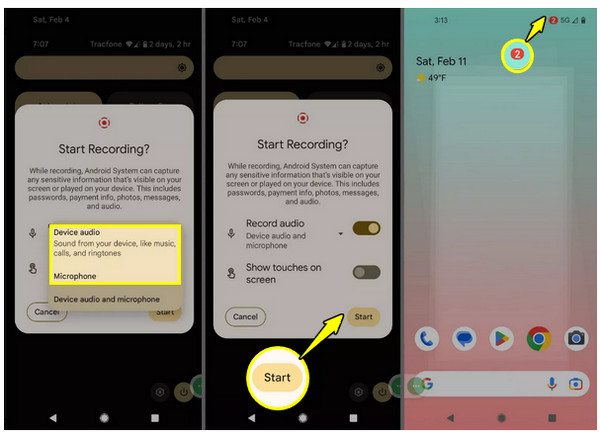
चरण 3अपनी स्क्रीन पर होने वाली गतिविधियों को आसानी से रिकॉर्ड करें। रिकॉर्डिंग पूरी होने पर, नोटिफिकेशन विंडो को नीचे की ओर स्वाइप करें, "स्टॉप" बटन पर टैप करें और वीडियो आपकी गैलरी में सेव हो जाएगा।.
कंप्यूटर का उपयोग करके एंड्रॉइड स्क्रीन की हाई-डेफिनिशन रिकॉर्डिंग करें
हालांकि यह सुविधाजनक है, लेकिन आप अधिक नियंत्रण, स्थिरता और उन्नत संपादन विकल्पों की तलाश कर सकते हैं जो केवल डेस्कटॉप टूल ही प्रदान कर सकता है। एंड्रॉइड पर स्क्रीन रिकॉर्ड करने के लिए शक्तिशाली समाधानों में से एक है... 4ईज़ीसॉफ्ट स्क्रीन रिकॉर्डर, अपने एंड्रॉइड डिवाइस और कंप्यूटर को कनेक्ट करके पेशेवर स्तर के परिणाम प्राप्त करें। इसके फ़ोन रिकॉर्डर की मदद से आप अपने फ़ोन की स्क्रीन को मॉनिटर पर मिरर कर सकते हैं, जिससे आप आँखों पर ज़ोर डाले बिना रीयल-टाइम रिकॉर्डिंग कर सकते हैं। वीडियो कैप्चर करने के अलावा, इसमें शेड्यूल रिकॉर्डिंग और रीयल-टाइम एनोटेशन के लिए भी बेहतरीन टूल मौजूद हैं, जो आपके कंटेंट को और भी आकर्षक बनाते हैं। इस प्रकार, उच्च-गुणवत्ता वाले एंड्रॉइड वीडियो बनाने के लिए यह टूल आपका सर्वश्रेष्ठ डेस्कटॉप साथी है।.

अपने एंड्रॉइड डिस्प्ले को अपने कंप्यूटर पर कास्ट करें और गतिविधियों को बेहतरीन गुणवत्ता में रिकॉर्ड करें।.
ऑडियो सेटिंग्स को इस तरह से समायोजित करें कि सिस्टम ऑडियो या माइक को प्राथमिकता मिले, जिससे यह सुनिश्चित हो सके कि सब कुछ रिकॉर्ड हो रहा है।.
रिकॉर्डिंग को तुरंत शुरू करने, रोकने, फिर से शुरू करने और बंद करने के लिए कीबोर्ड शॉर्टकट सेट करें।.
आप अपने एंड्रॉइड रिकॉर्डिंग को MP4, MOV, AVI और अन्य फॉर्मेट में एक्सपोर्ट कर सकते हैं।.
100% सुरक्षित
100% सुरक्षित
स्टेप 1अपने डेस्कटॉप पर 4Easysoft Screen Recorder लॉन्च करें। मुख्य इंटरफ़ेस में उपलब्ध विकल्पों में से, प्रारंभ करने के लिए "फ़ोन रिकॉर्डर" मोड चुनें।.

डिवाइस चयन विंडो दिखाई देने के बाद, अपने विशिष्ट एंड्रॉइड स्मार्टफोन के लिए सॉफ़्टवेयर तैयार करने के लिए "एंड्रॉइड रिकॉर्डर" पर क्लिक करें।.

चरण दोस्क्रीन शेयरिंग शुरू करने के लिए, सबसे पहले Google Play Store से "FoneLab Mirror" ऐप डाउनलोड करके अपने डिवाइस पर इंस्टॉल करें। इसके बाद, अपने मोबाइल की स्क्रीन को सीधे मॉनिटर पर मिरर करने के लिए PIN कोड, QR कोड या ऑटो-डिटेक्शन फ़ीचर का इस्तेमाल करें।.

चरण 3अब जब आपकी एंड्रॉइड स्क्रीन दिखाई दे रही है, तो ऑडियो सेटिंग्स में जाकर अपना पसंदीदा साउंड सोर्स चुनें। रिकॉर्डिंग शुरू करने के लिए तैयार होने पर, "रिकॉर्ड" बटन पर क्लिक करें। रिकॉर्डिंग पूरी होने के बाद, फुटेज देखें, आवश्यक बदलाव करें और हाई-डेफिनिशन फ़ाइल सेव करें।.

100% सुरक्षित
100% सुरक्षित
अन्य ऐप्स के साथ एंड्रॉइड स्क्रीन की स्क्रीन रिकॉर्डिंग
कई बार सिस्टम के मानक टूल में आपके प्रोजेक्ट के लिए आवश्यक विशिष्ट अनुकूलन विकल्प नहीं होते हैं। डेस्कटॉप ऐप के अलावा, मोबाइल ऐप भी बिटरेट नियंत्रण, ओवरले कैमरा और कस्टम वॉटरमार्क जैसी विशेष सेटिंग्स प्रदान करते हैं। एंड्रॉइड पर स्क्रीन रिकॉर्डिंग के लिए शीर्ष दो ऐप ये हैं:
1. AZ स्क्रीन रिकॉर्डर
AZ स्क्रीन रिकॉर्डर रूट एक्सेस की आवश्यकता के बिना उच्च स्तरीय सुविधाओं के कारण इसे एंड्रॉइड फोन पर स्क्रीन रिकॉर्डिंग के लिए सर्वश्रेष्ठ माना जाता है। यह बहुत अच्छी तरह से काम करता है, और आपको साफ स्क्रीन के साथ रिकॉर्डिंग को नियंत्रित करने वाले मैजिक बटन से लेकर एक एकीकृत वीडियो एडिटर तक सब कुछ प्रदान करता है।.
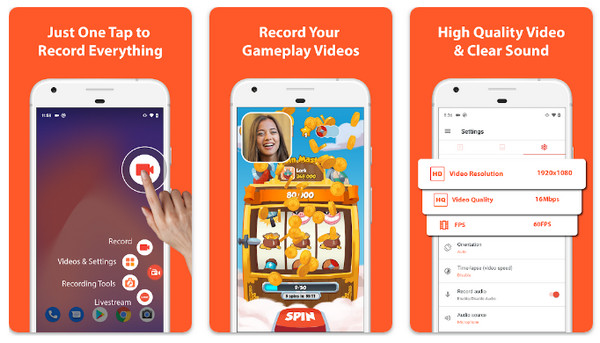
स्टेप 1फ्लोटिंग कंट्रोलर ओवरले तक पहुंचने के लिए AZ स्क्रीन रिकॉर्डर खोलें।.
चरण दोवहां से, अपनी पसंद का रिज़ॉल्यूशन, फ्रेम रेट और बिट रेट सेट करने के लिए "सेटिंग्स" बटन पर टैप करें।.
चरण 3ओवरले पर मौजूद "कैमरा" बटन पर टैप करके कैप्चर शुरू करें। पूरा होने पर नोटिफिकेशन को नीचे खींचें और "स्टॉप" बटन पर टैप करें।.
2. एडीवी स्क्रीन रिकॉर्डर
यदि आप एक सीधा-सादा समाधान चाहते हैं एंड्रॉइड स्क्रीन रिकॉर्डर ऐप, ADV स्क्रीन रिकॉर्डर एक शानदार विकल्प है। यह दो इंजन का उपयोग करता है जो विभिन्न एंड्रॉइड संस्करणों में संगतता सुनिश्चित करते हैं, फिर भी यह हल्का रहता है।.
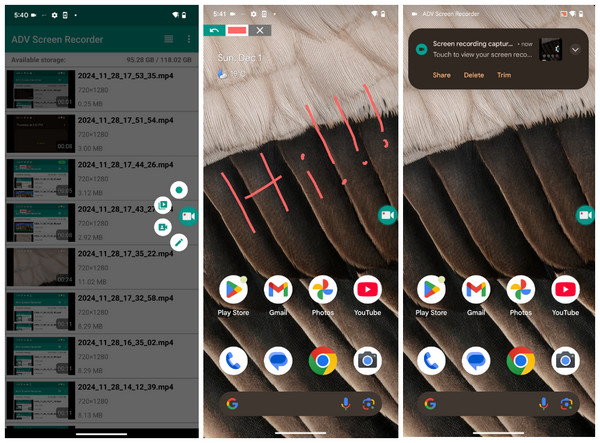
स्टेप 1ADV स्क्रीन रिकॉर्डर लॉन्च करें और फ्लोटिंग बटन को सक्रिय करने के लिए "जोड़ें" बटन पर टैप करें। .
चरण दोआवश्यकतानुसार "Show touches" या "Use camera" विकल्पों को चालू/बंद करने के लिए ऐप सेटिंग्स पर जाएं।.
चरण 3सेशन शुरू करने के लिए फ्लोटिंग आइकन और फिर "प्ले" बटन पर टैप करें।.
चरण 4आप स्क्रीन पर चित्र बनाने के लिए ओवरले पेन टूल का उपयोग कर सकते हैं, फिर फ़ाइल को सहेजने के लिए "रोकें" बटन पर टैप करें।.
एंड्रॉइड स्क्रीन रिकॉर्डिंग के साथ अक्सर पूछे जाने वाले प्रश्न
-
मेरे एंड्रॉइड स्क्रीन रिकॉर्डिंग डिफ़ॉल्ट रूप से कहाँ सेव होते हैं?
अधिकांश एंड्रॉइड डिवाइसों पर, आपकी रिकॉर्डिंग स्थानीय स्टोरेज में 'स्क्रीन रिकॉर्डिंग' नामक फ़ोल्डर में सहेजी जाती हैं। आप उन्हें Google फ़ोटो ऐप में लाइब्रेरी में या सीधे गैलरी ऐप में ढूंढ सकते हैं।.
-
एंड्रॉइड पर स्क्रीन रिकॉर्डिंग की अवधि की कोई सीमा है क्या?
मुख्य सीमाएं उपलब्ध स्टोरेज स्पेस और बैटरी लाइफ हैं। यदि आप हाई-डेफिनिशन फाइलें रिकॉर्ड कर रहे हैं, तो 10 मिनट की रिकॉर्डिंग कई गीगाबाइट स्पेस ले सकती है। और यदि आपका स्टोरेज फुल हो जाता है, तो रिकॉर्डिंग अपने आप बंद हो जाएगी।.
-
क्या मैं रिकॉर्डिंग करते समय अपने एंड्रॉइड स्क्रीन पर ड्रॉ कर सकता हूँ?
हालांकि बुनियादी एंड्रॉयड टूल्स सीमित हैं, सैमसंग जैसे कुछ निर्माताओं के पास पेंसिल टूल है जो आपको रियल-टाइम में डूडल बनाने की सुविधा देता है। पिक्सल डिवाइस के लिए, आपको थर्ड-पार्टी मोबाइल रिकॉर्डिंग ऐप्स का उपयोग करना पड़ सकता है।.
निष्कर्ष
जैसा कि आपने देखा है, एंड्रॉइड पर स्क्रीन रिकॉर्ड करने के लिए आपके पास केवल एक ही तरीका नहीं है। त्वरित क्लिप रिकॉर्ड करने के लिए फ़ोन का बिल्ट-इन रिकॉर्डर है या अतिरिक्त रचनात्मकता के लिए थर्ड-पार्टी ऐप्स हैं। अपनी आवश्यकताओं के अनुरूप सर्वोत्तम तरीका चुनकर, आप हर फ्रेम को स्पष्टता और उत्कृष्टता के साथ कैप्चर कर सकते हैं। लेकिन एक प्रो टिप, यदि आप अपने एंड्रॉइड स्क्रीन रिकॉर्डिंग को अगले स्तर पर ले जाना चाहते हैं, तो इसका उपयोग करें। 4ईज़ीसॉफ्ट स्क्रीन रिकॉर्डर. यहां, आप अपने मोबाइल स्क्रीन को सीधे अपने कंप्यूटर पर मिरर कर सकते हैं, जिससे आपको एक बड़ा दृश्य और पेशेवर स्तर के नियंत्रण मिलते हैं।.
100% सुरक्षित
100% सुरक्षित
