
सभी स्रोतों से वीडियो रिकॉर्ड करें, संपादित करें और साझा करें।.

एंड्रॉइड पर स्क्रीन रिकॉर्ड प्रतिबंधित ऐप्स: आज़माने के 3 तरीके

के द्वारा प्रकाशित किया गया एथन ब्रुक को वीडियो रिकॉर्ड करो 19 अक्टूबर 2026
कुछ एंड्रॉइड डिवाइस में स्क्रीन रिकॉर्डिंग की सुविधा होती है, लेकिन कई ऐप विशिष्ट सामग्री को कैप्चर करने के लिए इसे प्रतिबंधित या ब्लॉक कर देते हैं। चाहे वह कॉपीराइट, गोपनीयता या अन्य कारणों से हो, आप एंड्रॉइड पर प्रतिबंधित ऐप्स की स्क्रीन रिकॉर्ड नहीं की जा सकती, और ये सब आपको ज़रूर परेशान करते होंगे। अच्छी बात ये है कि इससे बचने के तरीके मौजूद हैं! इस पोस्ट में हमने तीन ऐसे तरीके बताए हैं जिनकी मदद से आप Android पर प्रतिबंधित ऐप्स की स्क्रीन रिकॉर्ड कर सकते हैं। अब अपनी स्क्रीन पर होने वाली गतिविधियों को बेहतरीन तरीके से कैप्चर करें।.
गाइड सूची
तरीका 1. 4Easysoft स्क्रीन रिकॉर्डर के साथ एंड्रॉइड पर प्रतिबंधित ऐप्स रिकॉर्ड करें तरीका 2. ज़ूम ऐप में स्क्रीन-शेयर फ़ीचर का इस्तेमाल करें तरीका 3. प्रतिबंधित ऐप को वर्चुअल स्पेस में इंस्टॉल करें| रास्ता | विशेष लक्षण |
| 4Easysoft स्क्रीन रिकॉर्डर के साथ Android पर प्रतिबंधित ऐप्स रिकॉर्ड करें | एक शक्तिशाली रिकॉर्डिंग टूल जो ऐप प्रतिबंधों को बायपास कर सकता है, बिना किसी रूट की आवश्यकता के उच्च गुणवत्ता वाले परिणाम प्रदान करता है। |
| ज़ूम ऐप में स्क्रीन-शेयर सुविधा का उपयोग करें | ज़ूम के स्क्रीन शेयर के साथ, आप कॉल के दौरान प्रतिबंधित ऐप्स को रिकॉर्ड कर सकते हैं। |
| वर्चुअल स्पेस में प्रतिबंधित ऐप इंस्टॉल करें | प्रतिबंधित ऐप को खोलने के लिए वर्चुअल वातावरण या ऐप क्लोनर का उपयोग करता है, जिससे आप ट्रिगरिंग प्रतिबंधों के साथ स्क्रीन रिकॉर्ड कर सकते हैं। |
तरीका 1. 4Easysoft स्क्रीन रिकॉर्डर के साथ एंड्रॉइड पर प्रतिबंधित ऐप्स रिकॉर्ड करें
The 4ईज़ीसॉफ्ट स्क्रीन रिकॉर्डर एक बहुमुखी और मैत्रीपूर्ण रिकॉर्डिंग सॉफ़्टवेयर है जो आपको ऐप प्रतिबंधों को बायपास करने और Android पर प्रतिबंधित ऐप्स को स्क्रीन रिकॉर्ड करने देगा। इसकी शक्ति का उपयोग करके, आप मिररिंग के माध्यम से अपनी स्क्रीन से उच्च-गुणवत्ता वाले वीडियो और ऑडियो कैप्चर करने में सक्षम हैं। स्क्रीन रिकॉर्डिंग के अलावा, सॉफ़्टवेयर वेबकैम रिकॉर्डिंग, रीयल-टाइम एनोटेशन और आउटपुट फ़ॉर्मेट चयन जैसी सुविधाएँ प्रदान करता है। यह आपको वांछित उच्च-गुणवत्ता वाले परिणाम प्राप्त करने के लिए रिज़ॉल्यूशन, फ़्रेम दर और अधिक जैसी रिकॉर्डिंग सेटिंग्स को कस्टमाइज़ करने की सुविधा भी देता है। व्हाइट एक थर्ड-पार्टी सॉफ़्टवेयर हो सकता है जिसे इंस्टॉल करने की आवश्यकता है; यह मजबूत कार्यक्षमताओं के साथ उच्च-गुणवत्ता वाली रिकॉर्डिंग प्रदान करता है जो प्रतिबंधित ऐप्स पर किसी भी रिकॉर्डिंग कार्य को अगले स्तर तक ले जाएगा।
किसी भी एंड्रॉयड से प्रतिबंधित ऐप्स को मिरर करने और फिर रिकॉर्ड करने में सक्षम।
वास्तविक समय स्क्रीनशॉट और अधिक के साथ 4K उच्च गुणवत्ता रिकॉर्डिंग प्रदान करें।
अपनी आवश्यकतानुसार रिज़ॉल्यूशन, फ़्रेम दर, प्रारूप आदि बदलें।
अपनी स्क्रीन के साथ वेबकैम, माइक और सिस्टम ध्वनि रिकॉर्ड करें।
आपको रिकॉर्डिंग के दौरान और बाद में हाइलाइट्स और एनोटेशन जोड़ने की सुविधा देता है।
100% सुरक्षित
100% सुरक्षित
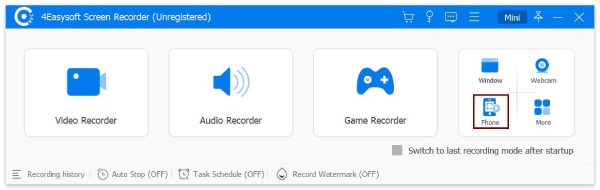
स्टेप 1सक्रिय करें 4ईज़ीसॉफ्ट स्क्रीन रिकॉर्डर अपने कंप्यूटर पर ऐप डाउनलोड करें। शुरू करने के लिए, मुख्य इंटरफ़ेस से "फ़ोन रिकॉर्डर" बटन चुनें।
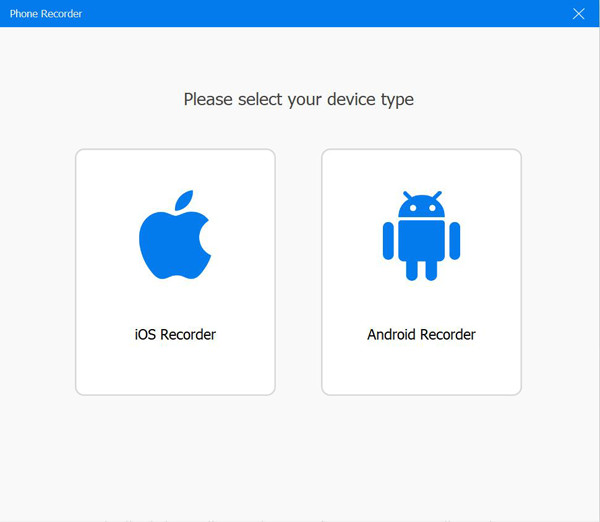
चरण दोचूंकि आपको एंड्रॉइड पर प्रतिबंधित ऐप्स की स्क्रीन रिकॉर्ड करने की आवश्यकता है, इसलिए इस विंडो में "एंड्रॉइड रिकॉर्डर" बटन चुनना सुनिश्चित करें।
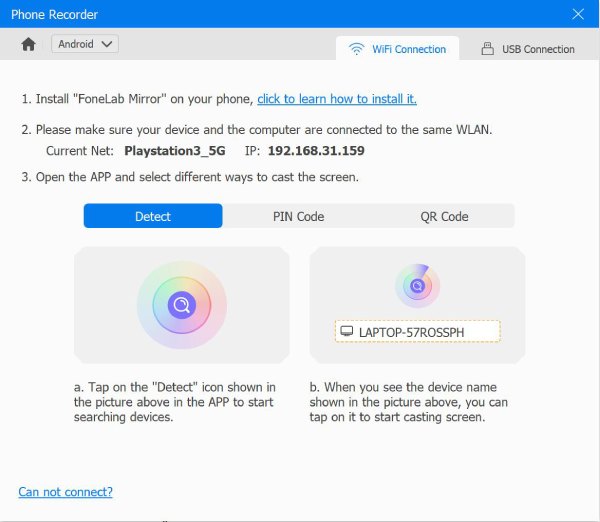
सबसे पहले, आपको अपने Android डिवाइस पर FoneLab Mirror ऐप डाउनलोड करना होगा। इंस्टॉल होने के बाद, डिटेक्शन, पिन या क्यूआर कोड के ज़रिए अपनी स्क्रीन को कंप्यूटर पर दिखाएँ। अन्यथा, डिवाइस को लिंक करने के लिए USB केबल का इस्तेमाल करें।
चरण 3जब आप अपने Android स्क्रीन को अपने कंप्यूटर पर मिरर कर लें, तो आप स्क्रीन को घुमा सकते हैं और आउटपुट रिज़ॉल्यूशन बदल सकते हैं। रिकॉर्डिंग प्रतिबंधों वाले ऐप पर जाएँ, फिर प्रोग्राम से "रिकॉर्ड" बटन पर क्लिक करके शुरू करें।
तरीका 2. ज़ूम ऐप में स्क्रीन-शेयर फ़ीचर का इस्तेमाल करें
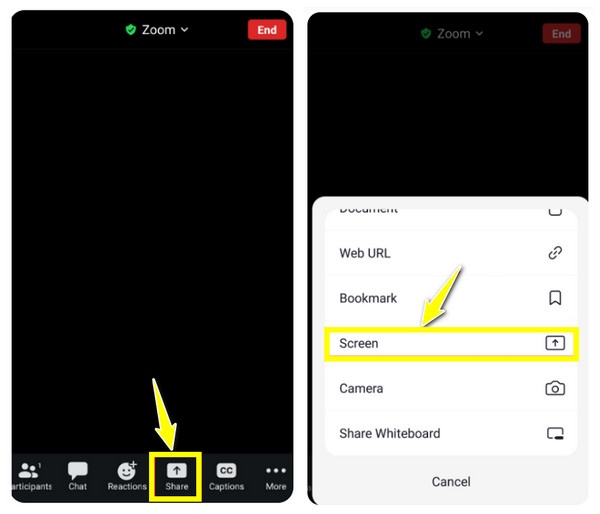
एंड्रॉइड पर प्रतिबंधित ऐप्स की स्क्रीन रिकॉर्ड करने का एक और व्यावहारिक तरीका ज़ूम ऐप में स्क्रीन शेयरिंग फ़ीचर का उपयोग करना है। ज़ूम मीटिंग शुरू करते ही, आप अपनी स्क्रीन शेयर कर सकते हैं और अपने एंड्रॉइड स्क्रीन पर कुछ भी रिकॉर्ड कर सकते हैं। इसके अलावा, ज़ूम ऐप क्लाउड-आधारित रिकॉर्डिंग का विकल्प भी प्रदान करता है, जो उन लोगों के लिए उपयोगी है जो डिवाइस स्टोरेज का उपयोग किए बिना रिकॉर्डिंग स्टोर करना चाहते हैं। हालांकि, इसके लिए सक्रिय इंटरनेट कनेक्शन की आवश्यकता होती है, और रिकॉर्डिंग की गुणवत्ता पहले वाले तरीके जितनी अच्छी नहीं हो सकती है। मुफ़्त ज़ूम खाते के साथ, आप प्रत्येक सेशन में 40 मिनट तक की लोकल क्लाउड रिकॉर्डिंग शुरू कर सकते हैं। यदि आपको इससे अधिक समय तक रिकॉर्ड करना है, तो आपको एक सशुल्क ज़ूम खाते की आवश्यकता होगी।.
यह कम लचीला लग सकता है, खासकर यदि आप इसकी कॉन्फ़्रेंसिंग सुविधाओं को शामिल नहीं करना चाहते हैं। लेकिन अगर आपको कोई आपत्ति नहीं है, तो Android पर स्क्रीन रिकॉर्डिंग प्रतिबंधित ऐप्स शुरू करने के लिए नीचे दिए गए चरणों का पालन करें।
स्टेप 1कृपया अपने एंड्रॉयड फोन पर ज़ूम ऐप डाउनलोड करें, फिर इसे लॉन्च करें। एक नई मीटिंग शुरू करें और "शेयर स्क्रीन" विकल्प पर क्लिक करें, और आप उस ऐप पर नेविगेट करना शुरू कर सकते हैं जिसे आप शेयर करना चाहते हैं।
चरण दोज़ूम ऐप से, "रिकॉर्ड" बटन पर टैप करें ज़ूम मीटिंग रिकॉर्ड करेंएक बार जब आप ऐप को कैप्चर करना समाप्त कर लें, तो रिकॉर्डिंग बंद कर दें, और ज़ूम इसे आपके डिवाइस या क्लाउड स्टोरेज में सहेज लेगा।
ज़ूम रिकॉर्डिंग केवल FLAG_SECURE प्रतिबंध के साथ ही काम करती है। यदि ऐप DRM-सुरक्षित सामग्री (स्ट्रीमिंग सेवाएं, कुछ गेम) का उपयोग करता है, तो ज़ूम की स्क्रीन शेयरिंग उस सामग्री के लिए एक काला आयत प्रदर्शित करेगी।.
तरीका 3. प्रतिबंधित ऐप को वर्चुअल स्पेस में इंस्टॉल करें
जो उपयोगकर्ता ऐप प्रतिबंधों को पूरी तरह से बायपास करना चाहते हैं, वे प्रतिबंधित ऐप को वर्चुअल स्पेस में इंस्टॉल करने या ऐप क्लोनर का उपयोग करने का प्रयास कर सकते हैं। LSPosed और DisableFlagSecure जैसे एप्लिकेशन आपको एक वर्चुअल वातावरण बनाने में मदद करेंगे जहां आप एक विशिष्ट ऐप चला सकते हैं और बिना किसी रुकावट के एंड्रॉइड पर प्रतिबंधित ऐप्स की स्क्रीन रिकॉर्ड कर सकते हैं। हालांकि, यह प्रक्रिया पूरी तरह से सुचारू नहीं हो सकती है और कुछ ऐप्स इस वर्चुअल स्पेस में ठीक से नहीं चल सकते हैं।.
एंड्रॉइड पर प्रतिबंधित ऐप्स की स्क्रीन रिकॉर्डिंग के लिए पिछले दो तरीकों की तुलना में, इस तरीके में ज़्यादा तकनीकी ज्ञान की ज़रूरत होती है, लेकिन ऐप संगतता में आपको ज़्यादा आज़ादी मिलती है। इसे करने का तरीका यहां बताया गया है:
स्टेप 1अपने एंड्रॉइड डिवाइस को रूट करें या रूट-मुक्त एलएसपोज्ड दृष्टिकोण का उपयोग करें
मानक दृष्टिकोण के लिए रूट एक्सेस (मैजिस्क के माध्यम से) की आवश्यकता होती है। LSPosed एक Xposed फ्रेमवर्क है जो मैजिस्क के ऊपर चलता है। रूट एक्सेस के बिना विकल्प सीमित हैं, इस बारे में आगे विस्तार से बताया गया है।.
चरण दोLSPosed इंस्टॉल करें
LSPosed पुराने Xposed फ्रेमवर्क का अपडेटेड विकल्प है। इसे LSPosed GitHub रिलीज़ (github.com/LSPosed/LSPosed) से डाउनलोड करें। Magisk के मॉड्यूल मैनेजर के माध्यम से LSPosed Zygisk संस्करण इंस्टॉल करें।.
चरण 3"स्क्रीनशॉट सक्षम करें" (पूर्व में DisableFlagSecure) इंस्टॉल करें
DisableFlagSecure (वर्तमान नाम Enable Screenshot है। इसका पैकेज आईडी io.github.lsposed.disableflagsecure है। यह Android 12 से 16 तक के संस्करणों को सपोर्ट करता है।) को LSPosed मॉड्यूल रिपॉजिटरी (modules.lsposed.org) से डाउनलोड करें।.
चरण 4एलएसपोज्ड में मॉड्यूल को सक्षम करें
LSPosed खोलें, मॉड्यूल पर जाएं, स्क्रीनशॉट सक्षम करें, स्कोप में "सिस्टम फ्रेमवर्क" को चेक करें और फिर रीबूट करें।.
चरण 4परीक्षा
प्रतिबंधित ऐप खोलें और एंड्रॉइड पर स्क्रीनशॉट लेने या स्क्रीन रिकॉर्डिंग करने का प्रयास करें।.
निष्कर्ष
उपरोक्त प्रत्येक विधि आपको एंड्रॉइड पर प्रतिबंधित ऐप्स पर लगे प्रतिबंधों को बायपास करें और स्क्रीन रिकॉर्ड करें।, इन सभी के अपने-अपने फायदे और नुकसान हैं—इसलिए सबसे अच्छा विकल्प आपकी प्राथमिकताओं पर निर्भर करता है। आप आसान समाधान के लिए ज़ूम स्क्रीन-शेयरिंग का उपयोग कर सकते हैं या बिना किसी प्रतिबंध के ऐप्स खोलने के लिए वर्चुअल स्पेस का सहारा ले सकते हैं। लेकिन अपने एंड्रॉइड स्क्रीन की उच्च-गुणवत्ता वाली रिकॉर्डिंग के लिए, 4Easysoft स्क्रीन रिकॉर्डर चुनें। यह प्रोग्राम आपके फ़ोन स्क्रीन को कंप्यूटर पर मिरर कर सकता है और तुरंत रिकॉर्डिंग शुरू कर सकता है। आप एनोटेट कर सकते हैं, रिकॉर्डिंग सेटिंग्स को समायोजित कर सकते हैं और गुणवत्ता खोए बिना सिस्टम साउंड और माइक दोनों को कैप्चर कर सकते हैं। अब आप किसी भी ऐप से कोई भी कंटेंट कैप्चर कर सकते हैं!
100% सुरक्षित
100% सुरक्षित
