

सभी स्रोतों से वीडियो रिकॉर्ड करें, संपादित करें और साझा करें।.

विंडोज 11 के लिए 12 सर्वश्रेष्ठ स्क्रीन रिकॉर्डर: मुफ्त और सशुल्क विकल्प

के द्वारा प्रकाशित किया गया एथन ब्रुक को वीडियो रिकॉर्ड करो नवंबर 19, 2026
सारांश
रिकॉर्डिंग क्वालिटी, ऑडियो कैप्चर, वेबकैम सपोर्ट, एडिटिंग फीचर्स और उपयोग में आसानी के आधार पर 12 विंडोज 11 स्क्रीन रिकॉर्डर की तुलना करें। अपनी ज़रूरतों के लिए सही रिकॉर्डर चुनें। आप 4Easysoft Screen Recorder डाउनलोड कर सकते हैं, जो स्क्रीन, ऑडियो और वेबकैम रिकॉर्डिंग में लचीलापन प्रदान करता है।.
100% सुरक्षित
100% सुरक्षित
चाहे आप गेमर हों, शिक्षक हों या पेशेवर, अपने डेस्कटॉप का स्क्रीनशॉट लेना आवश्यक हो गया है। माइक्रोसॉफ्ट के नवीनतम सिस्टम में कई एकीकृत उपकरण हैं, फिर भी कई विकल्प मौजूद हैं। विंडोज 11 के लिए सर्वश्रेष्ठ स्क्रीन रिकॉर्डर ऐसे कई सॉफ्टवेयर मौजूद हैं जो 4K सपोर्ट, त्वरित शेयरिंग, AI नॉइज़ रिडक्शन और अन्य विशेष सुविधाएं प्रदान करते हैं। हमने विंडोज के लिए सर्वश्रेष्ठ 12 स्क्रीन रिकॉर्डिंग सॉफ्टवेयर का परीक्षण और विस्तृत विश्लेषण किया है। आइए, निश्चिंत होकर रिकॉर्डिंग शुरू करें!
| उत्पाद | अधिकतम गुणवत्ता | समर्थित प्रारूप | सेटिंग्स अनुकूलित करें | संपादन उपकरण | सर्वश्रेष्ठ के लिए |
| 4ईज़ीसॉफ्ट स्क्रीन रिकॉर्डर | 4के | MP4, AVI, WMV, MOV | उच्च | हाँ | उच्च-रिज़ॉल्यूशन ट्यूटोरियल और अन्य स्क्रीन गतिविधियाँ |
| Xbox गेम बार | 1080पी | एमपी4 | कम | नहीं | त्वरित गेम क्लिप |
| ओबीएस स्टूडियो | 4के | MP4, MKV, FLV | बहुत ऊँचा | हाँ | स्ट्रीमिंग और स्क्रीन गतिविधियाँ |
| शेयरएक्स | 1080पी | MP4, WebM, GIF | उच्च | हाँ | उत्पादकता और जीआईएफ |
| स्क्रीनरेक | 4के | एमपी4 | कम | नहीं | त्वरित साझाकरण |
| कैमस्टूडियो | 720पी | एवीआई, एसडब्ल्यूएफ | मध्यम | नहीं | स्क्रीन गतिविधियाँ |
| स्क्रीनपाल | 1080पी | एमपी4, एवीआई, एफएलवी | मध्यम | हाँ | शैक्षिक वीडियो |
| स्क्रीनिफाई | 4के | एमपी4, एमओवी | उच्च | हाँ | सर्वांगीण गतिविधियाँ |
| Camtasia | 4के | एमपी4, डब्लूएमवी, एमओवी | उच्च | हाँ | ट्यूटोरियल |
| बैंडिकैम | 4के | एमपी4, एवीआई | उच्च | नहीं | गेमिंग गतिविधियाँ |
| क्लिपचैम्प | 1080पी, 4के | एमपी4, जीआईएफ | मध्यम | हाँ | सोशल मीडिया |
| कतरन उपकरण | 1080पी | एमपी4 | बहुत कम | नहीं | त्वरित क्लिप |
गाइड सूची
हम प्रत्येक विंडोज 11 स्क्रीन रिकॉर्डर का परीक्षण कैसे करते हैं 1. 4Easysoft स्क्रीन रिकॉर्डर – उच्च रिज़ॉल्यूशन स्क्रीन रिकॉर्डर 2. एक्सबॉक्स गेम बार – नेटिव विंडोज 11 स्क्रीन रिकॉर्डर 3. ओबीएस स्टूडियो – पेशेवरों के लिए शक्तिशाली रिकॉर्डर 4. ShareX – हल्का और तेज़ विंडोज़ रिकॉर्डर 5. स्क्रीनरेक – त्वरित क्लाउड शेयरिंग रिकॉर्डर 6. कैमस्टूडियो – क्लासिक ओपन-सोर्स विंडोज रिकॉर्डर 7. स्क्रीनपाल – शिक्षकों के लिए विंडोज रिकॉर्डर 8. स्क्रीनिफाई – आधुनिक ऑल-इन-वन स्क्रीन रिकॉर्डर 9. कैमटासिया – ट्यूटोरियल के लिए एकदम सही रिकॉर्डर 10. बैंडिकैम – गेमिंग के लिए अनुकूलित स्क्रीन रिकॉर्डर 11. क्लिपचैम्प – विंडोज वीडियो एडिटर और रिकॉर्डर 12. स्निपिंग टूल – सबसे तेज़ स्क्रीनशॉट और रिकॉर्डर संक्षेप में: 12 विंडोज 11 स्क्रीन रिकॉर्डर की तुलना पूछे जाने वाले प्रश्नहम प्रत्येक विंडोज 11 स्क्रीन रिकॉर्डर का परीक्षण कैसे करते हैं
सभी रिकॉर्डर एक ही विंडोज 11 सेटअप पर चल रहे थे। हमने प्रत्येक विक्रेता के लाइसेंस की शर्तों और निर्यात सीमाओं की पुष्टि करने के लिए उनके दस्तावेज़ भी पढ़े।.
परीक्षण सेटअप: Windows 11 24H2, Core i7 या Ryzen 7 प्रोसेसर, 16 GB RAM, RTX 3060-क्लास ग्राफिक्स कार्ड, 1080p 60 Hz डिस्प्ले और USB माइक्रोफ़ोन। प्रकाशित करने से पहले कृपया इसे अपने हार्डवेयर विवरण, ड्राइवर, Windows बिल्ड और ऐप संस्करण से बदलें।.
परिस्थितियाँ:
- 5 मिनट का 1080p/30 fps ट्यूटोरियल, जिसमें कमेंट्री भी शामिल है।
- 5 मिनट का 1080p/60 fps गेम या मोशन कैप्चर
- 10 मिनट का स्क्रीन, सिस्टम ऑडियो और माइक्रोफोन सिंक परीक्षण
- विंडो और क्षेत्र कैप्चर
- निर्यात जांच: रिज़ॉल्यूशन, कोडेक, आकार, वॉटरमार्क
- फ्री-टियर लिमिट चेक
प्रत्येक परीक्षण तीन बार किया गया। हम माध्यिका, छूटे हुए फ़्रेम, CPU/GPU उपयोग और ऑडियो विचलन की रिपोर्ट करते हैं।.
1. 4Easysoft स्क्रीन रिकॉर्डर - उच्च रिज़ॉल्यूशन स्क्रीन रिकॉर्डर
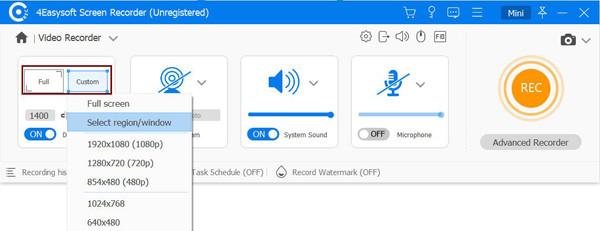
यह विंडोज 11 के लिए सबसे अच्छा पहला स्क्रीन रिकॉर्डर है, उन सभी के लिए जो बहुमुखी प्रतिभा और स्पष्टता चाहते हैं: 4ईज़ीसॉफ्ट स्क्रीन रिकॉर्डर. यह रिकॉर्डिंग सॉफ्टवेयर 4K रिज़ॉल्यूशन तक उच्च गुणवत्ता वाली वीडियो कैप्चर करता है, जो इसे पेशेवर ट्यूटोरियल और मूवी रिकॉर्डिंग के लिए एकदम सही बनाता है। इसमें एक एनोटेशन टूल भी शामिल है जो आपको गुणवत्ता को प्रभावित किए बिना वास्तविक समय में माउस कर्सर या ड्रॉइंग को हाइलाइट करने की सुविधा देता है। यदि आप उन लोगों में से हैं जिन्हें स्क्रीन और वेबकैम के साथ-साथ सिस्टम साउंड और माइक इनपुट को भी कैप्चर करने की आवश्यकता होती है, तो यह टूल निश्चित रूप से आपके लिए है।.

ट्यूटोरियल, गेमप्ले और वीडियो के लिए अल्ट्रा-हाई डेफिनिशन रिकॉर्डिंग।.
रिकॉर्डिंग के दौरान रेखाएं, तीर, आकृतियां और टेक्स्ट जोड़ने के लिए अंतर्निहित ड्राइंग सुविधा।.
रिकॉर्डिंग के लिए लचीले क्षेत्र, जैसे कि फुल स्क्रीन, विंडो या चयनित क्षेत्र।.
इसे सेव करने से पहले शुरुआत या अंत के अनावश्यक हिस्सों को काट लें।.
100% सुरक्षित
100% सुरक्षित
2. Xbox गेम बार - नेटिव विंडोज 11 स्क्रीन रिकॉर्डर
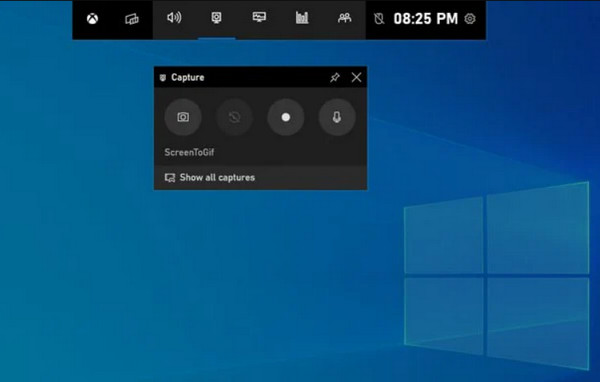
विंडोज 11 के लिए निम्नलिखित स्क्रीन रिकॉर्डर Xbox गेम बार है। यह बिल्ट-इन टूल आपको एक सरल शॉर्टकट संयोजन के साथ किसी भी सक्रिय ऐप को रिकॉर्ड करने की सुविधा देता है। हालांकि यह मुख्य रूप से गेमिंग के लिए बनाया गया है, लेकिन यह बिना किसी रुकावट के अधिकांश ऐप्स को रिकॉर्ड कर सकता है।.
- पेशेवरों
- यह सिस्टम पर पहले से ही इंस्टॉल आता है; सिस्टम के प्रदर्शन पर इसका बहुत कम प्रभाव पड़ता है।.
- दोष
- फाइल एक्सप्लोरर या विंडोज डेस्कटॉप को रिकॉर्ड नहीं किया जा सकता; वीडियो एडिटिंग टूल्स भी उपलब्ध नहीं हैं।.
3. ओबीएस स्टूडियो - पेशेवरों के लिए शक्तिशाली रिकॉर्डर
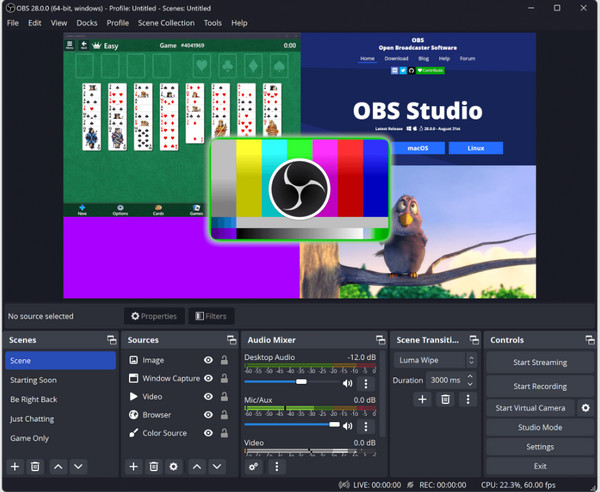
यदि आपको अंतर्निहित उपकरण बहुत सीमित लगते हैं, ओबीएस स्टूडियो यह बेजोड़ स्तर और क्षमता प्रदान करता है। एक ओपन-सोर्स टूल होने के नाते, यह विंडोज 11 के लिए सबसे अच्छा मुफ्त स्क्रीन रिकॉर्डर हो सकता है क्योंकि यह आपको वेबकैम, मॉनिटर या विंडोज़ जैसे कई स्रोतों के साथ जटिल दृश्य बनाने की अनुमति देता है।.
- पेशेवरों
- पूरी तरह से मुफ्त, कोई अनावश्यक टेक्स्ट नहीं; असीमित अनुकूलन।.
- दोष
- इसका इंटरफेस थोड़ा जटिल लग सकता है; इसके लिए एक अच्छे जीपीयू की आवश्यकता होती है।.
4. ShareX - हल्का और तेज़ विंडोज़ रिकॉर्डर
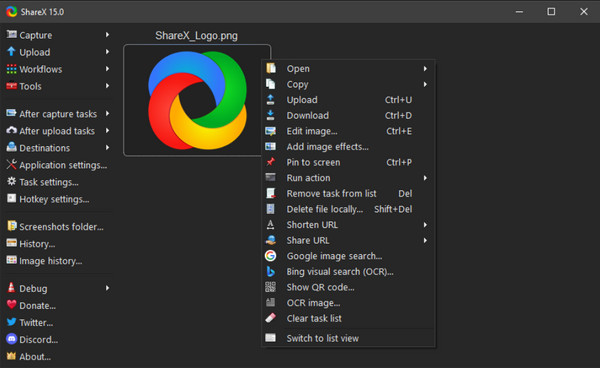
जबकि पिछला वीडियो रिकॉर्डर भारी-भरकम उत्पादन पर केंद्रित था, शेयरएक्स यह सॉफ्टवेयर गति और उत्पादकता को ध्यान में रखकर बनाया गया है और विंडोज 11 के लिए एक हल्का स्क्रीन रिकॉर्डिंग सॉफ्टवेयर है। यह कई तरह के कैप्चर तरीकों को सपोर्ट करता है, जिनमें लंबी वेबपेजों के लिए स्क्रॉलिंग कैप्चर और त्वरित जीआईएफ निर्माण शामिल हैं।.
- पेशेवरों
- पूरी तरह से मुफ्त, बिना विज्ञापनों के; उच्च गुणवत्ता वाले जीआईएफ रिकॉर्ड कर सकता है।.
- दोष
- मेनू से भरपूर यह इंटरफेस बहुत सहज नहीं है; इसमें संपादन सुविधाओं का अभाव है।.
5. स्क्रीनरेक - त्वरित क्लाउड शेयरिंग रिकॉर्डर
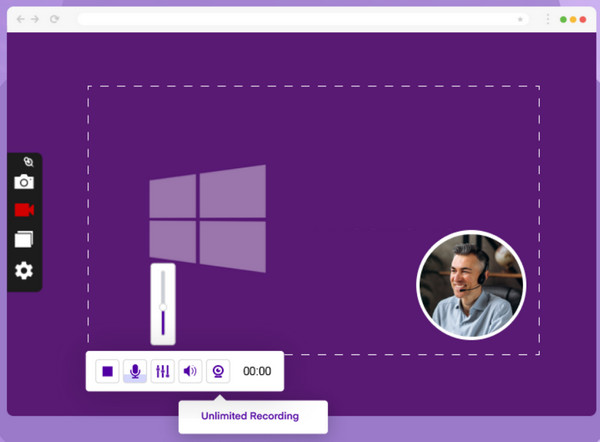
अगला है स्क्रीनरेक, यह विंडोज 11 के लिए सर्वश्रेष्ठ स्क्रीन और ऑडियो रिकॉर्डर में से एक है, जो त्वरित वीडियो संदेश भेजने के लिए आदर्श है। इसकी एक खास विशेषता इसका इंस्टेंट शेयरिंग लिंक है, जिसमें रिकॉर्डिंग बंद करते ही वीडियो का लिंक तैयार हो जाता है जिसे आप ईमेल में पेस्ट कर सकते हैं।.
- पेशेवरों
- त्वरित निजी लिंक निर्माण; बिना किसी विलंब के रिकॉर्डिंग तकनीक।.
- दोष
- वीडियो एडिटिंग टूल्स उपलब्ध नहीं हैं; रिकॉर्डिंग की सीमा 5 मिनट है।.
6. कैमस्टूडियो - क्लासिक ओपन-सोर्स विंडोज रिकॉर्डर
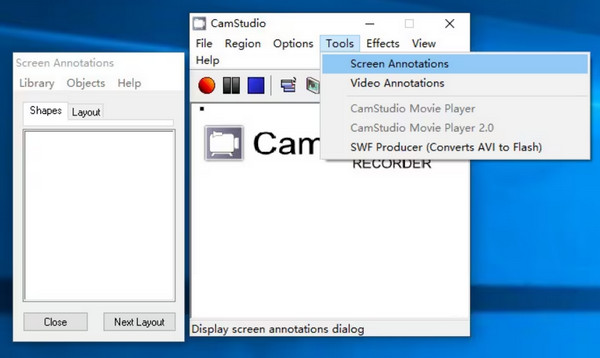
रिकॉर्डिंग के पारंपरिक तरीके चाहने वाले उपयोगकर्ताओं के लिए, CamStudio विंडोज पीसी के लिए एक क्लासिक एंट्री-लेवल स्क्रीन रिकॉर्डर है। भले ही यह थोड़ा पुराना लगे, लेकिन इसमें बुनियादी निर्देशात्मक वीडियो के लिए स्क्रीन कैप्शन और वीडियो एनोटेशन जैसी आवश्यक सुविधाएं मौजूद हैं।.
- पेशेवरों
- फ़ाइल का आकार बहुत छोटा है; पुराने विंडोज़ सिस्टम के लिए हल्का है।.
- दोष
- आउटपुट फॉर्मेट सीमित हैं, मुख्य रूप से AVI; इसमें 4K सपोर्ट और उन्नत एडिटिंग की सुविधा नहीं है।.
7. स्क्रीनपाल - शिक्षकों के लिए विंडोज रिकॉर्डर
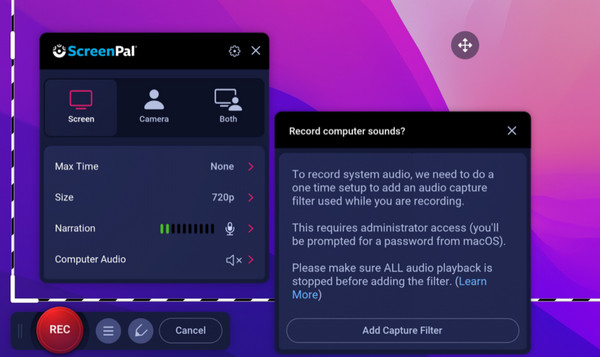
पिछले स्क्रीन रिकॉर्डर की सादगी के विपरीत, ScreenPal शिक्षकों और प्रशिक्षकों के लिए बनाया गया एक फीचर-रिच वातावरण प्रदान करता है। Windows 11 के लिए इस स्क्रीन रिकॉर्डर में एक अनूठा स्क्रिप्टेड रिकॉर्डिंग मोड है जो आपको पहले अपनी स्क्रिप्ट टाइप करने और फिर वीडियो रिकॉर्ड करने की सुविधा देता है।.
- पेशेवरों
- ज़ूम और पैन एडिटिंग टूल्स; विशाल स्टॉक मीडिया लाइब्रेरी।.
- दोष
- नि:शुल्क संस्करण 15 मिनट तक सीमित है; नि:शुल्क संस्करण में वॉटरमार्क मौजूद है।.
8. स्क्रीनिफाई - आधुनिक ऑल-इन-वन स्क्रीन रिकॉर्डर
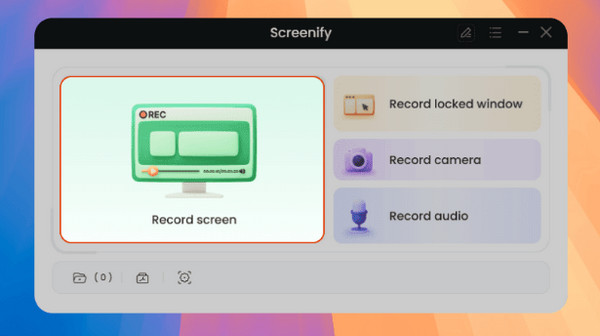
Screenify ने खुद को Windows 11 के लिए एक उच्च-प्रदर्शन वाले स्क्रीन रिकॉर्डर के रूप में स्थापित किया है। यह उच्च-फ्रेम-रेट रिकॉर्डिंग को आसानी से संभाल सकता है, जो प्रदर्शन या गेमप्ले कैप्चर के लिए महत्वपूर्ण है।.
- पेशेवरों
- उन्नत एआई-सहायता प्राप्त शोर कम करने की सुविधा; उच्च फ्रेम दर समर्थन।.
- दोष
- अभी भी स्थिरता प्राप्त करने की प्रक्रिया जारी है।.
9. कैमटासिया - ट्यूटोरियल के लिए एकदम सही रिकॉर्डर
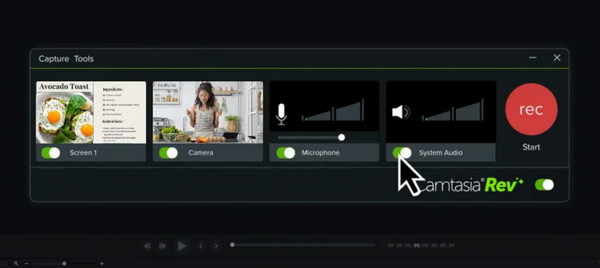
यदि आपका उद्देश्य निर्देशात्मक सामग्री बनाना है, तो विंडोज 11 के लिए कैमटासिया एक अच्छा स्क्रीन रिकॉर्डर हो सकता है। यह एक संपूर्ण संपादक है जो स्क्रीन, वेबकैम और ऑडियो रिकॉर्ड कर सकता है, जिसे आप बाद में संपादित कर सकते हैं।.
- पेशेवरों
- मल्टी-ट्रैक एडिटिंग; कर्सर इफेक्ट्स और स्मूथिंग की सुविधा प्रदान करता है।.
- दोष
- यह एक महंगा विकल्प है; इसके लिए पर्याप्त सिस्टम संसाधनों की आवश्यकता होती है।.
10. बैंडिकैम - गेमिंग के लिए अनुकूलित स्क्रीन रिकॉर्डर
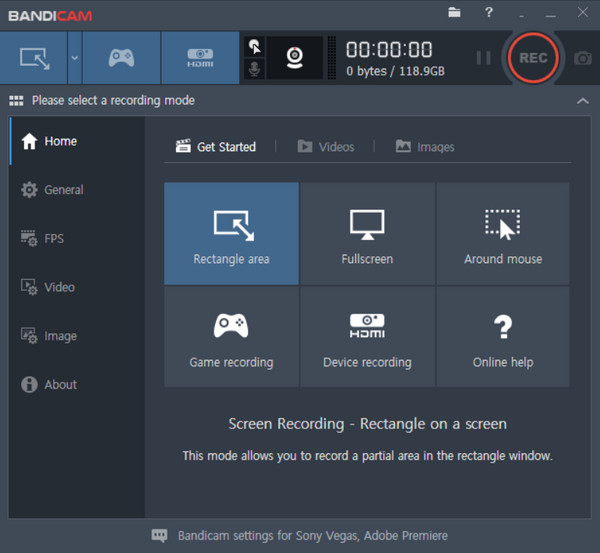
गेमिंग समुदाय के लिए एक और खास पेशकश।, बैंडिकैम यह बिना फ्रेम ड्रॉप किए हाई-स्पीड गेमप्ले रिकॉर्ड कर सकता है। इसमें एक रिकॉर्डिंग मोड है जो उच्चतम संभव गुणवत्ता के लिए सीधे गेम के इंजन से जुड़ता है, जिससे यह विंडोज 11 के लिए सर्वश्रेष्ठ स्क्रीन रिकॉर्डर में से एक बन जाता है।.
- पेशेवरों
- उच्च FPS सपोर्ट; बाहरी उपकरणों को रिकॉर्ड कर सकता है।.
- दोष
- संपादन सुविधाएँ अलग से उपलब्ध हैं; निःशुल्क संस्करण में वॉटरमार्क मौजूद हैं।.
11. क्लिपचैम्प - विंडोज वीडियो एडिटर और रिकॉर्डर
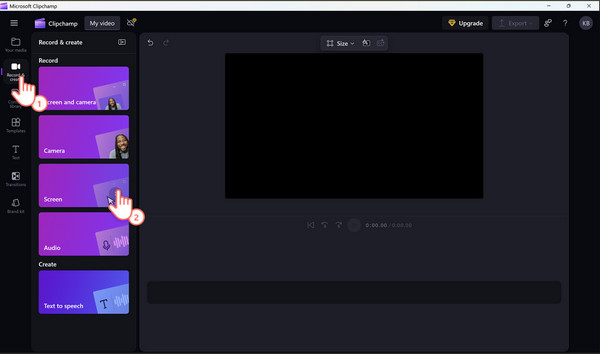
विंडोज 11 के नेटिव स्क्रीन रिकॉर्डर, क्लिपचैम्प की बात करें तो यह आपके वीडियो एडिटर और रिकॉर्डर दोनों का काम कर सकता है। यह एक वेब-आधारित टूल है जिसमें ऑटो-कैप्शनिंग और एआई टेक्स्ट-टू-स्पीच जनरेटर जैसी सुविधाएं हैं। साथ ही, यह स्क्रीन और कैमरा लेआउट भी प्रदान करता है जो सोशल मीडिया पर तुरंत अपडेट करने के लिए आदर्श हैं।.
- पेशेवरों
- विंडोज 11 सिस्टम में अंतर्निहित; एआई सुविधाओं का समर्थन करता है।.
- दोष
- धीमे इंटरनेट कनेक्शन पर यह धीमा चल सकता है; 4K एक्सपोर्ट केवल प्रीमियम उपयोगकर्ताओं के लिए ही उपलब्ध है।.
12. स्निपिंग टूल - सबसे तेज़ स्क्रीनशॉट और रिकॉर्डर
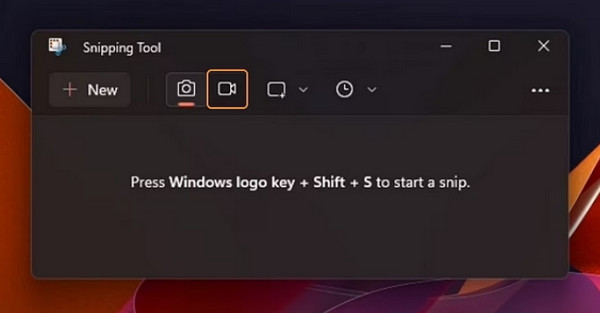
सबसे बुनियादी जरूरतों के लिए, स्निपिंग टूल एक साधारण स्क्रीनशॉट यूटिलिटी होने के साथ-साथ विंडोज 11 के लिए सर्वश्रेष्ठ स्क्रीन रिकॉर्डर के रूप में काम कर सकता है। यह उन सभी के लिए आदर्श है जो कोई भारी ऐप नहीं चाहते और बस कुछ सेकंड के लिए त्वरित क्षेत्रीय रिकॉर्डिंग की आवश्यकता होती है।.
- पेशेवरों
- सिस्टम शॉर्टकट के माध्यम से त्वरित पहुंच; आपको रिकॉर्डिंग के लिए एक क्षेत्र चुनने की सुविधा देता है।.
- दोष
- इसमें एडिटिंग टूल्स नहीं हैं; वेबकैम ओवरले का सपोर्ट नहीं करता है।.
संक्षेप में: 12 विंडोज 11 स्क्रीन रिकॉर्डर की तुलना
यहां प्रत्येक स्क्रीन रिकॉर्डर के मुफ्त संस्करण, वॉटरमार्क और आउटपुट प्रारूप की त्वरित तुलना दी गई है।.
| स्क्रीन अभिलेखी | सर्वश्रेष्ठ के लिए | आउटपुट प्रारूप | निःशुल्क संस्करण / वॉटरमार्क |
| 4ईज़ीसॉफ्ट स्क्रीन रिकॉर्डर | स्क्रीन, ऑडियो और वेबकैम के साथ ट्यूटोरियल | MP4, WMV, MOV, AVI, TS, F4V, M4V, GIF | 3 मिनट का ट्रायल; कोई वॉटरमार्क नहीं |
| Xbox गेम बार | त्वरित ऐप और गेम क्लिप | एमपी4 | विंडोज़ में अंतर्निहित; सीमित कैप्चर क्षमता |
| ओबीएस स्टूडियो | उन्नत रिकॉर्डिंग, स्ट्रीमिंग, कई स्रोत | MKV, MP4 और अन्य | निःशुल्क, ओपन सोर्स; कोई वॉटरमार्क या क्लिप कैप नहीं। |
| शेयरएक्स | क्षेत्र कैप्चर और जीआईएफ | MP4, GIF (रिकॉर्डर या FFmpeg सेटअप के माध्यम से) | निःशुल्क, ओपन सोर्स; कोई वॉटरमार्क या समय सीमा नहीं। |
| स्क्रीनरेक | त्वरित रिकॉर्डिंग और लिंक साझा करना | एमपी4 | मुफ़्त खाते से 5 मिनट की सीमा हट जाती है; 2 जीबी क्लाउड स्टोरेज मिलता है; कोई वॉटरमार्क नहीं होता। |
| कैमस्टूडियो | बुनियादी, हल्का कैप्चर | MP4 (संस्करण 3); AVI, SWF (पुराने संस्करण) | निःशुल्क; वॉटरमार्क या खाते की आवश्यकता नहीं। |
| स्क्रीनपाल | वेबकैम ट्यूटोरियल और सरल संपादन | MP4, AVI, FLV, GIF | प्रत्येक रिकॉर्डिंग 15 मिनट की; कोई वॉटरमार्क नहीं; किसी खाते की आवश्यकता नहीं |
| स्क्रीनिफाई | ऑल-इन-वन कैप्चर | MP4, MOV, GIF, WebP | निःशुल्क; बिना वॉटरमार्क के |
| Camtasia | बेहतरीन ट्यूटोरियल और संपादन | संस्करण के आधार पर MP4 और अन्य फॉर्मेट उपलब्ध होंगे। | निःशुल्क परीक्षण में वॉटरमार्क मौजूद होता है; सशुल्क योजना में वॉटरमार्क हट जाता है। |
| बैंडिकैम | गेमप्ले और हाई-फ्रेम-रेट कैप्चर | एमपी4, एवीआई | प्रत्येक रिकॉर्डिंग 5 मिनट की होती है; रॉ रिकॉर्डिंग पर कोई वॉटरमार्क नहीं होता; संपादित एक्सपोर्ट पर वॉटरमार्क हो सकता है। |
| क्लिपचैम्प | ब्राउज़र या विंडोज़ से कैप्चर करें और संपादित करें | एमपी4 | 30 मिनट के स्क्रीन और कैमरा सेशन; कोई वॉटरमार्क नहीं |
| कतरन उपकरण | तेज़ आयताकार क्लिप | एमपी4 | विंडोज 11 में शामिल; कोई वॉटरमार्क नहीं |
- सर्वश्रेष्ठ निःशुल्क उन्नत रिकॉर्डर: OBS Studio. इसे दृश्यों, कई स्रोतों, ऑडियो नियंत्रण और लंबी परियोजनाओं के लिए चुनें।.
- विंडोज 11 पर उपलब्ध सबसे अच्छा अंतर्निहित विकल्प: किसी चयनित क्षेत्र के लिए स्निपिंग टूल, या समर्थित ऐप या गेम के लिए Xbox गेम बार का उपयोग करें।.
- त्वरित साझाकरण के लिए सर्वोत्तम: ScreenRec. एक निःशुल्क खाते से पांच मिनट की सीमा हट जाती है और इसमें 2 जीबी क्लाउड स्टोरेज शामिल होता है।.
- वेबकैम के साथ छोटे ट्यूटोरियल के लिए सबसे उपयुक्त: ScreenPal. यह 15 मिनट के क्लिप, बिना वॉटरमार्क और बुनियादी संपादन की सुविधा प्रदान करता है।.
- गेमिंग के लिए सर्वश्रेष्ठ: बैंडिकैम। इसमें गेम कैप्चर के लिए बिल्ट-इन कंट्रोल्स मिलते हैं। या फिर अगर आप एक फ्री सेटअप चाहते हैं जिसे आप अपनी ज़रूरत के हिसाब से बदल सकें, तो OBS स्टूडियो चुनें।.
- बेहतरीन प्रशिक्षण वीडियो के लिए सबसे उपयुक्त: कैम्टासिया। अगर आपको एडिटिंग टूल्स की जरूरत है और आप प्लान के लिए भुगतान कर सकते हैं, तो इसे चुनें।.
- निर्देशित डेस्कटॉप वर्कफ़्लो के लिए सर्वोत्तम: 4. ईज़ीसॉफ्ट स्क्रीन रिकॉर्डर। इसमें उपयोगी विशेषताएं हैं। लेकिन इसका निःशुल्क परीक्षण केवल तीन मिनट तक सीमित है।.
पूछे जाने वाले प्रश्न
-
मेरी स्क्रीन रिकॉर्डिंग में लैग क्यों हो रहा है?
लैग आमतौर पर आपके कंप्यूटर के लिए बहुत अधिक रिज़ॉल्यूशन या फ्रेम रेट, व्यस्त CPU या GPU, धीमी ड्राइव या गलत एनकोडर के कारण होता है। रिज़ॉल्यूशन को 1080p पर 30 fps पर सेट करें, यदि आपका सिस्टम हार्डवेयर एनकोडिंग की सुविधा देता है तो उसे चालू करें, भारी ऐप्स बंद करें और फ़ाइल को SSD में सेव करें। यह देखने के लिए कि क्या मदद करता है, हर बार एक ही टेस्ट सीन रिकॉर्ड करें और परिणामों की तुलना करें।.
-
रिकॉर्डिंग काली क्यों है?
हो सकता है कि ऐप में कोई सुरक्षित वीडियो चल रहा हो, या आपका रिकॉर्डर अपने मौजूदा कैप्चर मोड में उस वीडियो तक न पहुंच पा रहा हो। डिस्प्ले कैप्चर से विंडो कैप्चर पर स्विच करें, अपने ग्राफ़िक्स ड्राइवर को अपडेट करें और सुनिश्चित करें कि रिकॉर्डर को स्क्रीन कैप्चर करने की अनुमति है। ऐप में हार्डवेयर एक्सेलरेशन बंद करने से भी मदद मिल सकती है।.
-
क्या मैं सिस्टम ऑडियो और अपने माइक्रोफोन को एक साथ रिकॉर्ड कर सकता हूँ?
जी हां। आप OBS Studio, 4Easysoft Screen Recorder, Bandicam, ScreenRec और ScreenPal में से किसी एक को चुन सकते हैं। दोनों ऑडियो सोर्स चालू करें और जांच के लिए एक छोटी सी टेस्ट रिकॉर्डिंग करें।.
निष्कर्ष
अगर आप गेमर हैं, तो Xbox Game Bar या Bandicam जैसे टूल आपके लिए उपयोगी हो सकते हैं। विंडोज 11 के लिए सर्वश्रेष्ठ स्क्रीन रिकॉर्डर आपके लिए। शायद आप ट्यूटोरियल बनाना चाहते हैं, तो OBS Studio आपके लिए बेहतर विकल्प हो सकता है। आपका लक्ष्य कुछ भी हो, यहाँ आपके लिए एक बेहतरीन रिकॉर्डिंग टूल मौजूद है। हालाँकि, इसके अलावा भी कई बातें हैं। 4ईज़ीसॉफ्ट स्क्रीन रिकॉर्डर इसे आज़माने की पुरज़ोर सलाह दी जाती है! विभिन्न रिकॉर्डिंग मोड, अंतर्निहित संपादन उपकरण और अनुकूलन योग्य गुणवत्ता जैसी सुविधाओं के साथ, यह विंडोज 11 के किसी भी उपयोगकर्ता के लिए एक बेहतरीन विकल्प है।.
100% सुरक्षित
100% सुरक्षित
