
सभी स्रोतों से वीडियो रिकॉर्ड करें, संपादित करें और साझा करें।.

बैंडिकैम समीक्षा: क्या यह अभी भी उपयोग करने लायक है और इसका वास्तविक प्रदर्शन कैसा है?

के द्वारा प्रकाशित किया गया एथन ब्रुक को वीडियो रिकॉर्ड करो अगस्त 7, 2026
बैंडिकैम बैंडिकैम कई सालों से मौजूद है और गेमप्ले और डेस्कटॉप स्क्रीन रिकॉर्ड करने के लिए आज भी एक लोकप्रिय विकल्प बना हुआ है। कई उपयोगकर्ता इसकी कम CPU खपत और बिना लैग वाली रिकॉर्डिंग परफॉर्मेंस को पसंद करते हैं। बैंडिकैम पुराने पीसी पर भी आसानी से चलता है। हालांकि, बैंडिकैम की कुछ कमियां भी हैं। इसके फ्री वर्जन में वॉटरमार्क होता है, इंटरफ़ेस पुराना लगता है और बेसिक एडिटिंग टूल्स मौजूद नहीं हैं। अगर आप इसे खरीदने का सोच रहे हैं, तो पहले इसकी खूबियों और कमियों के बारे में जान लेना बेहतर होगा। इस बैंडिकैम रिव्यू में इसके फीचर्स, कीमत, खूबियां, कमियां और यह बताया गया है कि क्या यह आज भी इस्तेमाल करने लायक है।.
गाइड सूची
बैंडिकैम क्या है? बैंडिकैम की मुख्य विशेषताएं बैंडिकैम प्रदर्शन बैंडिकैम के फायदे और नुकसान सर्वश्रेष्ठ विकल्प: बैंडिकैम बनाम 4ईज़ीसॉफ्ट स्क्रीन रिकॉर्डरबैंडिकैम क्या है?
बैंडिकैम को मूल रूप से गेमर्स को ध्यान में रखकर बनाया गया था, क्योंकि पीसी को धीमा किए बिना उच्च फ्रेम दर पर गेमप्ले रिकॉर्ड करना जितना आसान लगता है, उतना आसान नहीं है। समय के साथ, यह आम उपयोगकर्ताओं, शिक्षकों और व्यवसायों के लिए एक सामान्य-उद्देश्यीय रिकॉर्डर बन गया।.
मूल रूप से, बैंडिकैम दो काम बखूबी करता है: यह आपकी स्क्रीन पर जो कुछ भी हो रहा है उसे रिकॉर्ड करता है, और उस फुटेज को गुणवत्ता में ज़्यादा कमी किए बिना एक प्रबंधनीय फ़ाइल आकार में संपीड़ित करता है। लोग बैंडिकैम का उपयोग गेमप्ले रिकॉर्डिंग, ऑनलाइन मीटिंग, ट्यूटोरियल, स्ट्रीमिंग की तैयारी, सॉफ़्टवेयर प्रदर्शन और अन्य कामों के लिए करते हैं। यदि आप कुछ रिकॉर्ड करना चाहते हैं और उसे बहुत बड़े फ़ाइल आकार के बिना निर्यात करना चाहते हैं, तो आप बैंडिकैम से रिकॉर्ड कर सकते हैं।.
बैंडिकैम की मुख्य विशेषताएं
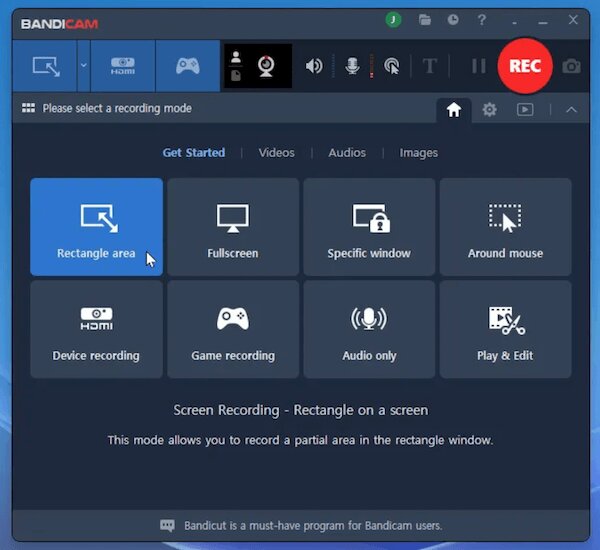
स्क्रीन रिकॉर्डिंग
बैंडिकैम की शुरुआत यहीं से हुई थी, और यह आज भी बुनियादी कार्यों को बखूबी अंजाम देता है। आप अपनी पूरी स्क्रीन रिकॉर्ड कर सकते हैं, अगर आपको सिर्फ स्क्रीन का कुछ हिस्सा रिकॉर्ड करना है तो एक खास एरिया चुन सकते हैं, या डेस्कटॉप पर कुछ और कैप्चर किए बिना किसी एक विंडो पर फोकस कर सकते हैं। इसमें शेड्यूल रिकॉर्डिंग का विकल्प भी है। इस तरह, आप बैंडिकैम रिकॉर्डिंग को अपने आप शुरू और बंद होने के लिए सेट कर सकते हैं।.
स्क्रीन रिकॉर्डिंग मोड ट्यूटोरियल, प्रेजेंटेशन और सॉफ्टवेयर डेमो के लिए सबसे उपयुक्त है। संक्षेप में, बैंडिकैम का उपयोग करके आप फ्रेम में अनावश्यक चीज़ों के बिना एक साफ़ और केंद्रित रिकॉर्डिंग प्राप्त कर सकते हैं।.
गेम रिकॉर्डिंग
गेम रिकॉर्डिंग के मामले में बैंडिकैम सबसे अच्छा प्रदर्शन करता है। यह पूरी प्रक्रिया को तेज करने के लिए GPU हार्डवेयर एक्सेलरेशन का उपयोग करता है। इसलिए, रिकॉर्डिंग का अधिकांश भार आपके कंप्यूटर के CPU के बजाय आपके ग्राफिक्स कार्ड पर पड़ता है। इससे रिकॉर्डिंग के दौरान गेम सुचारू रूप से चलते रहते हैं।.
Bandicam DirectX, OpenGL और Vulkan को सपोर्ट करता है। इसलिए, यह ज़्यादातर आधुनिक PC गेम्स के साथ कम्पैटिबल है। Bandicam हाई-फ्रेम-रेट गेमप्ले को भी स्थिर परफॉर्मेंस के साथ रिकॉर्ड कर सकता है। अगर आपकी प्राथमिकता बिल्ट-इन एडिटिंग टूल्स के बजाय स्मूथ गेमप्ले कैप्चर है, तो Bandicam एक बढ़िया विकल्प है।.
वेबकैम रिकॉर्डिंग
बैंडिकैम आपको यह सुविधा भी देता है सिर्फ अपने वेबकैम से रिकॉर्ड करें. या फिर आप इसे अपनी स्क्रीन रिकॉर्डिंग के ऊपर, कोने में एक छोटे से बॉक्स की तरह ओवरले कर सकते हैं। बैंडिकैम वेबकैम रिकॉर्डिंग एक सरल लेकिन उपयोगी सुविधा है।.
यह उन ऑनलाइन पाठ्यक्रमों के लिए उपयोगी साबित होता है जहां छात्र प्रशिक्षक का चेहरा देखना चाहते हैं, प्रतिक्रिया-शैली के वीडियो देखना चाहते हैं, और रिकॉर्ड की गई बैठकों में जहां लोगों के भाव देखना वास्तव में मायने रखता है।.
ऑडियो रिकॉर्डिंग
Bandicam आपको ऑडियो रिकॉर्डिंग के कई विकल्प देता है। आप अपने कंप्यूटर की आवाज़, अपने माइक्रोफ़ोन की आवाज़ रिकॉर्ड कर सकते हैं, या दोनों को एक ही फ़ाइल में मिला सकते हैं। यह ज़्यादातर ट्यूटोरियल, गेमप्ले वीडियो और ऑनलाइन प्रस्तुतियों के लिए पर्याप्त है, इसके लिए किसी अन्य ऑडियो टूल की आवश्यकता नहीं होती।.
बैंडिकैम प्रदर्शन
बैंडिकैम की सबसे बड़ी ताकत जीपीयू-आधारित हार्डवेयर एन्कोडिंग (एनवीडिया एनवीएनसी, इंटेल क्विक सिंक, एएमडी वीसीई) है। यह मांग वाले रिकॉर्डिंग कार्यों के दौरान भी सीपीयू पर भार कम रखता है।.
आंकड़ों के अनुसार:
- वीडियो को 4K UHD (3840×2160) तक के फॉर्मेट में रिकॉर्ड करें।.
- फ्रेम रेट को 1,000 FPS तक सेट करें (ज्यादातर मामलों में, गेमप्ले रिकॉर्डिंग के लिए 60-120 FPS पर्याप्त होता है)।.
- फ़ाइल का आकार असंपीड़ित रिकॉर्डिंग की तुलना में काफी छोटा रखें।.
जो चीज़ें अच्छी बनी रहती हैं:
- बैंडिकैम जीपीयू हार्डवेयर एक्सेलरेशन के कारण तेज गति वाले दृश्यों के दौरान भी गेमप्ले सुचारू रूप से चलता रहता है।.
- इसमें मौजूद FPS काउंटर गेम खेलते समय वास्तविक समय का प्रदर्शन दिखाता है।.
जहां इसे कठिनाई होती है:
- कोडेक के चुनाव पर ध्यान दें। कम क्षमता वाले कंप्यूटरों पर रिकॉर्डिंग करते समय H.264 या HEVC का चयन करने की सलाह दी जाती है।.
- डिफ़ॉल्ट रिकॉर्डिंग सेटिंग्स हमेशा अनुकूलित नहीं होती हैं। कुछ उपयोगकर्ताओं को अप्रत्याशित रूप से बड़ी 4K फ़ाइलें मिल जाती हैं।.
बैंडिकैम के फायदे और नुकसान
बैंडिकैम के फायदे
- गेम रिकॉर्डिंग का प्रदर्शन उत्कृष्ट है।. जीपीयू-आधारित हार्डवेयर एन्कोडिंग (एनवीईएनसी, क्विक सिंक, एएमडी वीसीई) के आधार पर तेज गेमप्ले के दौरान भी सुचारू कैप्चर प्राप्त करें।.
- कई प्रतिस्पर्धियों की तुलना में हल्का।. कैप्टेरा और ट्रस्टपायलट के कई उपयोगकर्ता लगातार यह बताते हैं कि रिकॉर्डिंग के दौरान यह उनके पीसी या गेम की गति को धीमा नहीं करता है।.
- हार्डवेयर एक्सेलरेशन को सपोर्ट करता है।. यह सीपीयू पर अत्यधिक भार डालने के बजाय एनकोडिंग का भार जीपीयू पर डाल देता है।.
- उच्च गुणवत्ता वाली रिकॉर्डिंग. बैंडिकैम संपीड़ित फ़ाइल आकार के साथ स्पष्ट वीडियो प्रदान करता है। इसलिए, लंबे समय तक वीडियो रिकॉर्डिंग के बाद आपको बड़ी फ़ाइलों से परेशान नहीं होना पड़ेगा।.
बैंडिकैम कंस
- फ्री वर्जन में वॉटरमार्क और रिकॉर्डिंग की सीमाएं शामिल हैं।. फ्री टियर में सेशन की अधिकतम अवधि 10 मिनट है और आपकी रिकॉर्डिंग वीडियो पर एक स्पष्ट वॉटरमार्क दिखाई देता है।.
- सीमित अंतर्निर्मित वीडियो संपादन और एनोटेशन उपकरण।. बैंडिकैम क्लिप को ट्रिम कर सकता है। लेकिन इसमें टाइमलाइन एडिटर, ट्रांजिशन, टेक्स्ट ओवरले या अन्य उन्नत एडिटिंग टूल नहीं हैं।.
- लाइसेंस संबंधी परेशानियां।. प्रमुख संस्करण अपग्रेड के लिए अतिरिक्त शुल्क की आवश्यकता होती है, क्योंकि मुफ्त अपडेट आमतौर पर लगभग एक वर्ष के बाद समाप्त हो जाते हैं।.
- कोई क्लाउड या शेयरिंग शॉर्टकट नहीं।. रिकॉर्डिंग केवल स्थानीय रूप से सहेजी जाती हैं। नए संस्करण बैंडिकैम के विकल्प इसमें तुरंत लिंक या एक क्लिक में अपलोड करने की सुविधा दी गई है। लेकिन फिर भी आपको रिकॉर्डिंग को YouTube या Drive पर मैन्युअल रूप से अपलोड करना होगा।.
सर्वश्रेष्ठ विकल्प: बैंडिकैम बनाम 4ईज़ीसॉफ्ट स्क्रीन रिकॉर्डर
बैंडिकैम को गेमर्स को ध्यान में रखकर बनाया गया है। लेकिन हर किसी को इसकी ज़रूरत नहीं होती। अगर आप सिर्फ़ काम, पढ़ाई या अध्यापन के लिए अपनी स्क्रीन रिकॉर्ड करना चाहते हैं, 4ईज़ीसॉफ्ट स्क्रीन रिकॉर्डर इससे आपको बहुत तेजी से शुरुआत करने में मदद मिलती है।.

स्क्रीन, वेबकैम, गेम, प्रोग्राम विंडो और फोन स्क्रीन को लचीले ढंग से रिकॉर्ड करें।.
कई स्रोतों से सिस्टम ऑडियो और माइक्रोफोन कैप्चर करें।.
फ्लोटिंग बार का उपयोग करके रिकॉर्डिंग के दौरान चित्र बनाएं और एनोटेट करें।.
स्वचालित रिकॉर्डिंग के लिए समय निर्धारित करें और रिकॉर्डिंग की अवधि को अपनी इच्छानुसार सेट करें।.
100% सुरक्षित
100% सुरक्षित
स्टेप 14Easysoft स्क्रीन रिकॉर्डर खोलें। रिकॉर्डिंग मोड चुनें। या आप डिफ़ॉल्ट वीडियो रिकॉर्डर से शुरुआत कर सकते हैं। सबसे पहले कैप्चर एरिया सेट करें।.

चरण दो2. अपनी रिकॉर्डिंग की आवश्यकताओं के आधार पर "सिस्टम साउंड" और "माइक्रोफ़ोन" बटन से पहले टॉगल बटन चालू करें।.

चरण 3रिकॉर्डिंग शुरू करने के लिए "REC" बटन पर क्लिक करें। आप फ्लोटिंग टूलबार का उपयोग करके अपने रिकॉर्डिंग वीडियो में टेक्स्ट, लाइन और आकृतियाँ जोड़ सकते हैं।.

चरण 4इसे समाप्त करने के लिए "स्टॉप" बटन पर क्लिक करें। प्रीव्यू विंडो में, आप आवश्यकतानुसार ट्रिम, कंप्रेस, मर्ज और मेटाडेटा संपादित कर सकते हैं। अंत में, रिकॉर्डिंग हिस्ट्री में दाईं ओर के पैनल में अपना वीडियो ढूंढें।.

निष्कर्ष
बैंडिकैम स्क्रीन रिकॉर्डर गेम रिकॉर्डिंग के लिए यह अभी भी सबसे अच्छे विकल्पों में से एक है, खासकर इसके DirectX, OpenGL और Vulkan सपोर्ट के साथ। लेकिन अगर आप रोजमर्रा के इस्तेमाल के लिए एक आसान रिकॉर्डर चाहते हैं, 4ईज़ीसॉफ्ट स्क्रीन रिकॉर्डर इसे ज़रूर देखें। इसमें अधिक एनोटेशन टूल, शेड्यूल रिकॉर्डिंग, फ़ोन रिकॉर्डिंग, विंडो रिकॉर्डिंग (किसी भी प्रोग्राम विंडो को शामिल या बाहर करने की सुविधा) और एक सरल इंटरफ़ेस है जिसे सीखना आसान है। आप इसमें मौजूद बिल्ट-इन गेम रिकॉर्डर से उच्च गुणवत्ता वाले गेमप्ले को रिकॉर्ड कर सकते हैं।.
100% सुरक्षित
100% सुरक्षित
