
सभी स्रोतों से वीडियो रिकॉर्ड करें, संपादित करें और साझा करें।.

पीसी पर बिना लैग के गेमप्ले रिकॉर्ड करने के लिए सर्वश्रेष्ठ सॉफ्टवेयर

के द्वारा प्रकाशित किया गया एथन ब्रुक को गेमप्ले रिकॉर्ड करें 17 अप्रैल, 2026
ताज्जुब पीसी पर गेमप्ले कैसे रिकॉर्ड करें क्या आप अपने गेमिंग के शानदार पलों को रिकॉर्ड करना चाहते हैं? बाज़ार में इतने सारे गेमप्ले रिकॉर्डर उपलब्ध होने के कारण, यह तय करना मुश्किल हो सकता है कि कौन सा चुनें। इस गाइड में, हम 4 लोकप्रिय टूल के बारे में बताएंगे: 4Easysoft Screen Recorder, Xbox Game Bar, OBS Studio और NVIDIA ShadowPlay। अपनी ज़रूरतों के लिए सबसे अच्छा गेमप्ले रिकॉर्डर खोजने के लिए आगे पढ़ें!
गाइड सूची
भाग 1: पीसी पर गेमप्ले को उच्च गुणवत्ता में रिकॉर्ड करने के लिए सर्वश्रेष्ठ सॉफ़्टवेयर भाग 2: Xbox गेम बार का उपयोग करके पीसी पर गेमप्ले कैसे रिकॉर्ड करें भाग 3: OBS Studio का उपयोग करके पीसी पर गेमप्ले कैसे रिकॉर्ड करें भाग 4: NVIDIA ShadowPlay का उपयोग करके पीसी पर गेमप्ले कैसे रिकॉर्ड करें भाग 5: तुलना: आपको कौन सा गेमप्ले रिकॉर्डिंग सॉफ्टवेयर चुनना चाहिए?भाग 1: पीसी पर गेमप्ले को उच्च गुणवत्ता में रिकॉर्ड करने के लिए सर्वश्रेष्ठ सॉफ़्टवेयर
यदि आप पीसी पर बिना लैग के गेमप्ले रिकॉर्ड करने के लिए एक ऑल-इन-वन टूल चाहते हैं, 4ईज़ीसॉफ्ट स्क्रीन रिकॉर्डर यह आपका सबसे बेहतरीन विकल्प है। यह आपको विंडोज और मैकओएस पर गेमप्ले, विंडो, वेबकैम, फोन कॉल और स्क्रीन पर होने वाली सभी गतिविधियों को रिकॉर्ड करने की सुविधा देता है। आप रिकॉर्डिंग सेटिंग्स को अपनी पसंद के अनुसार HD/4K क्वालिटी और 60 FPS तक एडजस्ट कर सकते हैं।.
- पेशेवरों
- 60 FPS पर 4K तक की उच्च-गुणवत्ता वाली रिकॉर्डिंग प्रदान करें।.
- रिकॉर्डिंग के दौरान एनोटेशन जोड़ने के लिए रीयल-टाइम ड्राइंग का समर्थन करें।.
- अंतर्निहित रूपांतरण/संपादन उपकरणों के साथ विभिन्न आउटपुट प्रारूप प्रदान करें।.
- नॉइज़ कैंसलेशन और माइक्रोफोन एन्हांसमेंट के साथ ऑडियो क्वालिटी में सुधार करें।.
- दोष
- यह अन्य प्लेटफार्मों पर स्ट्रीमिंग का समर्थन नहीं करता है।.
- फ्री वर्जन में कुछ सीमाएं हैं।.
- इसमें उन्नत डिजाइन के कम विकल्प उपलब्ध हैं।.
4Easysoft स्क्रीन रिकॉर्डर का उपयोग करके पीसी पर गेमप्ले रिकॉर्ड करने के चरण:
स्टेप 1इस सॉफ्टवेयर को डाउनलोड करें और इसे अपने कंप्यूटर पर चलाएं।.
100% सुरक्षित
100% सुरक्षित
ऊपर बाईं ओर स्थित "गेम रिकॉर्डर" चुनें।.

चरण दोअपना गेम खोलें; रिकॉर्डर इसे अपने आप पहचान लेगा। "गेम चुनें" बटन पर क्लिक करें और गेमप्ले चुनें। अगर आप ओवरले और आवाज़ रिकॉर्ड करना चाहते हैं तो "वेबकैम" और "माइक्रोफ़ोन" चालू करें।.

चरण 3फ्रेम रेट और क्वालिटी सेट करने के लिए "प्राथमिकताएं" पर क्लिक करें। उच्च-गुणवत्ता वाली रिकॉर्डिंग के लिए "60 FPS" और "लॉसलेस क्वालिटी" चुनें, फिर सेटिंग्स को सेव करने के लिए "ओके" पर क्लिक करें।.

चरण 4गेमप्ले की रिकॉर्डिंग शुरू करने के लिए "REC" बटन पर क्लिक करें।.

चरण 5जब रिकॉर्डिंग पूरी हो जाए, तो "स्टॉप" बटन पर क्लिक करें। सेव करने से पहले "सेव" बटन पर क्लिक करके रिकॉर्डिंग का पूर्वावलोकन करें या उसमें बदलाव करें।.

भाग 2: Xbox गेम बार का उपयोग करके पीसी पर गेमप्ले कैसे रिकॉर्ड करें
विंडोज पीसी पर गेमप्ले रिकॉर्ड करने का आसान और तेज़ तरीका चाहने वाले गेमर्स के लिए, Xbox Game Bar एक सुविधाजनक विकल्प है। Xbox Game Bar विंडोज में मौजूद एक बिल्ट-इन ओवरले है, जिसकी मदद से पीसी गेम खेलते समय वीडियो और स्क्रीनशॉट कैप्चर किए जा सकते हैं। यह कई तरह के गेम्स के साथ कम्पैटिबल है और फुल-स्क्रीन और विंडो मोड में रिकॉर्डिंग को सपोर्ट करता है।.
- पेशेवरों
- विंडोज 10/11 में पहले से ही मौजूद है, डाउनलोड करने की आवश्यकता नहीं है।.
- सभी विंडोज उपयोगकर्ताओं के लिए पूरी तरह से निःशुल्क और उपयोग में बेहद आसान।.
- ट्रिमिंग और ट्रांज़िशन जोड़ने जैसे बुनियादी संपादन उपकरण प्रदान करें।.
- रिकॉर्डिंग के दौरान सीपीयू के प्रदर्शन की निगरानी करने की सुविधा देता है।.
- दोष
- नहीं कर सकता वेबकैम से गेमप्ले रिकॉर्ड करें.
- रिकॉर्डिंग की गुणवत्ता स्पष्ट नहीं हो सकती है।.
- कुछ उन्नत रिकॉर्डिंग सेटिंग्स।.
एक्सबॉक्स गेम बार का उपयोग करके पीसी पर गेमप्ले रिकॉर्ड करने के चरण:
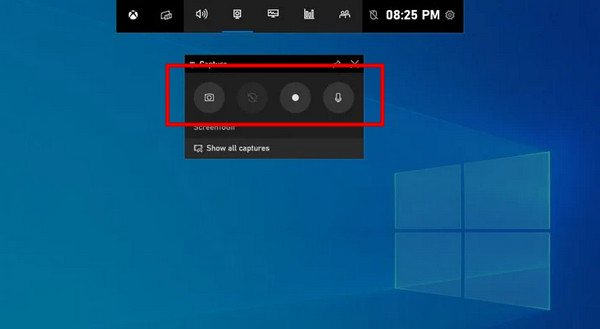
स्टेप 1"स्टार्ट मेनू" खोलें, सर्च बॉक्स में "Xbox" टाइप करें, या Xbox गेम बार खोलने के लिए कीबोर्ड शॉर्टकट "Windows + G" का उपयोग करें।.
चरण दोरिकॉर्डिंग शुरू करने के लिए लाल "स्टार्ट रिकॉर्डिंग" बटन पर क्लिक करें, या "विंडोज + ऑल्ट + आर" दबाएं।.
चरण 3आप दूसरे "कैमरा" बटन को दबाकर स्क्रीनशॉट ले सकते हैं।.
चरण 4यदि रिकॉर्डिंग पूरी हो जाए, तो गेम बार खोलने के लिए "Windows + G" दबाएँ और लाल "Stop Recording" बटन पर क्लिक करें। रिकॉर्डिंग स्थानीय फ़ोल्डर में सहेजी जाएगी।.
भाग 3: OBS Studio का उपयोग करके पीसी पर गेमप्ले कैसे रिकॉर्ड करें
ओपन ब्रॉडकास्टर सॉफ्टवेयर वीडियो रिकॉर्डिंग और लाइव स्ट्रीमिंग के लिए एक मुफ्त और ओपन-सोर्स प्रोग्राम है। यह विंडोज, macOS या लिनक्स पर Xbox गेमप्ले रिकॉर्ड करते समय पूरी स्क्रीन, एक चयनित क्षेत्र और आपके वेबकैम को कैप्चर कर सकता है। OBS स्टूडियो शक्तिशाली और लचीली रिकॉर्डिंग सेटिंग्स प्रदान करता है, जिससे उपयोगकर्ता दृश्यों, ओवरले और प्लगइन्स के साथ अपनी रिकॉर्डिंग को अनुकूलित कर सकते हैं। इसका बिल्ट-इन ऑडियो मिक्सर रिकॉर्डिंग के दौरान स्पष्ट और उच्च गुणवत्ता वाली ध्वनि कैप्चर करने में भी मदद करता है।.
- पेशेवरों
- निःशुल्क और ओपन-सोर्स रिकॉर्डिंग सॉफ्टवेयर।.
- उन्नत रिकॉर्डिंग सेटिंग्स, प्लगइन्स, सीन और ओवरले प्रदान करें।.
- यह ट्विच, यूट्यूब, फेसबुक और अन्य जैसे प्लेटफॉर्म पर स्ट्रीमिंग को सपोर्ट करता है।.
- इसमें बेहतर नियंत्रण के लिए एक शक्तिशाली ऑडियो मिक्सर और स्टूडियो मोड की सुविधा दी गई है।.
- दोष
- शुरुआती लोगों को इसका इंटरफेस जटिल लग सकता है।.
- नए उपयोगकर्ताओं के लिए इसे सीखने में काफी समय लग सकता है।.
- इसके चलने के दौरान यह काफी मात्रा में सीपीयू संसाधनों का उपयोग कर सकता है।.
OBS Studio का उपयोग करके पीसी पर गेमप्ले रिकॉर्ड करने के चरण:
स्टेप 1OBS की आधिकारिक वेबसाइट से नवीनतम संस्करण डाउनलोड करके इंस्टॉल करें।.
चरण दो नया दृश्य बनाने और उसे नाम देने के लिए "दृश्य" के नीचे स्थित "+ (जोड़ें)" बटन पर क्लिक करें।.
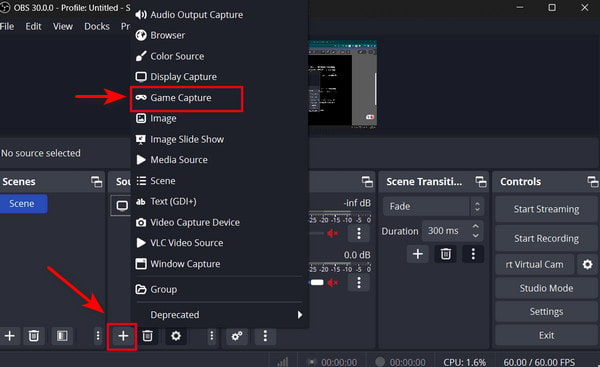
चरण 3"सोर्सेज़" पैनल में, "+ (जोड़ें)" बटन पर क्लिक करें और "गेम कैप्चर" चुनें। एक नया सोर्स बनाएं और वह गेम चुनें जिसे आप रिकॉर्ड करना चाहते हैं।.
चरण 4"सेटिंग्स" > "ऑडियो" पर जाकर सुनिश्चित करें कि माइक्रोफ़ोन और सिस्टम ऑडियो चालू हैं। अन्य सेटिंग्स भी जांचें। OBS रिकॉर्डिंग सेटिंग्स यदि ज़रूरत हो तो।
चरण 5गेम खोलें और गेमप्ले रिकॉर्ड करना शुरू करने के लिए "कंट्रोल्स" पैनल में "स्टार्ट रिकॉर्डिंग" पर क्लिक करें। रिकॉर्डिंग समाप्त होने पर, "स्टॉप रिकॉर्डिंग" पर क्लिक करें।"
सुझावों
शुरुआती लोगों के लिए, "आउटपुट सेटिंग्स" में "सिंपल" मोड का उपयोग करने और अनुवाद के लिए "हाई क्वालिटी", "मीडियम फ़ाइल साइज़" प्रीसेट चुनने की सलाह दी जाती है। यह विकल्प आउटपुट क्वालिटी और फ़ाइल साइज़ के बीच अच्छा संतुलन प्रदान करता है।.
भाग 4: NVIDIA ShadowPlay का उपयोग करके पीसी पर गेमप्ले कैसे रिकॉर्ड करें
ShadowPlay, NVIDIA द्वारा विकसित एक लाइव स्ट्रीमिंग और रिकॉर्डिंग टूल है। यह उपयोगकर्ताओं को 4K रिज़ॉल्यूशन और 60 FPS तक के PC गेमप्ले को रिकॉर्ड करने की सुविधा देता है। GPU हार्डवेयर एक्सेलरेशन के साथ, ShadowPlay अन्य कई सॉफ़्टवेयर की तुलना में CPU पर कम प्रभाव डालता है। इसके अलावा, इंस्टेंट रिप्ले फ़ीचर आपको अपने स्ट्रीम के खास हाइलाइट्स को सेव करने की सुविधा देता है।.
- पेशेवरों
- एनवीडिया जीईफोर्स उपयोगकर्ताओं के लिए उपयोग में आसान और पूरी तरह से मुफ्त।.
- यह 60 FPS पर 4K तक की उच्च-गुणवत्ता वाली रिकॉर्डिंग का समर्थन करता है।.
- जीपीयू हार्डवेयर एन्कोडिंग के साथ सुचारू रिकॉर्डिंग प्रदर्शन।.
- इंस्टेंट रिप्ले फीचर की मदद से आप गेमप्ले के आखिरी 20 मिनट देख सकते हैं।.
- दोष
- यह केवल NVIDIA ग्राफिक्स कार्ड के साथ काम करता है।.
- यह केवल GeForce Experience के साथ काम करता है।.
- इसमें वीडियो एडिटिंग टूल्स की कमी है।.
- इसके लिए NVIDIA GeForce GTX 600 सीरीज का ग्राफिक्स कार्ड या उससे नया कार्ड आवश्यक है।.
NVIDIA ShadowPlay का उपयोग करके पीसी पर गेमप्ले रिकॉर्ड करने के चरण:
स्टेप 1अपने पीसी पर "एनवीडिया जीईफोर्स एक्सपीरियंस" इंस्टॉल करें और खोलें।.
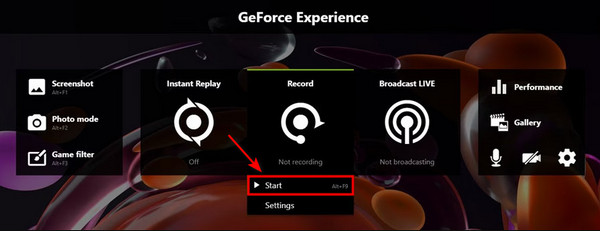
चरण दोShadowPlay ओवरले खोलने के लिए "Alt + Z" दबाएं।.
चरण 3रिकॉर्डिंग विकल्पों जैसे कि रिज़ॉल्यूशन, फ्रेम दर और बिटरेट को समायोजित करने के लिए "रिकॉर्ड" > "सेटिंग्स" > "वीडियो कैप्चर" पर क्लिक करें। परिवर्तनों को सहेजने के लिए "सेव" पर क्लिक करें।.
चरण 4जिस गेम को आप रिकॉर्ड करना चाहते हैं उसे खोलें। पीसी पर गेमप्ले रिकॉर्डिंग शुरू करने के लिए "रिकॉर्ड" > "स्टार्ट" पर क्लिक करें या "Alt + F9" दबाएं।.
चरण 5रिकॉर्डिंग रोकने के लिए Alt + F9 को दोबारा दबाएँ। "रिकॉर्ड" > "रोकें और सहेजें" पर क्लिक करें। आपका गेमप्ले वीडियो आपके पीसी के "वीडियो" फ़ोल्डर में अपने आप सेव हो जाएगा।.
भाग 5: तुलना: आपको कौन सा गेमप्ले रिकॉर्डिंग सॉफ्टवेयर चुनना चाहिए?
ऊपर दिए गए चार टूल्स को देखने के बाद भी, आप शायद सोच रहे होंगे कि अपने पीसी पर गेमप्ले रिकॉर्ड करने का सबसे अच्छा तरीका कौन सा है। नीचे दी गई तालिका में अधिक विस्तृत तुलना दी गई है, जिससे आपको सही टूल चुनने में मदद मिलेगी।.
| सॉफ़्टवेयर | समर्थित प्रणाली | रिकॉर्डिंग गुणवत्ता | उपयोग में आसानी | सीपीयू प्रदर्शन | अनुकूलन | सीधा आ रहा है |
| 4ईज़ीसॉफ्ट स्क्रीन रिकॉर्डर | विंडोज मैकओएस | उच्च | आसान | कम | मध्यम | समर्थित नहीं |
| Xbox गेम बार | विंडोज़ 10/11 | मध्यम | आसान | कम | कम | समर्थित नहीं |
| ओबीएस स्टूडियो | विंडो मैकओएस लिनक्स | उच्च | कठिन | उच्च | उच्च | का समर्थन किया |
| एनवीडिया शैडोप्ले | केवल NVIDIA GPU | उच्च | आसान | कम | कम | समर्थित (ट्विच/यूट्यूब/फेसबुक) |
निष्कर्ष
चुनना पीसी पर गेमप्ले रिकॉर्ड करने के लिए सर्वश्रेष्ठ सॉफ्टवेयर यह आपकी विशिष्ट आवश्यकताओं पर निर्भर करता है। यदि आप एक आसान ऑल-इन-वन रिकॉर्डर चाहते हैं, 4ईज़ीसॉफ्ट स्क्रीन रिकॉर्डर यह एक अच्छा विकल्प है। अगर आप बिल्ट-इन टूल पसंद करते हैं, तो Xbox Game Bar विंडोज यूजर्स के लिए सुविधाजनक है। एडवांस रिकॉर्डिंग और स्ट्रीमिंग फीचर्स के लिए, OBS Studio बेहतरीन कस्टमाइजेशन प्रदान करता है। NVIDIA ग्राफिक्स कार्ड इस्तेमाल करने वाले गेमर्स स्मूथ परफॉर्मेंस के लिए NVIDIA ShadowPlay को पसंद कर सकते हैं। कुल मिलाकर, ऊपर बताए गए टूल्स की मदद से आप अपने गेमिंग के पसंदीदा पलों को आसानी से कैप्चर और शेयर कर सकते हैं!
100% सुरक्षित
100% सुरक्षित
