

Conversor, editor y compresor de vídeo confiable para tareas diarias.

Cómo eliminar el ruido de fondo de un vídeo [con consejos]

publicado por Aira Lesly Escoto a Editar vídeo/audio 19 de octubre de 2026
Es posible que no notes el ruido de fondo mientras grabas. Se vuelve mucho más evidente cuando reproduces el video. Un ventilador zumba debajo del diálogo. Pasan autos afuera. Alguien teclea junto al micrófono. Incluso un restaurante ruidoso puede dificultar la comprensión del habla. La reducción de ruido puede ayudar. Pero abusar de ella puede hacer que la voz suene apagada o robótica. Cuando eliminar el ruido de fondo de un video, En realidad, estás mejorando la pista de audio. El truco consiste en encontrar un método que mejore la claridad sin sobreprocesar la voz.
Lista de guías
¿Es posible eliminar el ruido de fondo de un vídeo? ¿Por qué mi video tiene ruido de fondo? Cómo eliminar el ruido de fondo de un vídeo con 4Easysoft Total Video Converter Cómo eliminar el ruido de fondo de un vídeo online Consejos para eliminar diferentes tipos de ruido de fondo¿Es posible eliminar el ruido de fondo de un vídeo?
Sí. Si el ruido está integrado en la pista de audio, se puede eliminar. Algunos ejemplos comunes son el viento, el ruido de un ventilador, el tráfico, el zumbido eléctrico y las voces de fondo. La eliminación del ruido de fondo suele funcionar mejor cuando el sonido no deseado es constante y claramente distinto de la voz principal. Se puede eliminar, a menudo por completo. ¿Viento en un micrófono de cámara o el ruido de una multitud en una pista de hockey? Es mucho más difícil de limpiar, ya que comparten frecuencias con el habla. En estos casos, una eliminación agresiva del ruido puede hacer que la voz suene apagada o robótica. Se trata de limpiar la pista de audio, no de eliminar elementos visuales de fondo.
¿Por qué mi video tiene ruido de fondo?
El ruido de fondo puede provenir de muchos lugares. Estas son algunas de las causas más comunes:
- El viento está golpeando el micrófono.
- Aires acondicionados y ventiladores.
- Ruido del tráfico o del exterior.
- Clics del teclado y del ratón.
- Zumbido eléctrico.
- Se oye a gente hablando de fondo.
- Micrófonos de baja calidad.
- Grabación realizada en una habitación ruidosa.
No todos los ruidos de fondo son iguales, por lo que la solución tampoco lo es. Aquí te presentamos un resumen de las causas más comunes, por qué ocurren y la forma más rápida de solucionarlas.
| Problema | Causa | Arreglar |
| El eliminador de ruido hacía que el diálogo sonara robótico. | Demasiado agresivo, eliminación excesiva | Reduzca la intensidad de la reducción de ruido. |
| La herramienta de IA no lo hizo Eliminar el ruido del viento del vídeo | El viento es inconsistente y se superpone con el habla. | Recorte manualmente las secciones afectadas o acepte el resultado. |
| Se eliminó el ruido, pero la voz suena débil. | La eliminación de ruido de alta frecuencia también eliminó los sonidos consonánticos. | Utilice una herramienta de reducción de ruido suave o una que preserve la voz. |
| Ruido solo entre oraciones | La puerta de ruido es la herramienta correcta, no el eliminador de ruido. | Aplique la puerta de ruido solo a las secciones silenciadas. |
| Falta el eliminador de ruido de Premiere Elements. | Es posible que el efecto no se pueda instalar. | Utilice Audacity como solución alternativa gratuita recomendada. |
Cómo eliminar el ruido de fondo de un vídeo con 4Easysoft Total Video Converter
Si ya tienes un vídeo terminado, no es necesario que abras un editor de audio aparte solo para eliminar el ruido de fondo. 4Easysoft Total Video Converter Incorpora un eliminador de ruido que procesa directamente la pista de audio del vídeo. Reduce automáticamente sonidos no deseados como el viento, ladridos y bocinazos, y además permite ajustar el volumen y el retardo del audio antes de exportar.

Reduce el ruido no deseado directamente del vídeo.
Sube o baja el nivel de audio cuando sea necesario.
Soluciona el retardo de audio en archivos de vídeo mediante clics.
Obtén más de 20 herramientas adicionales de edición de vídeo y audio.
100% seguro
100% seguro
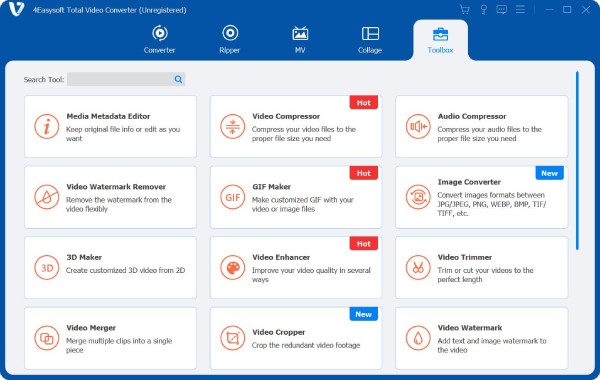
Paso 1Abra 4Easysoft Total Video Converter. Vaya a "Caja de herramientas". Desplácese hacia abajo y haga clic en el botón "Eliminador de ruido".
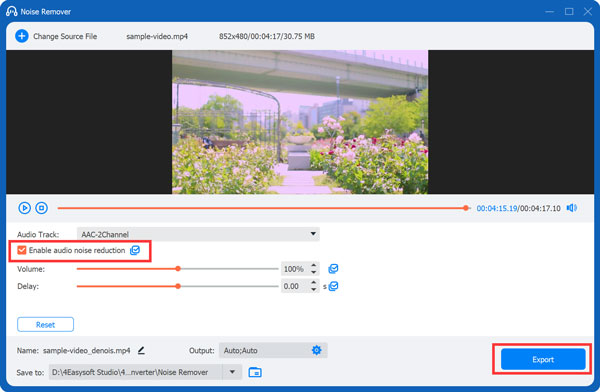
Paso 2Sube tu video. Marca la casilla junto a "Activar reducción de ruido de audio". Puedes seleccionar una pista de audio, ajustar el volumen y el retardo manualmente. Haz clic en el botón "Exportar" para confirmar.
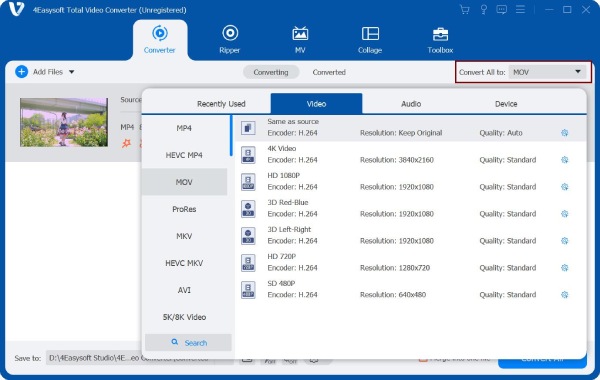
Paso 3Vuelve a la interfaz principal. Haz clic en el botón "Editar" para recortar, fusionar y editar tu video. Puedes desplegar la lista "Convertir todo a" para configurar el formato de salida. Finalmente, haz clic en el botón "Convertir todo" para eliminar el ruido de fondo no deseado del video.
Cómo eliminar el ruido de fondo de un vídeo online
Si prefieres no instalar nada, existen varias herramientas en línea que te permiten eliminar el ruido de fondo de los vídeos directamente en tu navegador. Aquí tienes una breve comparación de las mejores opciones para eliminar el ruido de fondo en línea.
| Eliminador de ruido de fondo en línea | Mejor para | Plan gratuito | Solo vídeo o audio |
| Podcast de Adobe | El mejor eliminador de ruido de fondo gratuito para voz. | Archivos de 30 minutos, 500 MB, 1 hora/día | Solo audio (extraer primero) |
| Veed | Editor de vídeo todo en uno con reducción de ruido integrada. | Un solo intento, luego se paga. | Vídeo directo |
| corte de tapa | Reducción de ruido ligero durante la edición | Gratis | Vídeo directo |
| Descripción | Eliminación de ruido + edición basada en transcripción | Nivel gratuito limitado | Vídeo directo |
La mejor opción: Adobe Podcast. Para eliminar el ruido de fondo de un vídeo online, es difícil encontrar una solución mejor. Su sistema de reducción de ruido mediante IA está entrenado específicamente para la voz, no solo para la supresión de sonido genérica. Si tu objetivo es simplemente eliminar el ruido de fondo de un vídeo sin pagar una suscripción, esta es la opción ideal para empezar.
Paso 1Extrae el audio de tu video primero.
Paso 2Ve al sitio web de Adobe Podcast y abre la aplicación Mejorar voz.
Paso 3Sube tu archivo de audio.
Etapa 4Deja que el eliminador de ruido por IA lo procese (normalmente en menos de un minuto).
Paso 5Utilice la vista previa de antes y después para comprobar la reducción de ruido.
Paso 6Descarga el audio limpio y sin ruido.
Paso 7Vuelve a tu editor de vídeo y sincroniza el audio limpio con las imágenes.

Consejos para eliminar diferentes tipos de ruido de fondo
No todos los ruidos de fondo se pueden eliminar de la misma manera. El ruido constante de un ventilador suele ser más fácil de eliminar que el claxon de un coche que pasa o la voz de alguien que habla cerca. Cuanto más se superponga el sonido no deseado con tu voz, más difícil será eliminarlo sin afectar la calidad del habla.
Eliminar el ruido del viento
El ruido del viento es el más difícil de eliminar, ya que se superpone con las frecuencias del habla. Por lo tanto, su eliminación total no es realista. Cabe esperar una mejoría, no la perfección.
Eliminar el ruido del ventilador o del aire acondicionado
El ruido del ventilador o del aire acondicionado es constante y uniforme, lo que lo convierte en el ruido de fondo más fácil de eliminar. La mayoría de las herramientas pueden reducirlo casi por completo.
Eliminar el ruido del tráfico y del exterior
Las grabaciones en exteriores pueden captar todo tipo de ruidos indeseados. El zumbido constante del tráfico suele ser más fácil de controlar. Los claxones, las sirenas y las conversaciones son mucho más difíciles de atenuar, ya que pueden coincidir con tu voz. Intenta reducir estos ruidos en lugar de eliminarlos por completo.
Eliminar los sonidos del teclado y el ratón
La mejor manera de eliminar el ruido del teclado y el ratón es evitar que aparezca en la grabación. Aleja el micrófono de tu escritorio. Después de grabar, la reducción de ruido puede ayudar a eliminar los clics que aún se oigan.
Conclusión
La mejor manera de Eliminar el ruido de fondo y los sonidos no deseados de los vídeos. depende de lo que se haya capturado durante la grabación. Los zumbidos constantes a menudo se pueden reducir sin mucha dificultad, mientras que el viento, las multitudes y las voces cercanas pueden dejar algún sonido no deseado. Para un flujo de trabajo de escritorio simple, 4Easysoft Total Video Converter Incluye un eliminador de ruido que puede procesar la pista de audio, previsualizar el resultado y ajustar el volumen o el retardo antes de exportar.
100% seguro
100% seguro
