
Graba, edita y comparte vídeos desde todas las fuentes.

Guía para crear vídeos de reacciones en 2026 (grabar, editar, etc.)

publicado por Aira Lesly Escoto a Editar vídeo/audio 12 de mayo de 2026
Hay algo mágico en presenciar un giro inesperado por primera vez o una caída legendaria que no viste venir. Por eso, la creación de videos de reacciones se ha disparado, capturando esos momentos de "¿Viste eso?" con un amigo. Y crear tu primer video de reacciones requiere más que una cámara web y una opinión. Así que, a continuación, encontrarás todos los detalles para... hacer vídeos de reacción, Desde la preparación hasta la grabación y la edición, garantizamos una experiencia visual que sea a la vez personal y profesional.
Lista de guías
¿Por qué son tan populares los vídeos de reacciones? Preparación para crear vídeos de reacción Cómo grabar y editar vídeos de reacciones en alta definición Cómo crear vídeos de reacciones para YouTube online¿Por qué son tan populares los vídeos de reacciones?
Los videos de reacciones te permiten revivir tus momentos favoritos a través de la perspectiva de otra persona, incluso estando a kilómetros de distancia. Gracias a su facilidad de creación y su gran capacidad para generar interacción, los videos de reacciones siguen siendo una tendencia dominante en plataformas de redes sociales como TikTok, YouTube e Instagram.
Echa un vistazo a estas razones clave por las que los vídeos de reacciones son tan populares:
- A los espectadores les encanta ver reacciones genuinas, especialmente cuando reaccionan a una película clásica o a una canción por primera vez.
- Muchos ven vídeos de reacciones para decidir si merece la pena dedicarles tiempo a la película, el juego o el álbum.
- Crea un entorno donde los fans de un contenido específico pueden reunirse y debatir.
- Los creadores pueden empezar con un equipo mínimo, centrándose más en su auténtica personalidad.
Preparación para crear vídeos de reacción
Partiendo de la base de que los videos de reacciones son populares, el siguiente paso para cualquier creador de contenido como tú es desarrollar las herramientas y el contenido adecuados. La preparación implica elegir equipos de alta calidad y videos valiosos que puedan generar una fuerte reacción. Descubre más abajo los pasos esenciales que debes seguir para crear videos de reacciones:
- Configuración adecuada del equipo. Utiliza una cámara de alta definición, una cámara web y un micrófono para asegurarte de que tu público pueda ver tus expresiones y escuchar tus comentarios con claridad.
- Selección de contenido. Elige temas de actualidad, obras maestras o vídeos controvertidos que garanticen una reacción visible.
- Iluminación. Asegúrate de colocarte en una zona bien iluminada, idealmente con un aro de luz o luz natural que ilumine tu rostro, resaltando tus reacciones faciales mientras grabas.
- Conocimientos legales. Familiarízate con las guías de uso legítimo para evitar problemas como las infracciones por derechos de autor, asegurándote de que tus vídeos de reacción aporten un valor transformador.
Cómo grabar y editar vídeos de reacciones en alta definición
Una vez que todos los preparativos estén listos, puedes pasar al proceso de grabación y edición de videos de reacciones. Para capturar tus respuestas con precisión profesional, usa Grabador de pantalla ¡Es una herramienta revolucionaria para todos! Este potente software de grabación captura tu escritorio y tu cámara web simultáneamente, manteniendo tus expresiones y el contenido perfectamente sincronizados. Con sus ajustes de audio avanzados, también puedes capturar el sonido del sistema y el micrófono en pistas separadas, lo que te brinda un control total sobre el balance de volumen. Además, es compatible con varios formatos de salida y resolución 4K, por lo que tu archivo final estará listo para la edición profesional y para subirlo a cualquier plataforma importante que elijas.

Captura la pantalla, la cámara web y el micrófono simultáneamente sin pérdida de calidad.
Cancelación de ruido y mejora del micrófono para comentarios nítidos.
Toma capturas de pantalla durante el proceso para tus miniaturas.
Te permite grabar únicamente la pestaña a la que estás reaccionando, sin que aparezcan otras ventanas emergentes.
100% seguro
100% seguro
Paso 1Abre 4Easysoft Screen Recorder y selecciona el modo "Grabador de vídeo" para comenzar tu proyecto. Puedes elegir "Completo" para grabar toda la pantalla o "Personalizado" para seleccionar solo la pestaña a la que estás reaccionando.

Si desea un resultado más pulido, vaya al menú "Configuración" y ajuste previamente la velocidad de fotogramas y el formato según sus preferencias.
Paso 2Antes de comenzar, active el sonido del sistema para capturar el audio del contenido y active el micrófono para grabar sus comentarios con claridad. Ajuste el volumen para disfrutar de una experiencia auditiva óptima.

Paso 3Haz clic en el botón "REC" para comenzar la sesión y deja que tu reacción genuina brille. Mientras grabas, usa la barra de herramientas para añadir texto en directo, flechas, dibujos y mucho más para resaltar detalles específicos y darle más emoción a tu reacción.

Etapa 4Una vez finalizada la reacción, haga clic en el botón "Detener" para abrir la ventana de vista previa. Aquí podrá eliminar fácilmente cualquier silencio y, finalmente, haga clic en el botón "Guardar" para exportar el archivo en alta calidad.

Cómo crear vídeos de reacciones para YouTube online
Por último, puede que en ocasiones necesites una solución mucho más rápida para crear vídeos de reacción y compartirlos directamente en línea. Si bien existen muchas opciones disponibles, puedes usar Camtasia Online para capturar la pantalla, la cámara web y el micrófono a la vez. Este creador de vídeos de reacción se centra en la velocidad y la simplicidad, lo que lo convierte en la opción ideal para cualquiera que quiera reaccionar a un tema de actualidad y publicarlo al instante.
Paso 1Dentro del sitio web de Camtasia Online, otorga permisos para la cámara y el micrófono. Luego, elige "Grabar una escena" y selecciona el área de captura donde se reproduce el video al que estás reaccionando. Si quieres grabar un vídeo en streaming Para reaccionar, simplemente seleccione el área de vídeo o la página web correspondiente.
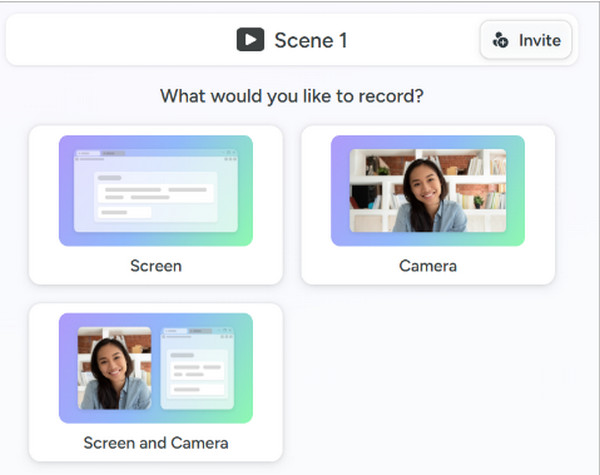
Paso 2A continuación, usa los ajustes preestablecidos para seleccionar dónde se muestra tu cámara web. Puedes usar la opción "Enfoque de cámara" para reacciones enérgicas o "Equilibrado" para que el vídeo original y tu rostro ocupen el mismo espacio.
Paso 3Haz clic en el botón "Grabar". Después, haz clic en el botón "Detener" y usa la herramienta de recorte para eliminar el principio y el final del vídeo de reacción. Luego, exporta el vídeo como MP4 o compártelo directamente en YouTube.
Conclusión
Como ya has visto, creación de videos de reacción ¡Es mucho más que simplemente presionar el botón de grabar! Requiere una preparación cuidadosa, reacciones genuinas y las herramientas técnicas adecuadas. Con todo esto, puedes transformar una simple sesión en una emocionante experiencia digital para tus espectadores. Y a medida que avanzas a la producción real, no olvides capturar esas reacciones con el Grabador de pantalla. Esta herramienta todo en uno simplifica la grabación en modo imagen dentro de imagen, permitiéndote concentrarte por completo en tu reacción mientras capturas en alta definición tanto tu pantalla como tu cámara web.
100% seguro
100% seguro
