
Elimina el código de acceso de pantalla, Apple ID, MDM y Tiempo de pantalla del iPhone de forma segura.

Cómo restablecer el código de acceso de Tiempo en pantalla en iPhone cuando lo olvidaste

publicado por Alvin Cantero a Desbloqueador de iOS 7 de mayo de 2026
¿Cómo se restablece el código de acceso de Tiempo en pantalla?La función Tiempo en Pantalla del iPhone está diseñada para ayudar a los usuarios a gestionar el uso del dispositivo y establecer restricciones para apps, contenido y configuración de privacidad. Sin embargo, si olvidas el código de acceso de Tiempo en Pantalla, es posible que no puedas cambiar ciertas configuraciones ni acceder a contenido restringido. Afortunadamente, existen varias maneras prácticas de restablecer el código de acceso de Tiempo en Pantalla y recuperar el control total de tu dispositivo. En esta guía, aprenderás diferentes métodos para restablecer el código de acceso de Tiempo en Pantalla en tu iPhone.
Lista de guías
Parte 1: Cómo restablecer el código de acceso de Tiempo en pantalla en iPhone a través de Ajustes Parte 2: Cómo restablecer el código de acceso de Tiempo en pantalla que olvidaste sin límites Parte 3: Cómo usar el ID de Apple para restablecer el código de acceso de Tiempo en pantalla en el iPhone Parte 4: iTunes - Una solución de escritorio para restablecer el código de acceso de Tiempo de pantalla Parte 5: Una forma rápida de restablecer el código de acceso de Tiempo de pantalla en dispositivos compartidosParte 1: Cómo restablecer el código de acceso de Tiempo en pantalla en iPhone a través de Ajustes
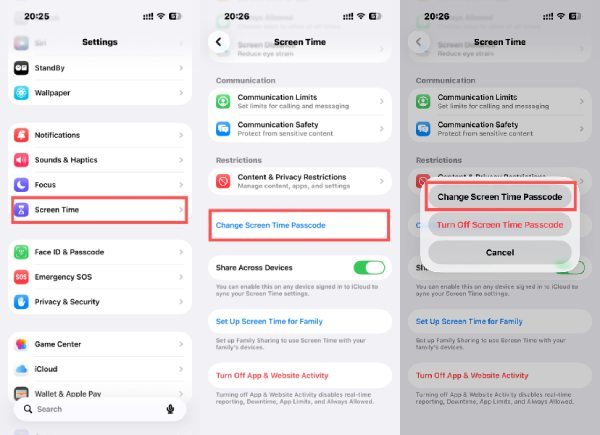
Si aún tienes acceso a tu dispositivo y recuerdas la información de tu ID de Apple, restablecer el código de acceso de Tiempo en pantalla a través de la app Ajustes puede ser la solución más sencilla. Apple ofrece una opción integrada que permite cambiar o restablecer el código de acceso directamente desde la configuración de Tiempo en pantalla. Esta sección explica cómo completar el proceso paso a paso.
Paso 1Abre "Ajustes" y pulsa el botón "Tiempo de pantalla" para acceder a su página de gestión.
Paso 2Pulsa el botón "Cambiar código de acceso de Tiempo de pantalla" para abrir una nueva página.
Paso 3Entre todas las opciones que aparecen en la lista, pulse el botón "Cambiar código de acceso de Tiempo de pantalla" para continuar.
Parte 2: Cómo restablecer el código de acceso de Tiempo en pantalla que olvidaste sin límites
Si olvida por completo el código de acceso de Tiempo en pantalla y no puede restablecerlo a través de la configuración habitual, es posible que necesite una solución más avanzada. Desbloqueador de iPhone Puede ayudarte a eliminar el código de acceso sin necesidad de pasos complicados. En esta sección, aprenderás un método que te permite restablecer el código de acceso de Tiempo en pantalla incluso si ya no lo recuerdas.

Puede omitir la contraseña de bloqueo de pantalla del iPhone, por ejemplo, Face ID, Touch ID, etc.
Ofrece una operación de desbloqueo más rápida, reduciendo el tiempo de espera de todos.
Proporcionar instrucciones claras sobre cómo operar el desbloqueo rápidamente.
No iTunes te ayuda a acceder nuevamente a tu iPhone y cambiar tu contraseña.
100% seguro
100% seguro
Paso 1Inicie 4Easysoft iPhone Unlocker. Conecte su dispositivo Apple al ordenador mediante un cable USB. A continuación, haga clic en el botón "Tiempo de pantalla" en la interfaz principal.

Paso 2Para asegurarnos de que el proceso funcione correctamente, siga las instrucciones a continuación. Desactivar la función "Buscar mi" sin contraseña temporalmente.
Paso 3Una vez que pulses el botón "Iniciar", el proceso para restablecer el código de acceso de Tiempo en pantalla en tu iPhone comenzará automáticamente.

Parte 3: Cómo usar el ID de Apple para restablecer el código de acceso de Tiempo en pantalla en el iPhone
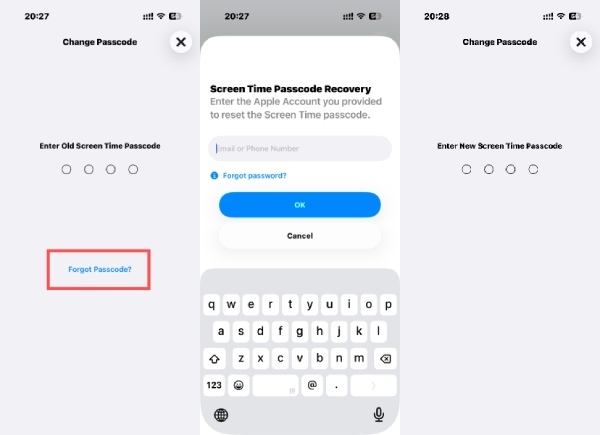
Apple también ofrece un método para restablecer el código de acceso de Tiempo en Pantalla usando el ID de Apple que se utilizó originalmente al configurar la aplicación. Este método verifica tu identidad y te permite crear un nuevo código de acceso sin borrar otros datos del dispositivo. La siguiente sección te mostrará cómo restablecer el código de acceso mediante la verificación del ID de Apple.
Paso 1Para cambiar el código de acceso de Tiempo en pantalla en tu iPhone, pulsa el botón "¿Olvidaste tu código de acceso?".
Paso 2Inicia sesión con tu ID de Apple, la misma que configuraste anteriormente. Ahora puedes proceder con el restablecimiento.
Paso 3Tras la verificación, podrás introducir y restablecer el código de acceso de Tiempo en pantalla en tu iPhone.
Parte 4: iTunes - Una solución de escritorio para restablecer el código de acceso de Tiempo de pantalla
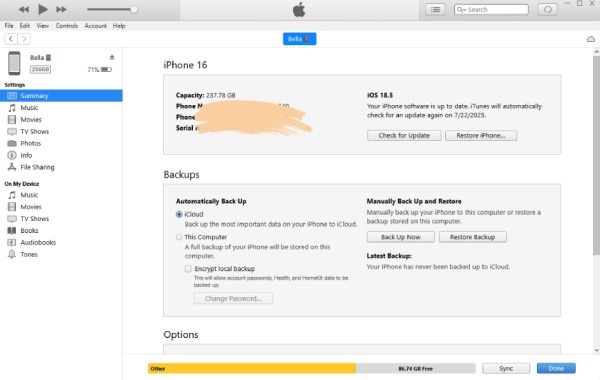
Otra posible solución es restablecer el código de acceso de Tiempo en Pantalla mediante iTunes. Esta herramienta predeterminada de Apple te permite restaurar el dispositivo y la configuración, eliminando ciertas restricciones asociadas a Tiempo en Pantalla. En esta sección se explica cómo usar iTunes como método de escritorio para completar la tarea rápidamente.
Consejos
Esta acción puede borrar todos los datos y archivos de tu iPhone, ya que Elimina los controles parentales en tu iPhone Para solucionarlo, crea una copia de seguridad antes de restaurar tu iPhone con iTunes.
Paso 1Abre iTunes y conecta tu iPhone al ordenador mediante un cable USB. Haz clic para seleccionar tu dispositivo.
Paso 2Haz clic en el botón "Resumen" y luego en el botón "Copia de seguridad" para crear una copia de seguridad de tu dispositivo.
Paso 3Haz clic en el botón "Restaurar iPhone" para restablecer completamente tu iPhone y eliminar y restablecer el código de acceso de Tiempo en pantalla que hayas olvidado.
Parte 5: Una forma rápida de restablecer el código de acceso de Tiempo de pantalla en dispositivos compartidos
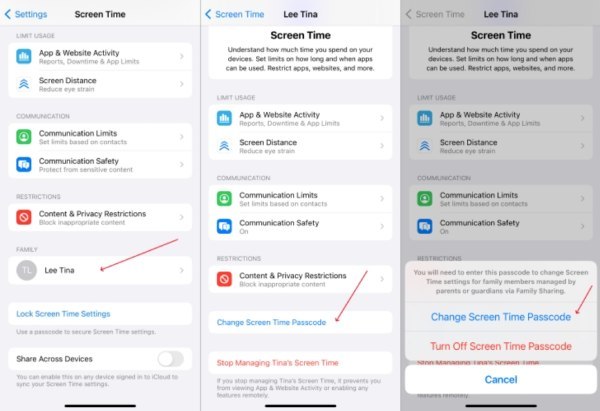
Cuando un iPhone se comparte entre miembros de la familia o se administra mediante control parental, restablecer el código de Tiempo en pantalla puede requerir pasos adicionales. Según la configuración del dispositivo, es posible que deba ajustar la configuración de uso compartido familiar o verificar los permisos de la cuenta. Siga los pasos a continuación para restablecer el código de Tiempo en pantalla en dispositivos compartidos rápidamente.
Paso 1En el dispositivo compartido, abre "Ajustes" y pulsa el botón "Tiempo de uso de pantalla".
Paso 2En la pestaña "Familia", toque el miembro de la familia para administrar la configuración de los dispositivos asociados.
Paso 3En la ventana emergente, pulsa el botón "Cambiar código de acceso de Tiempo en pantalla". Sigue las instrucciones para restablecer el código de acceso de Tiempo en pantalla que hayas olvidado en tu iPhone.
Conclusión
En conclusión, existen varias formas efectivas de Restablecer contraseña de Tiempo de Uso incluso si olvidas el código de acceso de Tiempo en pantalla en tu iPhone. Cada método mencionado puede ayudarte a recuperar el control de la configuración de Tiempo en pantalla. Con Desbloqueador de iPhone, De esta forma, podrá restablecer rápidamente el código de acceso y seguir gestionando su dispositivo sin restricciones.
100% seguro
100% seguro
