
Elimina el código de acceso de pantalla, Apple ID, MDM y Tiempo de pantalla del iPhone de forma segura.

Cómo usar el modo de bloqueo en el iPhone: la guía definitiva

publicado por Alvin Cantero a Desbloqueador de iOS 12 de mayo de 2026
El Modo Bloqueo es una de las opciones de seguridad más potentes de Apple, diseñada para proteger a usuarios de alto riesgo contra ciberataques dirigidos. A medida que los usuarios de iPhone se preocupan más por la privacidad y las amenazas de malware avanzadas, más personas se interesan en saber cómo funciona el Modo Bloqueo y si deberían activarlo.
Si estás investigando ¿Qué es el modo de bloqueo en el iPhone?, Ya sea que planee activarlo para obtener protección adicional o que lo haya activado accidentalmente y desee revertir la configuración, esta guía cubre todo lo que necesita saber.
Lista de guías
Parte 1: ¿Qué es el modo de bloqueo en el iPhone? Parte 2: ¿Cómo afecta el modo de bloqueo a tu iPhone? Parte 3: Cómo activar/desactivar el modo de bloqueo en el iPhone Parte 4: Cómo excluir aplicaciones del modo de bloqueo Parte 5: Cómo desbloquear un iPhone si no se trata de un problema con el modo de bloqueo.Parte 1: ¿Qué es el modo de bloqueo en el iPhone?
El Modo Bloqueo es una función de seguridad opcional que Apple introdujo en 2022 para proteger a los usuarios de iPhone de sofisticados ataques de software espía. Si bien estos ataques son extremadamente raros para la mayoría de las personas, suelen dirigirse a figuras públicas destacadas, como periodistas, activistas, políticos y funcionarios gubernamentales.
Esta función está disponible en iOS 16 o posterior, iPadOS 16 o posterior, watchOS 10 o posterior y macOS Ventura o posterior. Una vez activado el Modo Bloqueo en tu dispositivo, el sistema restringe ciertas apps, servicios, sitios web y funciones para reducir posibles riesgos de seguridad. Si bien estas limitaciones pueden afectar la comodidad diaria, refuerzan significativamente la protección de la privacidad y la seguridad de los datos de tu dispositivo.
Parte 2: ¿Cómo afecta el modo de bloqueo a tu iPhone?
Al activar el Modo de bloqueo en tu iPhone, estás tomando medidas para minimizar un ataque, lo que significa que las aplicaciones, las llamadas, los mensajes e incluso el navegador funcionarán de forma diferente, y algunas funciones dejarán de funcionar o se ralentizarán.
¿Qué hace el modo de bloqueo en el iPhone?
1. Mensajes
La mayoría de los tipos de archivos adjuntos, como documentos, archivos de audio y ciertos enlaces, están bloqueados de forma predeterminada. Solo se permiten archivos adjuntos de imagen. Algunas funciones, como las vistas previas de enlaces, están deshabilitadas.
2. Navegación web
Algunas tecnologías web avanzadas están desactivadas en Safari y otros navegadores. Como consecuencia, algunos sitios web pueden cargar más lentamente o tener funcionalidades limitadas, como la imposibilidad de mostrar ciertas fuentes e imágenes.
3. Llamadas por FaceTime
Entrante llamadas de FaceTime Los mensajes de personas con las que no has tenido contacto en los últimos 30 días se bloquean automáticamente. Algunas funciones, como SharePlay y Live Photos, no están disponibles.
4. Conexiones del dispositivo:
Cuando tu iPhone está bloqueado, las conexiones por cable a ordenadores y accesorios están restringidas. Debes desbloquear tu dispositivo para conectarte a otro dispositivo.
5. Fotos
Si compartes fotos con el modo de bloqueo activado, la información de ubicación se eliminará automáticamente. No podrás usar la función Compartir álbumes y se bloquearán las nuevas invitaciones a álbumes compartidos.
6. Perfiles de configuración:
La instalación de perfiles de configuración o el registro del dispositivo en sistemas de gestión de dispositivos móviles (MDM) está bloqueado.
7. Red Wi-Fi
Tu dispositivo no puede conectarse automáticamente a redes Wi-Fi no seguras o desconocidas; se desconectará de la red Wi-Fi de riesgo cuando actives el Modo de bloqueo en tu iPhone.
Parte 3: Cómo activar/desactivar el modo de bloqueo en el iPhone
Es importante evaluar si tu dispositivo está realmente en riesgo antes de activar el Modo Bloqueo. Si ya sabes cómo afecta el Modo Bloqueo al funcionamiento de tu iPhone, pero aun así quieres protección adicional, puedes activarlo fácilmente después de reiniciar tu iPhone y desactivarlo cuando quieras en Ajustes.
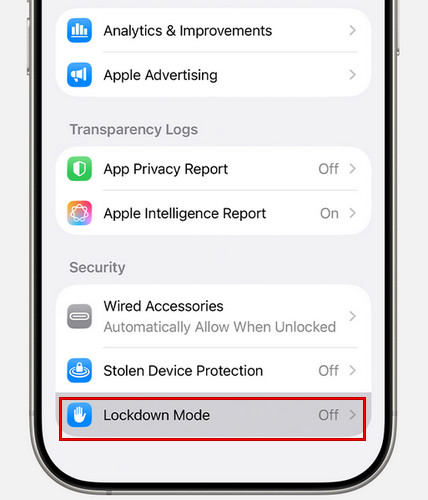
¿Dónde está el modo de bloqueo en el iPhone?
Paso 1Abre la aplicación Ajustes y pulsa "Privacidad y seguridad".
Paso 2Desplázate hacia abajo y pulsa "Modo de bloqueo", luego pulsa "Activar modo de bloqueo".
Paso 3Pulsa de nuevo en "Activar modo de bloqueo".
Etapa 4Pulsa "Encender y reiniciar" e introduce el código de acceso de tu dispositivo. Tras reiniciarse tu iPhone, se activará el modo de bloqueo.
Los pasos para desactivar el modo de bloqueo son los mismos que para activarlo, solo que a la inversa.
Parte 4: Cómo excluir aplicaciones del modo de bloqueo
Apple también te permite excluir ciertas apps o sitios web de confianza de las restricciones del Modo Bloqueo cuando sea necesario. Esto te brinda mayor flexibilidad sin comprometer la seguridad.
Cómo excluir un sitio web mientras navegas:
Paso 1Pulsa el botón "Menú de página" y, a continuación, selecciona "Más".
Paso 2Busca el modo de bloqueo y desactívalo.
Cómo excluir una aplicación del modo de bloqueo en iPhone:
Paso 1Abre la aplicación Ajustes en tu iPhone.
Paso 2Pulsa "Privacidad y seguridad" y luego "Modo de bloqueo".
Paso 3Pulsa "Configurar navegación web" o "Restricciones de aplicaciones" y, a continuación, desactiva la aplicación que quieras excluir.
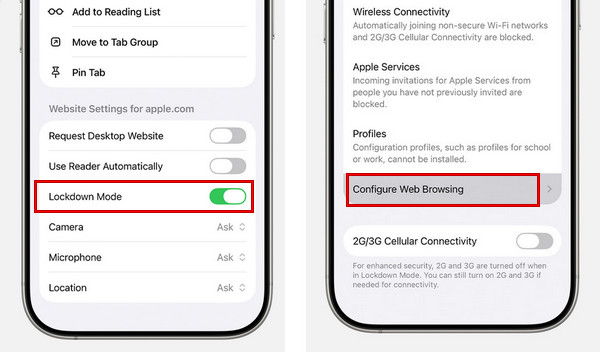
Excluya únicamente las aplicaciones o sitios web en los que confíe plenamente. Mantener la mayoría de las protecciones activadas garantiza que su dispositivo esté mejor protegido contra amenazas sofisticadas, al tiempo que permite que las herramientas esenciales funcionen sin problemas.
Parte 5: Cómo desbloquear un iPhone si no se trata de un problema con el modo de bloqueo.
Si tienes problemas para acceder a tu iPhone, es importante confirmar primero si el problema se debe realmente al Modo Bloqueo. Como se explicó anteriormente, el Modo Bloqueo restringe principalmente la funcionalidad de las aplicaciones, las conexiones del dispositivo y la navegación web, pero no bloquea la pantalla ni hace que tu iPhone deshabilitado.
Entonces, si tu iPhone está desactivado, atascado en la pantalla de bloqueo o muestra mensajes como "iPhone no disponible" o "Bloqueo de seguridad", el problema no está relacionado con el modo de bloqueo. En estas situaciones, necesitarás una solución diferente para recuperar el acceso. Para desbloquear un iPhone de forma segura y rápida, puedes usar una herramienta profesional como Desbloqueador de iPhone. Ayuda a eliminar varios tipos de bloqueos de pantalla y a acceder a tu iPhone bloqueado en diversas situaciones.

Elimina fácilmente el código de acceso de pantalla de 4 o 6 dígitos, Face ID y Touch ID de tu iPhone.
Elimina el ID de Apple del propietario anterior y desactiva el Bloqueo de Activación de forma segura.
Elimine los perfiles MDM y los códigos de acceso de Tiempo en pantalla sin perder datos.
Compatible con todos los modelos y versiones de iPhone.
100% seguro
100% seguro
Cómo usar 4Easysoft iPhone Unlocker:
Paso 1Inicie el software en su computadora y haga clic en "Desbloquear pantalla iOS" en la interfaz. Conecte su dispositivo iOS a su computadora con un cable USB.

Paso 2Comprueba la información del dispositivo en tu iPhone. Si todo es correcto, pulsa el botón "Comenzar ahora" para descargar el firmware desde la red.

Paso 3Pulsa el botón "Iniciar eliminación" para continuar. Sigue las instrucciones en pantalla para confirmar el desbloqueo. A continuación, se eliminará tu código de acceso.

Conclusión
En resumen, el Modo Bloqueo no es una opción que se deba activar a la ligera. Es una medida de seguridad eficaz que protege mejor tu iPhone de amenazas dirigidas. Ahora ya sabes cómo activarlo o desactivarlo, cómo afecta a tu dispositivo y cómo configurar exclusiones de aplicaciones.
Tenga en cuenta que habilitar Modo de bloqueo en iPhone Limitará ciertas funciones de la aplicación, bloqueará archivos adjuntos y conexiones desconocidas, y podría ralentizar la navegación web. Por este motivo, piénsalo dos veces antes de activarlo.
100% seguro
100% seguro
