
Desbloquee todo su iPhone/iPod/iPad borrando el código de acceso y eliminando completamente el ID de Apple.

¿Cómo desactivar el control parental en iPhone? Pasos sencillos aquí.

publicado por Alvin Cantero a Desbloqueador de iOS 17 de abril de 2026
Seguramente te has encontrado con la familiar ventana emergente de "Límite de tiempo" en tu iPhone; por eso estás aquí. Puede que seas un adulto que ha adquirido un dispositivo de segunda mano, o simplemente configuraste un código de acceso para Tiempo en pantalla y te olvidaste de él. Cómo desactivar el control parental en tu iPhone, ¿Y qué? No tendrás que quedarte sin acceso por tanto tiempo, ya que existen maneras de solucionarlo con o sin contraseña. Más abajo encontrarás más detalles sobre cómo los Controles Parentales afectan el uso y soluciones para desactivarlos en iPhone.
Lista de guías
Cómo afectan los controles parentales al uso del iPhone Eliminar el control parental del iPhone sin contraseña Cómo usar una contraseña para eliminar el control parental del iPhone Preguntas frecuentes sobre cómo eliminar el control parental en iPhoneCómo afectan los controles parentales al uso del iPhone
Si bien el Control parental funciona como un filtro para las funciones del dispositivo, también aplica límites de aplicaciones y restricciones de contenido y privacidad a través del menú Tiempo en pantalla. Al activarse, restringe el acceso a la App Store y iTunes, impide cambios en la configuración de privacidad y filtra el contenido, principalmente para el bienestar digital o la seguridad infantil. Para modificar o eliminar cualquier límite establecido, se requiere un código de acceso específico.
Por lo tanto, es necesario recordar el código de acceso para ajustar la configuración, pero puede haber ocasiones en las que esta información no esté disponible. Para solucionar esto, a continuación se explica cómo desactivar el control parental en el iPhone.
Eliminar el control parental del iPhone sin contraseña
Desbloqueador de iPhone Esta herramienta te ofrece una solución sencilla para recuperar el acceso a tu iPhone con control parental. Está diseñada para solucionar problemas de contraseñas olvidadas, incluyendo la eliminación del control parental, sin perder datos en tu dispositivo. Detecta y omite estas restricciones en tan solo unos clics. Con este desbloqueador de iPhone, puedes eliminar las limitaciones de uso incluso si has perdido las credenciales originales. Además, su interfaz intuitiva te guía durante todo el proceso, lo que la hace perfecta para cualquier persona, incluso para quienes no tienen conocimientos técnicos.

Elimina fácilmente el control parental en tu iPhone sin necesidad de introducir un código.
Elimina de forma segura todo tipo de bloqueos, como PIN, Touch ID o Face ID.
Funciona a la perfección en todos los dispositivos y versiones de iOS, como el iPhone 17.
Rompe varios bloqueos con código de acceso sin afectar los datos existentes.
100% seguro
100% seguro
Paso 1Antes de comenzar, asegúrese de que su computadora tenga la versión más reciente de iTunes y que la función "Buscar mi iPhone" esté desactivada en su iPhone. Una vez hecho esto, inicie 4Easysoft iPhone Unlocker y conecte su iPhone a su computadora.
Paso 2En el menú principal, selecciona "Tiempo de pantalla" para configurar los controles parentales. Pulsa la opción "Confiar" en la alerta "Confiar en este ordenador" de tu iPhone para permitir el acceso. Pulsa el botón "Iniciar" para continuar.

Paso 3Si no has desactivado la función "Buscar mi iPhone" en tu dispositivo, el programa te lo recordará. Vuelve a pulsar el botón "Iniciar". Ahora solo tienes que esperar al menos 10 segundos y el programa eliminará las restricciones de tu dispositivo iOS sin necesidad de código de acceso.

100% seguro
100% seguro
Cómo usar una contraseña para eliminar el control parental del iPhone
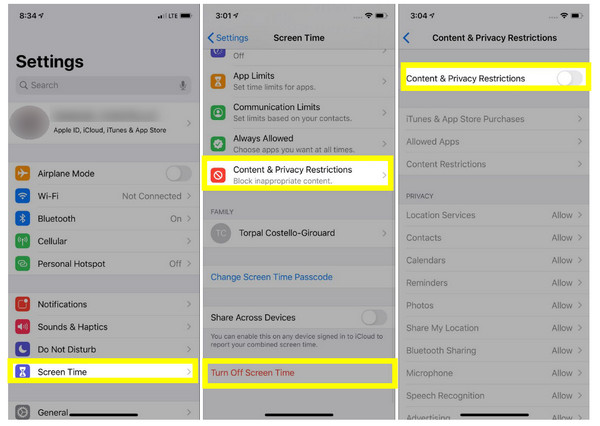
Como alternativa, si recuerdas el código de acceso, puedes eliminar los Controles parentales en el iPhone directamente a través de la configuración del dispositivo. Deshabilitar estas restricciones es un proceso sencillo que se realiza dentro de la aplicación Ajustes y sin ningún software adicional. Solo tienes que desactivar algunas limitaciones o desactivarlas por completo. Desactivar la función Tiempo en pantalla.
Estos son los pasos a seguir para eliminar el Control parental en un iPhone con contraseña:
Paso 1Dentro de la aplicación "Ajustes", desplázate hacia abajo y toca "Tiempo de uso". Toca "Restricciones de contenido y privacidad" y desactiva el interruptor. Introduce tu código de acceso a Tiempo de uso.
Paso 2Si desea desactivar completamente el seguimiento, desde el menú principal de Tiempo en pantalla, desplácese hacia abajo y seleccione "Desactivar Tiempo en pantalla".
Paso 3Posteriormente, introduce tu código de acceso para confirmar y desactivar la configuración de control parental del iPhone.
Preguntas frecuentes sobre cómo eliminar el control parental en iPhone
-
¿Qué debo hacer si olvido mi código de acceso de Tiempo en pantalla?
Puedes restablecerlo a través de tu ID de Apple. Simplemente ve a Ajustes, luego a Tiempo en pantalla, toca Cambiar código de Tiempo en pantalla y selecciona ¿Olvidaste tu código? Una vez que ingreses tus credenciales de ID de Apple, podrás crear un nuevo código.
-
¿Puedo eliminar el control parental en mi iPhone si lo configuré en En Familia?
Por suerte, sí. Pero normalmente se necesita que el organizador del grupo realice el cambio desde su dispositivo. Si eres el menor, no podrás desactivarlos tú mismo a menos que tengas la contraseña.
-
¿Es posible eliminar el control parental de un iPhone al restablecer la configuración de fábrica?
Sí, un restablecimiento de fábrica eliminará todo, incluidos los controles parentales. Sin embargo, si el dispositivo está protegido por el Bloqueo de Activación de iCloud o lo administra un padre o tutor, necesitarás las credenciales del ID de Apple para configurar el teléfono nuevamente después del restablecimiento.
-
¿Es posible sortear las restricciones del dispositivo sin un ordenador?
Sí. Si tienes el código de acceso o el ID de Apple, puedes cambiar la configuración de restricciones en tu iPhone. Pero si no tienes ninguno de los dos, será muy difícil eludir la seguridad sin la ayuda de una computadora.
Conclusión
Activar el control parental es fantástico para el bienestar digital, pero no debería ser una prisión. Administrar los límites en tu iPhone es tan simple como tocar unas pocas veces el menú de configuración, siempre y cuando recuerdes el código de acceso. Sin embargo, si no lo recuerdas con seguridad, todavía hay una manera de Cambiar los controles parentales en el iPhone con el Desbloqueador de iPhone. Esta potente y amigable herramienta puede Cómo saltarse las contraseñas en iPhone En tan solo unos clics, sin perder ningún dato. Ya sea un límite complejo de Compartir en Familia o códigos de acceso a la pantalla, podrás recuperar rápidamente el control que te mereces.
100% seguro
100% seguro
