
Convierta, edite y comprima videos/audios en más de 1000 formatos con alta calidad.

5 cortadores de GIF para todas las plataformas [Cómo cortar GIF fácilmente]

publicado por Aira Lesly Escoto a Revisar 22 de diciembre de 2025
Los GIF son divertidos y atractivos para expresar reacciones o compartir momentos breves, pero no todos necesitan su duración completa. Por lo tanto, para acortar una animación GIF larga o cortar partes adicionales, Cortador de GIF Hace que el proceso sea rápido y sencillo. Afortunadamente, las herramientas actuales ofrecen diversas maneras de recortar GIFs, ya sea en el escritorio, la web o en tu dispositivo móvil. Descubre aquí los mejores cortadores de GIF que aportan un toque único, cortando GIFs con fluidez y excelentes resultados.
Lista de guías
Criterios de selección para cortadores de GIF Las mejores herramientas de recorte de GIF para Windows/Mac Ezgif - Cortador de GIF online gratuito con controles de línea de tiempo Cortador de GIF VEED.IO: Recorte de GIF con edición y efectos Creador de GIF, editor de GIF: cortador de GIF con control fotograma a fotograma ImgPlay - Cortador de GIF para iOS con vista previa en tiempo realCriterios de selección para cortadores de GIF
Antes de elegir el cortador de GIF adecuado, ten en cuenta que todas las herramientas tienen el mismo nivel de control, calidad y facilidad de uso, por lo que evaluarlas según ciertos criterios puede ayudarte a elegir la mejor. Si quieres editar GIFs ocasionalmente, considera lo siguiente para garantizar una edición más fluida y mejores resultados.
1. Facilidad de uso. Un buen cortador de GIF debe tener una interfaz intuitiva que haga todo sencillo para usuarios de todos los niveles.
2. Recorte y recorte. Busque herramientas que tengan un recorte preciso del cuadro y opciones de recorte flexibles para eliminar momentos específicos sin afectar la calidad.
3. Calidad de salida. Los GIF de alta calidad son esenciales, por lo que la herramienta debe preservar el color, la claridad y la animación fluida.
4. Funciones de edición. Más allá de lo básico Recorte de GIFUn cortador de GIF debe tener herramientas adicionales como filtros, texto, controles de bucle, etc., para mejorar el resultado final.
5. Formatos de archivos admitidos. Un cortador de marcos GIF versátil debe cubrir la entrada de varios formatos como MP4, AVI, MOV y más.
6. Velocidad y rendimiento. Las herramientas con aceleración de GPU le permiten procesar GIF más rápido, especialmente archivos de alta resolución.
7. Compatibilidad de la plataforma. Elige un cortador de GIF que se adapte perfectamente a tu flujo de trabajo y dispositivo. Pueden ser herramientas de escritorio, editores en línea o aplicaciones móviles.
Las mejores herramientas de recorte de GIF para Windows/Mac
El primer cortador y editor de GIF que se presenta a continuación es un programa versátil y eficiente llamado 4Easysoft Total Video ConverterEl programa ofrece herramientas de recorte precisas, recorte de línea de tiempo y múltiples funciones de mejora para garantizar que tu GIF se vea exactamente como deseas. Gracias a su compatibilidad con la aceleración de GPU, las herramientas pueden procesar GIFs con fluidez sin perder la calidad original. En resumen, puedes crear, recortar y refinar GIFs en Windows y Mac en un solo paso.

Obtenga recorte, ajuste y cambio de tamaño de GIF precisos con control cuadro por cuadro.
Agregue filtros, efectos, ajustes de velocidad y más a GIF y videos.
Admite varios formatos de vídeo para convertirlos en GIF con alta calidad.
Exporta GIF en alta resolución y configuraciones personalizables, lo que garantiza una reproducción más fluida.
100% seguro
100% seguro
Paso 1Ejecute 4Easysoft Total Video Converter. Desde el panel principal, vaya a la sección "Caja de herramientas" y seleccione "Creador de GIF".

Paso 2Importa el video o GIF que deseas recortar. Luego, haz clic en el botón "Cortar" para abrir la ventana de recorte; arrastra los controladores de inicio y fin para dividir un GIF y ajustar su longitud.
Opcionalmente, puede hacer clic en el botón "Editar" para aplicar ediciones adicionales como efectos, filtros, rotación y más para refinar su GIF.

Paso 3Después, puedes configurar el "Tamaño de salida" y la "Frecuencia de fotogramas" como desees. Haz clic en el botón "Vista previa" para revisar el GIF antes de exportarlo. Una vez que estés satisfecho, haz clic en el botón "Generar GIF" para guardar el GIF acortado en tu ordenador.
100% seguro
100% seguro
Ezgif - Cortador de GIF online gratuito con controles de línea de tiempo
Ezgif es uno de los cortadores de GIF para navegador más conocidos para recortar animaciones. Está diseñado con un intuitivo control deslizante de línea de tiempo que permite cortar fácilmente fotogramas adicionales para reducir el tamaño del archivo o resaltar los momentos importantes.
Paso 1Al visitar el sitio web de Ezgif, dirígete a la herramienta "Cortador de GIF". Allí, sube tu archivo GIF o pega una URL.
Paso 2Utilice los campos de hora de inicio y hora de finalización o el control deslizante para configurar la parte extraída que desea conservar.
Paso 3Una vez hecho esto, haz clic en el botón "Cortar GIF" para recortarlo en línea. Descárgalo cuando termines.
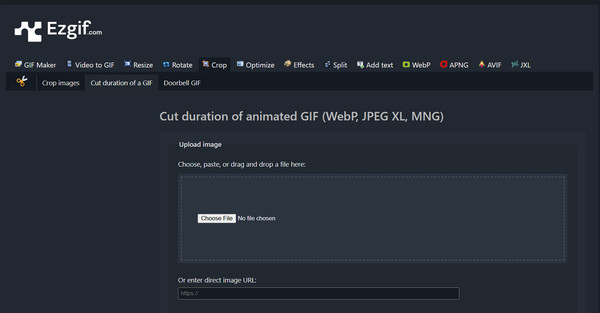
Cortador de GIF VEED.IO: Recorte de GIF con edición y efectos
Otro cortador de GIF en línea, VEED.IO, ofrece más que herramientas de corte básicas. Aquí puedes encontrar superposiciones de texto (añadir texto a los GIF), filtros, compresión y funciones de redimensionamiento. Es especialmente útil para creadores de contenido que buscan un flujo de trabajo fluido sin configuraciones complejas.
Paso 1Busca el sitio web de VEED.IO GIF Cutter. Sube tu GIF desde tu computadora o almacenamiento en la nube.
Paso 2A continuación, arrastre ambos controladores en la línea de tiempo para determinar la parte que desea conservar.
Paso 3Puede aplicar ediciones adicionales según lo desee y luego hacer clic en el botón "Exportar" para reducir la duración de los GIF animados con éxito.
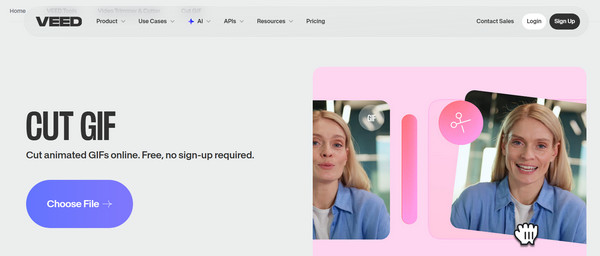
Creador de GIF, editor de GIF: cortador de GIF con control fotograma a fotograma
Next es un versátil cortador de GIF para Android que ofrece un conjunto completo de herramientas de animación: la app Creador y Editor de GIF. Es ideal para quienes buscan un recorte preciso en dispositivos móviles gracias a su visor fotograma a fotograma. Además, permite la edición sin conexión para que puedas crear y recortar animaciones dondequiera que estés.
Paso 1Abre el Creador y Editor de GIF en tu teléfono Android. En la pantalla principal, pulsa "Editar GIF" e importa tu archivo de vídeo.
Paso 2Aplique ediciones opcionales como filtros o ajustes de velocidad según sea necesario.
Paso 3Luego, corta un fragmento de un GIF y guárdalo en tu galería.
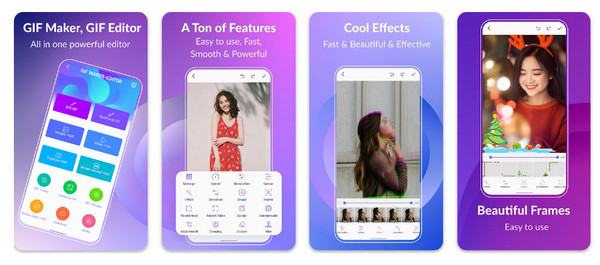
ImgPlay - Cortador de GIF para iOS con vista previa en tiempo real
Finalmente, ImgPlay, un editor de GIF para iOS muy valorado, es conocido por su interfaz fluida y sus rápidas funciones de corte. Este cortador de GIF ofrece vistas previas en tiempo real, lo que facilita ver los cambios con exactitud antes de guardarlos. Además, incluye potentes extras como filtros, herramientas de texto y organización de marcos.
Paso 1Abre ImgPlay en tu iPhone. Sube nuestro GIF desde la biblioteca o iCloud.
Paso 2Ahora, comience a arrastrar los controladores de recorte para cortar GIF animados en línea.
Paso 3Edite su GIF si es necesario antes de tocar el botón "Guardar" para exportar.
Conclusión
Con tantos cortadores de GIF disponibles hoy en día, desde computadoras de escritorio hasta en línea, refinar animaciones GIF nunca ha sido tan accesible. Cada una de las cinco herramientas mencionadas ofrece una manera de... cortar, recortar y acortar GIF Depende de tus preferencias y flujo de trabajo. Para usuarios que buscan una opción potente y todo en uno, 4Easysoft Total Video Converter Es una excelente opción. Su herramienta GIF Maker ofrece recortes precisos, procesamiento rápido y resultados de alta calidad, lo que la convierte en la mejor opción para quienes editan animaciones GIF y necesitan resultados confiables en todo momento.
100% seguro
100% seguro
