
Comprime vídeos de GB a MB y mantén su calidad original con la tecnología AI
5 métodos para agregar texto a un GIF en computadoras de escritorio, navegadores y dispositivos móviles.

publicado por paula pailaga a Soluciones/Consejos 3 de abril de 2026
¿Te has encontrado con un GIF con texto que te hace querer saber cómo? agregar texto a un GIF animado ¿Archivos GIF? Si es así, probablemente encontraste el GIF más divertido o expresivo al agregarle texto. Esa es la magia que el texto puede aportar a un GIF: realzar el ambiente que este desea transmitir. Si quieres aprender a incorporar texto a tus GIF, sigue leyendo este artículo, ¡ya que te mostramos cinco maneras sencillas de agregar texto a archivos GIF! Descúbrelas a continuación.
Lista de guías
Añade texto a tus GIF con un editor de vídeo todo en uno. Cómo agregar texto a un GIF en Giphy Online Usa Ezgif para añadir texto a un GIF en un fotograma. Cómo añadir texto a un GIF en iPhone Añade texto a un GIF en Android con GIF Studio.Añade texto a tus GIF con un editor de vídeo todo en uno.
Si quieres la mejor manera de animar texto a un GIF, entonces usa el profesional. 4Easysoft Total Video Converter. Además de sus funciones de conversión, esta herramienta de escritorio también incluye la función GIF Maker, que permite añadir texto a cualquier archivo GIF. Esta función te permite convertir vídeos y fotos en GIF. Asimismo, ofrece opciones para controlar el resultado final, como ajustar el tamaño, la velocidad de fotogramas, aplicar un efecto de animación en bucle, añadir texto y mucho más.

Te permite aumentar la velocidad de fotogramas para que tu GIF se vea fluido antes de añadir texto.
Te permite recortar las partes innecesarias del GIF utilizando la función de recorte.
Te permite rotar, recortar, ajustar los efectos, añadir filtros, marcas de agua y mucho más a tu GIF.
Admite una vista previa que permite comprobar cómo queda un GIF con texto antes de exportarlo.
100% seguro
100% seguro
Paso 1Instala 4Easysoft Total Video Converter y ejecútalo. Luego, haz clic en la pestaña "Caja de herramientas" y selecciona "Creador de GIF".

Paso 2A continuación, elige entre "Vídeo a GIF" y "Foto a GIF" para crear un GIF a partir de archivos multimedia. Si ya tienes un GIF, simplemente puedes importarlo.
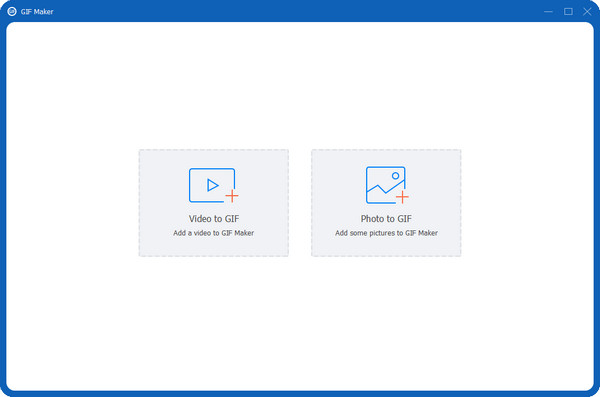
Paso 3Haz clic en el botón "Editar" con el símbolo de la varita mágica. A continuación, haz clic en "Marca de agua" y selecciona la opción "Texto". Luego, escribe el texto que deseas agregar a tu GIF, personalízalo con las siguientes opciones y haz clic en "Aceptar" cuando hayas terminado.
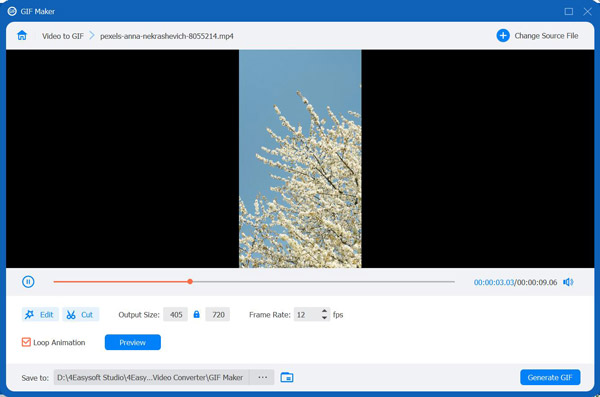
Etapa 4Si estás satisfecho con tu GIF con texto, haz clic en el botón "Generar GIF" para comenzar a exportarlo. Así es como se usa esta herramienta para agregar texto a imágenes GIF animadas.
100% seguro
100% seguro
Cómo agregar texto a un GIF en Giphy Online
Si prefiere utilizar una herramienta en línea para agregar texto a archivos GIF animados, uno de los mejores servicios web que debe visitar es Giphy. Giphy o GIPHY es una plataforma en línea popular para buscar, crear (Generador de memes GIFy compartir GIF (imágenes animadas cortas). Ofrece una enorme biblioteca de GIF de diversas fuentes y también permite crear los tuyos propios o añadir texto a un GIF ya generado. El inconveniente es que esta solución requiere registrar una cuenta antes de poder usarla. Si eso no supone un problema, aquí tienes la guía para añadir texto y subtítulos a un GIF usando Giphy:
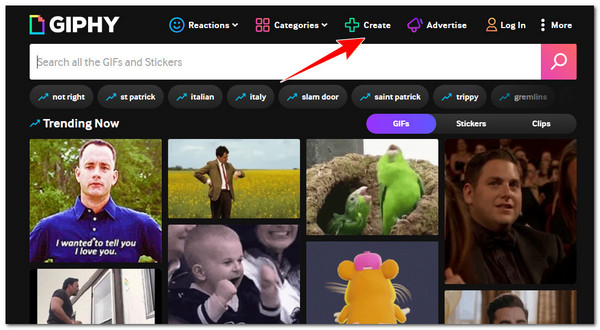
Paso 1Acceda al sitio web de Giphy en su navegador y regístrese para obtener una cuenta. Luego, haga clic en el botón "Crear" en la esquina superior derecha.
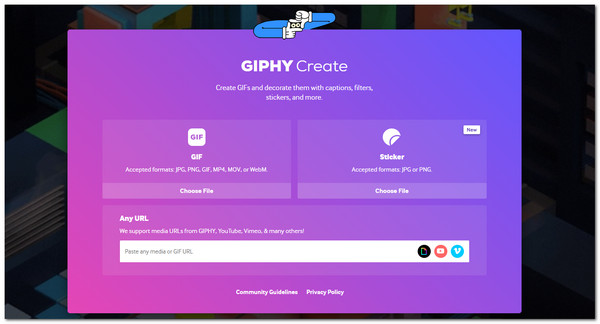
Paso 2En la nueva página, importa el GIF al que deseas agregar texto, o también puedes importar una foto o un video que quieras convertir en un GIF y agregarle texto.
Paso 3Una vez importado el GIF, selecciona la opción "Leyenda" con el icono "Aa" e introduce el texto que deseas añadir. A continuación, utiliza las opciones que aparecen debajo del campo de texto para editarlo.
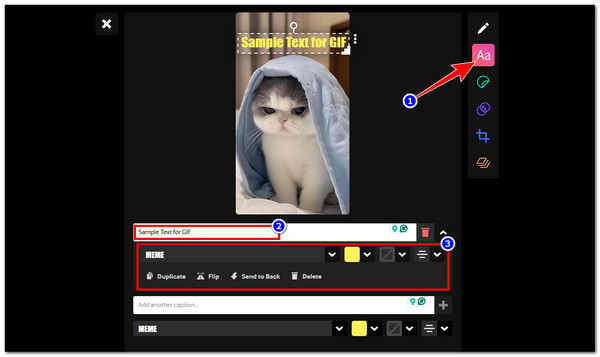
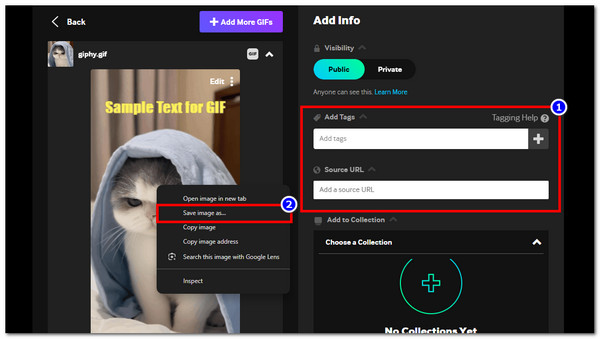
Etapa 4Después, haz clic en "Continuar con la carga". Si no está disponible, añade primero un filtro o una pegatina. En la siguiente página, puedes añadir una URL de origen y etiquetas o dejarlas en blanco, y luego haz clic en "Subir a GIPHY".
Usa Ezgif para añadir texto a un GIF en un fotograma.
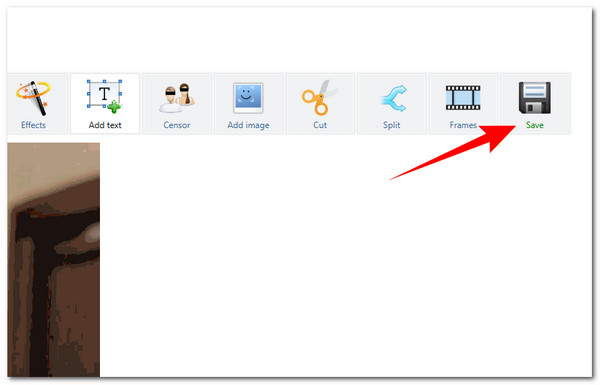
Además de Giphy, también puedes usar Ezgif para agregar texto a GIF en línea. Esta es una gran alternativa a GIPHY si no quieres registrarte o iniciar sesión. Crea un GIF con sonido o súbelo solo para obtener un enlace de descarga. Esta herramienta te ayuda a añadir texto a un GIF fotograma a fotograma. Es decir, en lugar de editarlo por líneas de tiempo, divide automáticamente el GIF en fotogramas para que puedas controlar cuándo aparece y desaparece cada texto. Aunque al principio pueda parecer confuso, sigue siendo una excelente opción. Ten en cuenta también que las fuentes solo se muestran por nombre (sin vista previa), no hay conversión por lotes de WebP a GIF y el tamaño máximo de subida es de 35 MB. Si quieres probarlo, aquí tienes los pasos:
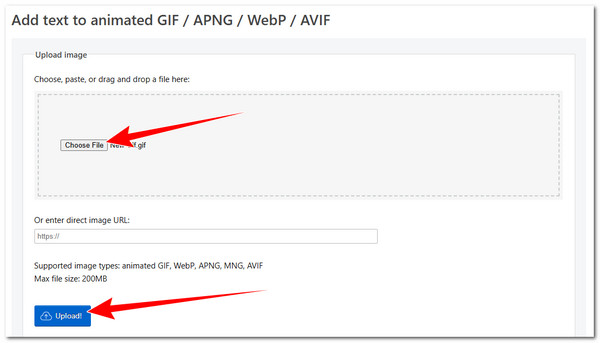
Paso 1Visita la herramienta Ezgif Add Text en tu navegador. Luego, haz clic en "Elegir archivo" para importar tu archivo GIF y, a continuación, en el botón "Subir" para comenzar.
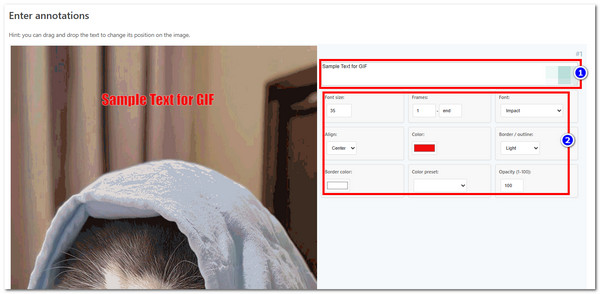
Paso 2En la página siguiente, desplácese hasta "Introducir anotaciones", escriba su texto, ajuste la fuente, el tamaño, el color, la alineación, el borde y los marcos donde aparece, y luego haga clic en "Establecer"; también puede arrastrar el texto para cambiar su posición.
Paso 3Si el texto ocupa varias líneas, utilice la siguiente ventana de edición, desplácese hacia abajo, haga clic en "Crear animación" y guarde el archivo en su ordenador haciendo clic en el botón "Guardar".
Cómo añadir texto a un GIF en iPhone
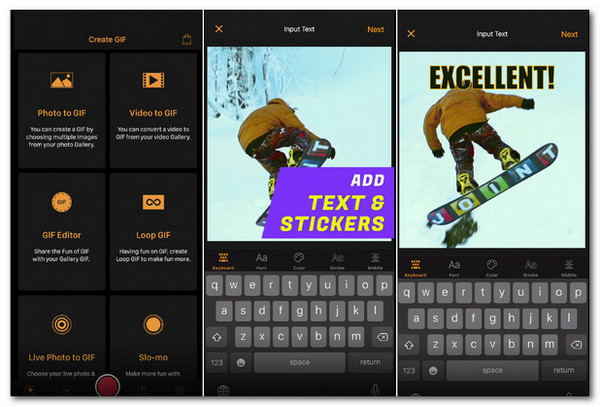
Si prefieres añadir texto a una animación GIF con tu iPhone, una de las mejores apps es GIF Maker. Esta app te permite convertir fotos y vídeos en GIFs. Puedes subir tus archivos, aplicar filtros, añadir texto, ajustar la velocidad del GIF y guardarlo en tu iPhone o compartirlo en tus redes sociales. La app es gratuita durante 30 días, tras los cuales se aplican limitaciones. Si no te importa, aquí tienes los pasos para añadir texto a archivos GIF con GIF Maker.
Paso 1Ve a la App Store, busca GIF Maker e instálala en tu iPhone. Una vez finalizada la instalación, ábrela y selecciona la opción "Editor de GIF".
Paso 2Después, importa tu GIF y empieza a añadirle texto. A continuación, personaliza el aspecto del texto cambiando la fuente, el espaciado, el color y otros detalles. También puedes añadir stickers.
Paso 3Luego, pulsa "Siguiente" cuando hayas terminado. Después, pulsa "Guardar" el GIF con texto en tu iPhone. ¡Y listo!
Añade texto a un GIF en Android con GIF Studio.
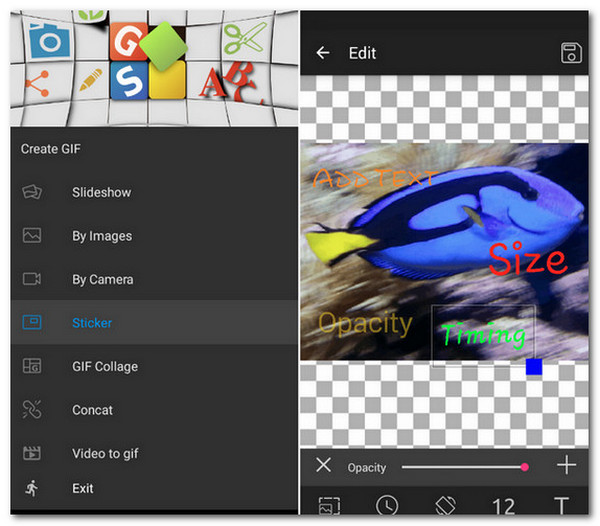
De lo contrario, si usas un teléfono Android, puedes usar GIF Studio para agregar texto a un meme GIF. Esta aplicación también está diseñada para ayudarte a agregar texto a los GIFs. Además, te permite controlar la duración, la fuente, el color y la posición de cada texto, lo que facilita la personalización de tu animación. Sin embargo, esta aplicación incluye anuncios molestos. Si crees que puedes soportarlos y quieres saber cómo funciona, sigue los pasos a continuación:
Paso 1Ve a Google Play Store, busca la aplicación GIF Studio e instálala. Luego, abre la aplicación, selecciona un video de la galería de tu dispositivo y ábrelo. A continuación, pulsa el botón "Editar" para comenzar.
Paso 2A continuación, pulsa el botón "Texto" en la parte inferior de la pantalla y luego el botón "Más" para añadir texto a tu GIF. Después, selecciona el estilo y la fuente que prefieras.
Paso 3Una vez que hayas terminado, pulsa el botón "Enter" en la esquina superior derecha. Luego, guarda los cambios y ¡listo!
Conclusión
Si quieres hacer tus GIFs aún más divertidos, puedes usar estas cinco mejores herramientas para superponer texto a GIF animados¡A través de ellas, puedes agregar fácil y rápidamente cualquier texto a un archivo GIF para realzar y elevar las emociones o la historia que implica. Hay herramientas que puedes usar en un navegador, y también hay herramientas que puedes usar en tu teléfono móvil. Pero entre ellas, la 4Easysoft Total Video Converter ¡El creador de GIFs de esta herramienta te ofrece GIFs de alta calidad con texto! ¿A qué esperas? ¡Pruébalo hoy mismo y empieza a añadir texto a tus GIFs!
100% seguro
100% seguro
