
Conversor, editor y compresor de vídeo confiable para tareas diarias.

Convertir FLAC a ALAC: 5 mejores maneras de transformar música rápidamente

publicado por Aira Lesly Escoto a Convertir audio 27 de febrero de 2026
Es más probable que la mayoría de los archivos de tu biblioteca musical estén almacenados en formato FLAC. Si bien es el estándar de oro para el audio sin pérdida, es ideal cuando los transfieres a Apple Music, ya que tiene su propia versión sin pérdida. Aquí surge la necesidad de... Convertir FLAC a ALAC. ¿Cómo? La guía de hoy presenta los cinco convertidores de FLAC a ALAC más efectivos, desde potentes programas de escritorio hasta rápidas herramientas en línea. Convierte tu biblioteca hoy mismo sin perder ni una sola nota de tus canciones favoritas.
Lista de guías
¿Qué son FLAC y ALAC? La mejor manera de convertir FLAC a ALAC en PC/Mac con calidad Convierte FLAC a ALAC gratis con Shortcut en Mac Convierte FLAC a ALAC eficazmente con 3 métodos en línea| Método | Mejor para | Procesamiento por lotes | Velocidad de conversión | Límite de tamaño de archivo |
| 4Easysoft Total Video Converter | Grandes bibliotecas de música y usuarios avanzados | Sí | Ultrarrápido | Sin límite |
| Atajo de Mac | Conversión rápida para usuarios de Apple | Sí | Rápido | Sin límite |
| Convertir gratis | Usuarios ocasionales | Sí, hasta 5 archivos | Moderado | 1 GB |
| OnlineConverter.com | Pistas únicas | No | Lento | 200 MB |
| NubeConvertir | Opciones de nube de alta calidad | Sí, hasta 5 archivos | Rápido | 1 GB |
¿Qué son FLAC y ALAC?
FLAC y ALAC están diseñados para comprimir archivos de audio sin sacrificar datos. Existen diferencias en cuanto a la compatibilidad con los dispositivos. FLAC es el estándar para audio de alta resolución de código abierto. El formato FLAC es compatible con una amplia gama de dispositivos Android. En cambio, ALAC es el formato especializado de Apple para Apple Music, iTunes y dispositivos iOS. Por lo tanto, los archivos FLAC no se reproducen de forma nativa en la mayoría de los dispositivos Apple, lo que hace necesaria la conversión de FLAC a ALAC.
La mejor manera de convertir FLAC a ALAC en PC/Mac con calidad
Al trabajar con audio de alta fidelidad, lo último que desea es comprometer su experiencia auditiva. Por lo tanto, para conservar cada detalle de su sonido al convertir FLAC a Apple Lossless, un programa de escritorio de calidad profesional como 4Easysoft Total Video Converter Es tu mejor opción. Convierte tus bibliotecas de música por lotes sin fallos ni interrupciones, incluyendo FLAC, ALAC, MP3, AAC y más de 600 formatos. Además de convertir, utiliza el hardware de tu ordenador para acelerar el proceso a toda velocidad.

Velocidad 60 veces más rápida para convertir FLAC a ALAC, así como WAV, AAC y más.
Proporciona aceleración de hardware, para que no tengas que esperar todo el día.
Ajuste manualmente las frecuencias de muestreo, las tasas de bits y otras configuraciones para obtener resultados perfectos.
Convierta toda la biblioteca de una sola vez sin perder calidad.
100% seguro
100% seguro
Paso 1Abra 4Easysoft Total Video Converter. Haga clic en el botón "Añadir archivos" para importar su colección FLAC.

Paso 2Dirígete al menú desplegable "Convertir todo" en la esquina superior derecha. Haz clic en la pestaña "Audio" y busca el formato "ALAC" en la lista. Asegúrate de elegir el perfil que mejor se adapte a tu calidad para una transición fluida.

Paso 3Haga clic en el botón "Perfil personalizado" para ajustar la frecuencia de muestreo y los canales exactamente a lo que necesita.

Etapa 4Una vez que todo esté correcto, selecciona tu carpeta en la parte inferior y haz clic en el botón "Convertir todo". El programa se encargará de todo y convertirá FLAC a ALAC al instante.

Convierte FLAC a ALAC gratis con Shortcut en Mac
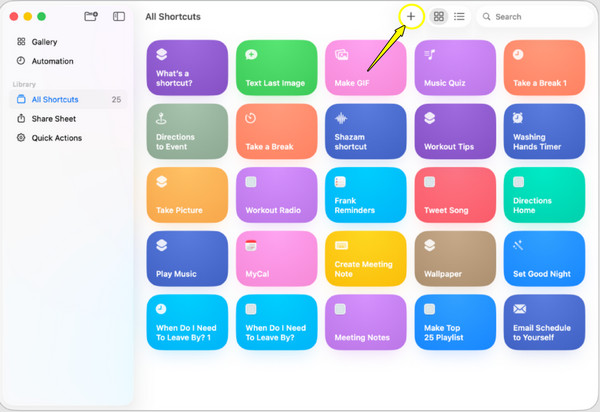
Aunque el software de escritorio ofrece el mejor rendimiento para grandes colecciones FLAC, también puedes confiar en las herramientas integradas del sistema, especialmente si usas Mac. Puedes usar la potente aplicación Atajos integrada para crear una herramienta de conversión, completamente gratuita y sin necesidad de ayuda externa. Al configurar una Acción Rápida, puedes convertir audio FLAC a ALAC desde el Finder.
Paso 1Abre la aplicación "Acceso directo" en tu Mac y haz clic en el botón "Añadir" para crear uno nuevo. Escribe "Codificar multimedia" y arrástralo al editor.
Paso 2Después, haz clic en el texto azul "MPEG-4" y configura el formato en "ALAC". Asegúrate de que el acceso directo esté configurado para recibir la "Entrada de acceso directo" del Finder.
Paso 3A continuación, haga clic derecho en su archivo de audio FLAC en el Finder, diríjase a "Acciones rápidas" y elija su nuevo acceso directo para crear la versión ALAC al instante.
Convierte FLAC a ALAC eficazmente con 3 métodos en línea
Para quienes prefieren configurar cualquier ajuste, las herramientas web son alternativas convenientes para convertir FLAC a ALAC. Aquí están las tres herramientas en línea más confiables. Convertidores FLAC.
Convertir gratis
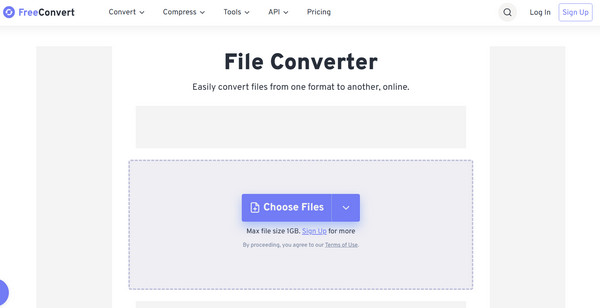
FreeConvert es un versátil conversor de FLAC a Apple Lossless, conocido por sus ajustes avanzados que permiten controlar los parámetros de audio. Admite archivos de hasta 1 GB de forma gratuita y ofrece un entorno muy seguro para tus datos privados.
- 1.Dentro del sitio web de FreeConvert, haga clic en "Elegir archivos" para importar sus pistas FLAC desde su dispositivo o almacenamiento en la nube.
- 2.Elija "ALAC" como formato de salida.
- 3.Luego haga clic en "Convertir" y descargue los archivos convertidos una vez que la barra termine.
OnlineConverter.com
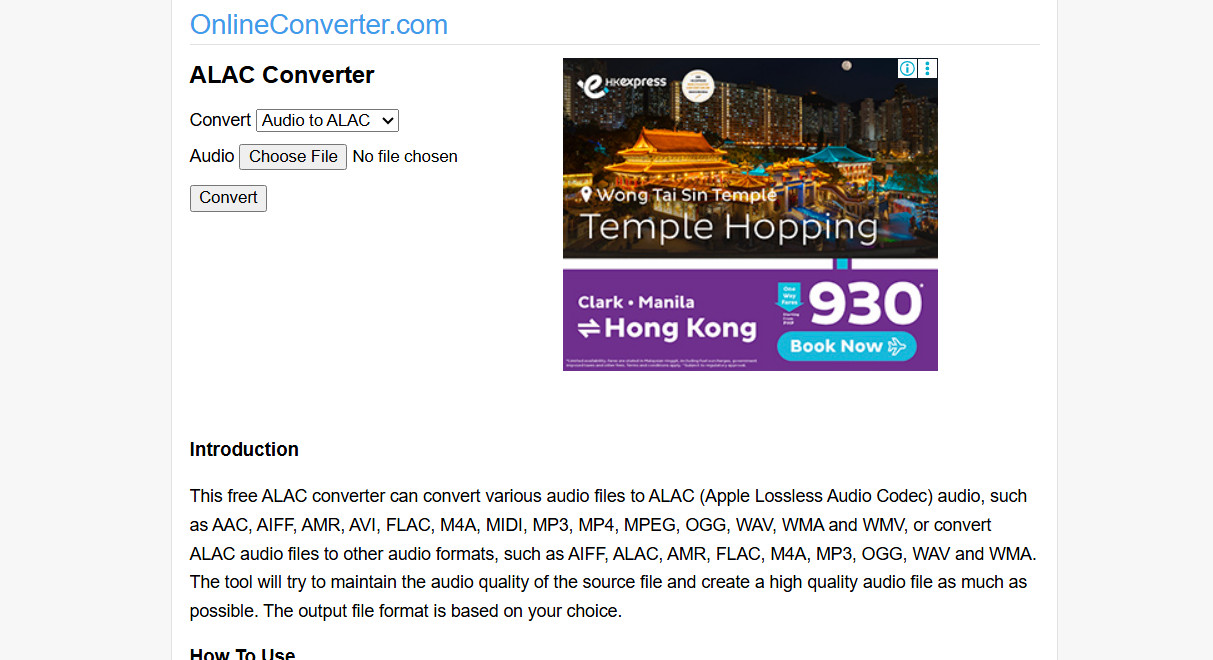
Este es un método sencillo y práctico para convertir archivos FLAC a ALAC, priorizando la simplicidad y la velocidad. OnlineConverter es perfecto para computadoras antiguas y navegadores móviles, lo que lo hace ideal para convertir canciones en cualquier lugar.
- 1.Desde OnlineConvert.com, seleccione "Audio Converter" y elija "ALAC" como formato de destino.
- 2.Luego, sube tu FLAC, hasta 200 MB.
- 3.Haga clic en "Convertir" y espere a que aparezca el enlace de descarga una vez hecho esto.
NubeConvertir
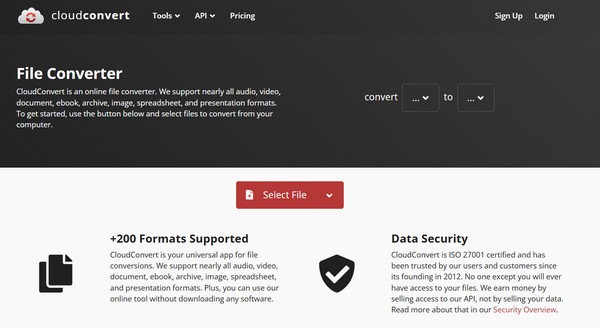
Mientras tanto, NubeConvertir Es el estándar de oro para la transformación de archivos en línea. Además de ofrecer seguridad de alta gama, este convertidor de audio en línea de FLAC a ALAC admite 200 formatos y garantiza que el proceso de conversión se ejecute en servidores potentes para optimizar su CPU local.
- 1.Dirígete al sitio de CloudConvert; allí, haz clic en "Seleccionar archivo" para cargar tu audio FLAC.
- 2.Asegúrese de configurar el menú de formato "A" en "ALAC" desde Audio.
- 3.Luego, haga clic en "Convertir" y luego en el botón verde "Descargar" para guardar su archivo.
Conclusión
Puede tener la comodidad de un convertidor en línea o la velocidad de un acceso directo de Mac y una aplicación de escritorio; cada opción aquí puede ayudarlo. cambiar FLAC a ALAC. Elegir el adecuado depende de cuántos archivos de música tengas y cuánto control quieras tener sobre el resultado. Así que, si te tomas en serio tu colección de audio para Mac, 4Easysoft Total Video Converter Es el claro ganador. Además de manejar una gran cantidad de archivos FLAC, funciona a gran velocidad, sin problemas de estabilidad ni limitaciones de tamaño de las herramientas en línea. Garantiza un sonido igual de rico y detallado en su nuevo contenedor de Apple.
100% seguro
100% seguro
