
Graba, edita y comparte vídeos desde todas las fuentes.

Cómo recortar los últimos 30 segundos en PC: 5 métodos que funcionan.

publicado por Ethan Brooke a Grabar video 19 de octubre de 2026
Si acaba de ocurrir algo que merezca la pena grabar, no empieces a grabar ahora. Ya es demasiado tarde. guardar los últimos 30 segundos, Tu PC necesita haber guardado esas imágenes en un búfer de repetición temporal. Así es como herramientas como NVIDIA Instant Replay, Xbox Game Bar, AMD Adrenalin y OBS pueden capturar un momento que ya ocurrió. Pero no todas funcionan igual. Algunas dependen de tu tarjeta gráfica, mientras que otras pueden afectar el rendimiento o dejar de funcionar inesperadamente. Aquí te explicamos qué usar y cómo configurarlo.
Lista de guías
Método 1: Recorta los últimos 30 segundos en PC con la barra de juegos de Xbox (integrada, no requiere tarjeta gráfica). Método 2: Grabar los últimos 30 segundos en PC con NVIDIA ShadowPlay / Instant Replay Método 3: Guarda los últimos 30 segundos en PC con AMD ReLive / Radeon Software Método 4: Recorta los últimos 30 segundos en PC con OBS Studio Replay Buffer (Gratis, cualquier GPU) Método 5: Grabar los últimos 30 segundos en PC con la función de grabación de juegos de Steam. Cuando el búfer de reproducción no esté disponible, utilice la grabadora de pantalla 4Easysoft.Método 1: Recorta los últimos 30 segundos en PC con la barra de juegos de Xbox (integrada, no requiere tarjeta gráfica).
Si usas Windows y no quieres instalar nada adicional, la Barra de juegos de Xbox es una buena opción. Utiliza la codificación de la CPU como alternativa, por lo que funciona incluso sin una GPU NVIDIA o AMD. Sin embargo, hay dos limitaciones que debes tener en cuenta: la Barra de juegos de Xbox solo graba los juegos y las aplicaciones que reconoce, no el escritorio ni el Explorador de archivos. Además, dado que la grabación se ejecuta en segundo plano mientras juegas, puede afectar el rendimiento en equipos de gama baja.
Paso 1Pulsa las teclas "Windows" y "G" simultáneamente para abrir la barra de juegos de Xbox.
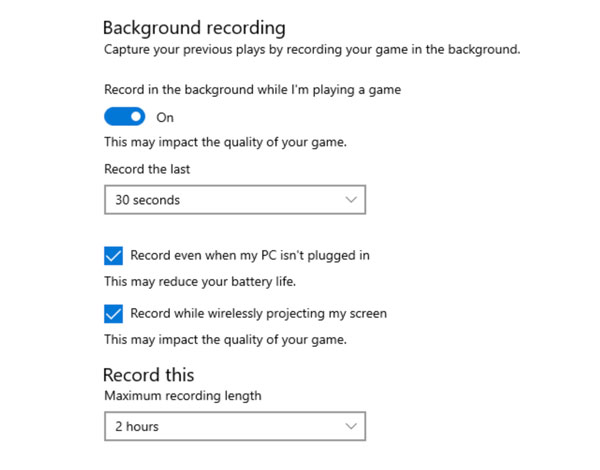
Paso 2Busca la opción "Grabar en segundo plano mientras juego" y actívala.
Paso 3En el menú Capturas, elige cuántos segundos quieres guardar. El valor predeterminado es de 30 segundos, pero puedes ampliarlo para tener más margen.
Etapa 4Abre el juego que quieras grabar. La barra de juegos ahora mantendrá las partidas recientes en segundo plano.
Paso 5Pulsa las teclas "Windows", "Alt" y "G" en cualquier momento durante la reproducción. Esto extrae el contenido del búfer y lo guarda en un archivo.
Paso 6La barra de juegos guardará los últimos 30 segundos como un videoclip. Puedes acceder a la carpeta "Capturas" dentro de tu directorio "Vídeos" habitual.
Método 2: Grabar los últimos 30 segundos en PC con NVIDIA ShadowPlay / Instant Replay
La tarjeta NVIDIA está integrada en GeForce Experience y no utiliza mucho la CPU. ShadowPlay usa la GPU para codificar, no la CPU. Por lo tanto, la pérdida de rendimiento durante los juegos es mínima en comparación con los sistemas basados en software. grabadoras de juegos.
Paso 1Instala GeForce Experience. Pulsa las teclas "Alt", "Shift" y "F10" simultáneamente para activar la repetición instantánea.
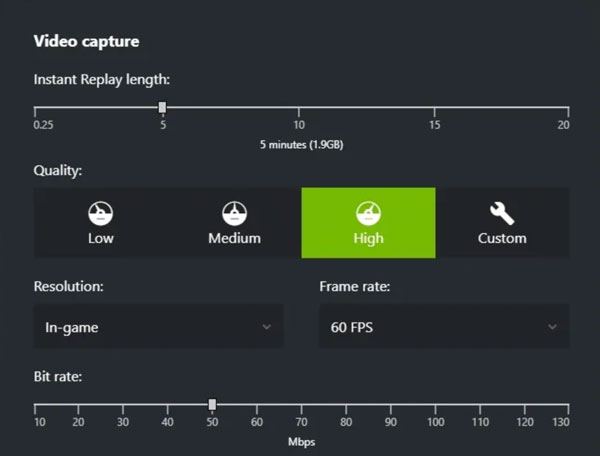
Paso 2Pulsa las teclas "Alt" y "Z" para abrir la superposición. Haz clic en los botones "Configuración" y "Grabaciones". Configura la duración de la reproducción (más de 30 segundos, hasta 20 minutos).
Paso 3Pulsa las teclas "Alt" y "F10" para recortar los últimos 30 segundos en PC.
Etapa 4Puedes ir a "Este equipo", "Vídeos" y "Repetición instantánea" para ver los últimos segundos de tus partidas.
Método 3: Guarda los últimos 30 segundos en PC con AMD ReLive / Radeon Software
Si utilizas una tarjeta gráfica AMD, ReLive es el equivalente integrado de ShadowPlay. Funciona de forma muy similar a NVIDIA Instant Replay: el software mantiene la partida reciente en segundo plano y la guarda al pulsar un atajo de teclado.
Paso 1Haz clic con el botón derecho en el escritorio y abre el software AMD Radeon.
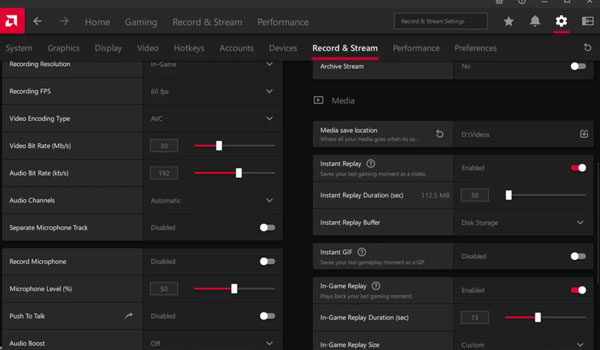
Paso 2Ve a "Grabación" y habilita "Reproducción instantánea".
Paso 3Ajusta el control deslizante para configurar cuánto tiempo quieres que se extienda el búfer. Puedes ampliarlo más allá de 30 segundos, hasta 20 minutos. Depende de tu almacenamiento y VRAM.
Etapa 4Pulsa las teclas "Ctrl", "Shift" y "S" para grabar los últimos 30 segundos de tu partida. Podrás encontrar el vídeo grabado en la carpeta de grabaciones configurada en Radeon Software.
Método 4: Recorta los últimos 30 segundos en PC con OBS Studio Replay Buffer (Gratis, cualquier GPU)
OBS Studio es una buena opción si no tienes las herramientas de repetición de NVIDIA o AMD. A diferencia de estas últimas, que se inician con el búfer ya en funcionamiento, necesitas abrir OBS y hacer clic en "Iniciar búfer de repetición" cada vez para guardar los últimos 30 segundos de tus juegos de PC. Es fácil olvidarlo hasta que el momento deseado ya haya pasado.
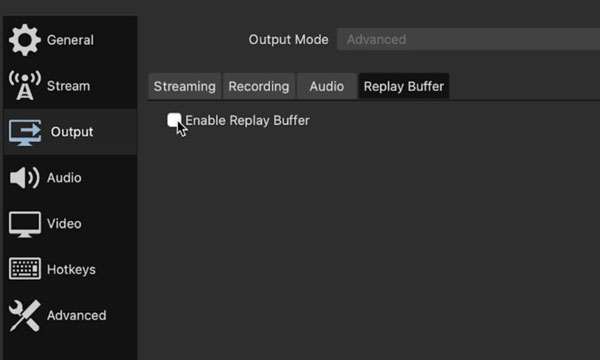
Paso 1Abre OBS. Ve a Configuración. Haz clic en los botones "Salida" y "Búfer de reproducción".
Paso 2A continuación, marque la opción "Habilitar búfer de reproducción". Establezca el "Tiempo máximo de reproducción" en 30 segundos. Finalmente, haga clic en los botones "Aplicar" y "Aceptar".
Paso 3Volver a Configuración de OBS. Seleccione "Teclas de acceso rápido". Busque "Guardar repetición" y configure una tecla de acceso rápido específica, como F12.
Etapa 4En la ventana principal de OBS, haz clic en el botón "Iniciar búfer de repetición". Pulsa la tecla de acceso rápido cada vez que ocurra algo que merezca la pena conservar.
Paso 5Ve a las carpetas "Configuración", "Salida" y "Ruta de grabación" para encontrar tus clips de juego.
Método 5: Grabar los últimos 30 segundos en PC con la función de grabación de juegos de Steam.
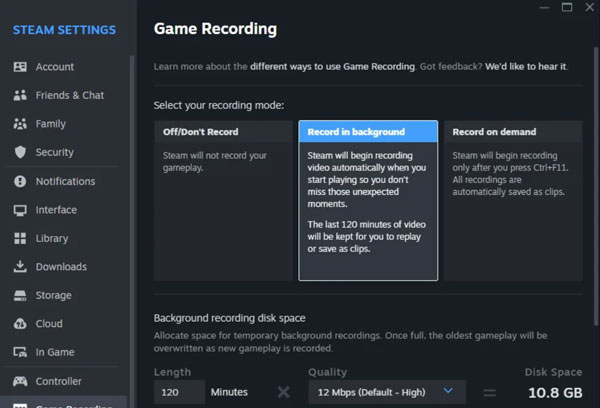
Si juegas a tus juegos a través de Steam, puedes usar Grabación de juegos de Steam Sin necesidad de instalar otra grabadora. Permite grabar el juego en segundo plano y guardar una sección reciente cuando ocurre algo interesante. El tiempo mínimo de grabación en segundo plano de Steam se ha ampliado a 15 minutos. Por lo tanto, es necesario recortar manualmente el vídeo de la grabación para extraer el clip de 30 segundos.
Paso 1Abre Steam. Haz clic en el botón "Steam" en la esquina superior izquierda. Haz clic en los botones "Configuración" y "Grabación de juego".
Paso 2Active la opción "Grabación en segundo plano". Configure la duración de la grabación y el límite de almacenamiento.
Paso 3Inicia el juego a través de Steam y juega con normalidad. La función de grabación de Steam capturará la partida en segundo plano.
Etapa 4Utiliza el acceso directo "Guardar clip" que aparece en "Grabación de juego" y "Teclas de acceso rápido" para capturar algo que quieras conservar.
Paso 5Puedes ir a la Biblioteca de Steam y buscar "Multimedia" o en la sección "Grabación de juego" de la superposición para encontrar tus clips de juego de 30 segundos.
Cuando el búfer de reproducción no esté disponible, utilice la grabadora de pantalla 4Easysoft.
Los métodos anteriores están pensados principalmente para videojuegos. Pero, ¿qué ocurre si quieres guardar los últimos 30 segundos de un tutorial, una videollamada, una transmisión en directo u otra aplicación? Es posible que no haya un búfer de repetición disponible o que no sea suficiente. Grabador de pantalla Adopta un enfoque diferente. En lugar de intentar recuperar el momento después de que ocurra, puedes grabar la sesión y usar el editor integrado para conservar la parte que necesitas.

Graba cualquier cosa que aparezca en la pantalla, no solo grabaciones de juegos.
Captura el sonido del sistema y del micrófono para llamadas, juegos y mucho más.
Configura programadores de tareas para grabaciones automáticas.
Corta, fusiona y convierte una grabación larga a los últimos 30 segundos.
100% seguro
100% seguro
Paso 1Abre AnyRec Screen Recorder. Selecciona la parte de la pantalla que deseas grabar. Elige la fuente de audio y activa la cámara web si quieres superponer la imagen. Haz clic en el botón "REC" para comenzar a grabar.

Paso 2Puedes añadir texto, formas, líneas y otras anotaciones a tu grabación mediante la caja de herramientas emergente.

Paso 3Una vez finalizada la grabación, verá el vídeo en la ventana de vista previa. Aquí podrá recortarlo con tiempos de inicio y finalización personalizados. Haga clic en el botón "Recortar" para confirmar y ajustar la duración de los clips (más cortos o más largos que 30 segundos).

Conclusión
Lo importante que debes recordar es que no puedes. grabar los últimos 30 segundos si tu PC no los estaba grabando ya. Los búferes de repetición solucionan esto para los juegos compatibles. Pero no están disponibles para todas las configuraciones o tipos de contenido. Si necesitas capturar un tutorial, una videollamada, una transmisión en vivo u otra aplicación de escritorio, prueba Grabador de pantalla En cambio, puede grabar la pantalla completa, una ventana seleccionada o un área personalizada. Posteriormente, su recortador integrado permite conservar rápidamente solo la sección deseada.
100% seguro
100% seguro
