
Stellen Sie alle Daten von Ihren iOS-Geräten, iTunes- und iCloud-Backups wieder her.

4 Möglichkeiten, WhatsApp-Nachrichten mit oder ohne Backup wiederherzustellen

Geschrieben von Alvin Cantero Zu iOS-Wiederherstellung 6. Februar 2026
Verlorene WhatsApp-Konversationen zu verlieren, kann sich anfühlen, als würde man einen Teil seiner digitalen Geschichte verlieren. Ob man einen Chat versehentlich gelöscht hat oder ein Geräteproblem aufgetreten ist, man kann WhatsApp-Nachrichten wiederherstellen Mit den folgenden Lösungen. Glücklicherweise bieten viele Wiederherstellungstools und integrierte Systeme mehrere Möglichkeiten, verlorene Nachrichten wiederherzustellen. Ob mit oder ohne Backup – lesen Sie hier weiter, um alte WhatsApp-Chats auf Ihrem iPhone und Android-Gerät wiederherzustellen.
Führerliste
Wie man alle Arten von WhatsApp-Nachrichten ohne Backup wiederherstellt So stellen Sie WhatsApp-Nachrichten kostenlos aus iCloud wieder her Android: WhatsApp-Nachrichten von Google Drive wiederherstellen WhatsApp-Nachrichten mithilfe eines lokalen Android-Backups wiederherstellenWie man alle Arten von WhatsApp-Nachrichten ohne Backup wiederherstellt
Wenn man feststellt, dass es kein Cloud-Backup gibt, um gelöschte WhatsApp-Chats und -Nachrichten wiederherzustellen, wird spezialisierte Software zum unverzichtbaren Helfer. Einer der besten Verbündeten beim Aufspüren von Geisterdaten ist 4Easysoft iPhone Datenrettung. Diese Software bietet eine Tiefenscan-Technologie, die die Datensicherung überflüssig macht, indem sie direkt mit der Datenbank Ihres iPhones kommuniziert, um gelöschte Chats sowie Fotos, Videos, Kontakte und mehr zu erkennen. Ihre vorhandenen Daten bleiben dabei unberührt und die Qualität wird nicht beeinträchtigt. Egal, ob Ihr Gerät beschädigt wurde oder Sie versehentlich schnell auf die Löschtaste getippt haben – Sie können verlorene WhatsApp-Nachrichten mit hoher Erfolgsquote wiederherstellen.

WhatsApp-Nachrichten, Fotos und Anhänge vom Gerät wiederherstellen.
Die neuesten iOS-Versionen und iPhone-Modelle werden unterstützt.
Sehen Sie sich bestimmte Chats in der Vorschau an, bevor Sie den Wiederherstellungsprozess abschließen.
Bietet drei flexible Modi: keine Datensicherung, iTunes-Datensicherung und iCloud-Datensicherung.
100% Sicher
100% Sicher
Schritt 1Öffnen Sie 4Easysoft iPhone Data Recovery auf Ihrem Desktop-Computer. Verbinden Sie Ihr iPhone über ein USB-Kabel mit dem Computer und tippen Sie auf Ihrem Telefonbildschirm auf "Vertrauen", um den Zugriff zu erlauben.

Schritt 2Sobald die Software Ihr iOS-Gerät erkannt hat, wählen Sie im Modul "iPhone-Datenwiederherstellung" aus. Wählen Sie den Modus "Vom iOS-Gerät wiederherstellen". Klicken Sie auf "Scan starten", um nach Ihrer fehlenden WhatsApp-Nachricht zu suchen.

Schritt 3Nach Abschluss des Scanvorgangs können Sie die Kategorien auf der linken Seite durchsuchen und auf "WhatsApp" klicken. Sehen Sie sich die Nachrichten oder Medien an, die Sie wiederherstellen möchten, und markieren Sie die entsprechenden Kontrollkästchen. Klicken Sie abschließend auf "Wiederherstellen", um Ihren WhatsApp-Chatverlauf auf Ihren Computer zu exportieren.

100% Sicher
100% Sicher
So stellen Sie WhatsApp-Nachrichten kostenlos aus iCloud wieder her
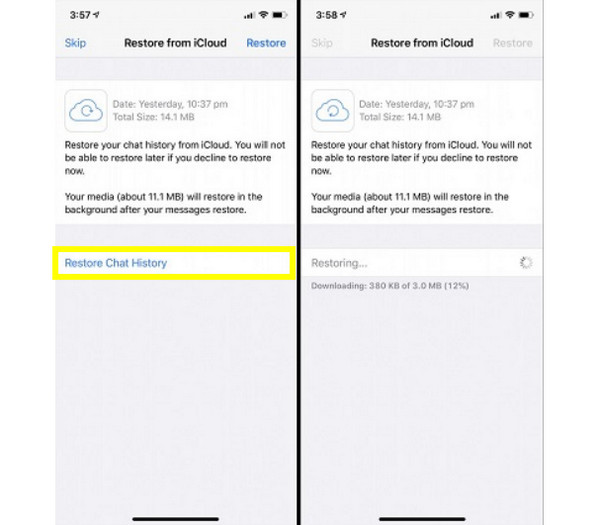
Mit der Nutzung integrierter Cloud-Dienste bietet das iPhone in Apples iCloud ein sicheres Sicherheitsnetz. WhatsApp und iCloud sind nahtlos integriert, sodass gelöschte WhatsApp-Nachrichten problemlos wiederhergestellt werden können. Bei einer Neuinstallation werden alle Ihre Nachrichten auf Ihr iPhone zurückgespielt. Da dieser Vorgang in der Cloud stattfindet, benötigen Sie eine stabile Internetverbindung, um Datenverlust zu vermeiden. Halten Sie außerdem Ihre neuesten WhatsApp-Nachrichten bereit. WhatsApp-Backup.
Schritt 1Öffne die WhatsApp-Einstellungen auf deinem Smartphone, gehe zu "Chats" und dann zu "Chat-Backup", um sicherzustellen, dass ein Backup vorhanden ist. Deinstalliere anschließend die App und installiere sie dann erneut aus dem App Store.
Schritt 2Nach einiger Zeit starten Sie WhatsApp und bestätigen die für das Backup verwendete Telefonnummer.
Schritt 3Sobald die Aufforderung erscheint, tippen Sie auf "Chatverlauf wiederherstellen", um den Download aus iCloud zu starten.
Android: WhatsApp-Nachrichten von Google Drive wiederherstellen
Android-Nutzer können Google Drive verwenden, um WhatsApp-Nachrichten abzurufen. WhatsApp-Chats von Android auf iPhone übertragen, Oder Sie können sie nach dem Zurücksetzen Ihres Android-Geräts auf die Werkseinstellungen wiederherstellen. Mit Google Drive wird das mit Ihrem Gmail-Konto verbundene Backup automatisch erkannt, sobald Sie sich anmelden. Hier sind die Schritte zur Wiederherstellung verlorener WhatsApp-Nachrichten auf Android:
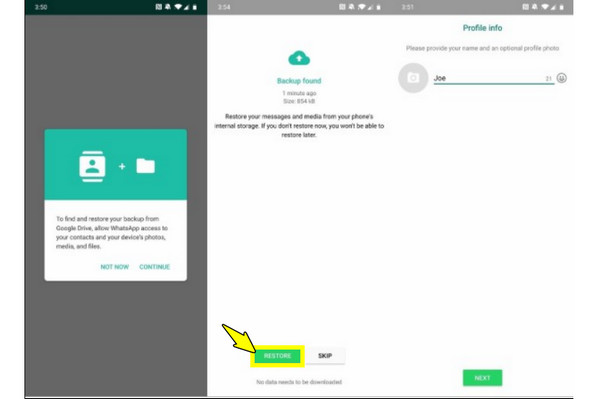
Schritt 1Deinstallieren Sie WhatsApp zuerst in den Geräteeinstellungen unter "Apps". Stellen Sie sicher, dass Ihr Android-Gerät mit dem Google-Konto angemeldet ist, in dem das Backup erstellt wurde.
Schritt 2Installieren Sie WhatsApp neu und starten Sie die App. Bestätigen Sie Ihre Nummer und erteilen Sie alle Berechtigungen für den Zugriff auf Ihr Google Drive.
Schritt 3Nachdem Sie die Sicherungskopie gefunden haben, tippen Sie auf "Wiederherstellen" und warten Sie, bis der Vorgang abgeschlossen ist, bevor Sie auf "Weiter" tippen.
WhatsApp-Nachrichten mithilfe eines lokalen Android-Backups wiederherstellen
Android-Geräte erstellen täglich automatisch eine lokale Sicherungsdatei und speichern Ihre Daten direkt im Telefonspeicher. Mit dieser Datei können Sie WhatsApp-Nachrichten, die Sie am selben Tag gelöscht haben, problemlos wiederherstellen. Da diese Dateien als verschlüsselte Datenbanken gespeichert werden, können Sie die wiederherzustellenden Nachrichten eines bestimmten Datums auswählen, indem Sie die Dateien manuell umbenennen. So funktioniert die Wiederherstellung von WhatsApp-Nachrichten:
Schritt 1Öffnen Sie Ihren Dateimanager und gehen Sie zu "Interner Speicher", dann zu "Android" und anschließend zu "Medien". Wählen Sie "com.whatsapp" und dann "WhatsApp" und schließlich "Datenbanken".
Schritt 2Suchen Sie die Sicherungsdatei, die Sie wiederherstellen möchten, und benennen Sie sie in "msgstore.db.crypt14" um. Deinstallieren Sie anschließend die App und installieren Sie sie erneut aus dem Play Store.
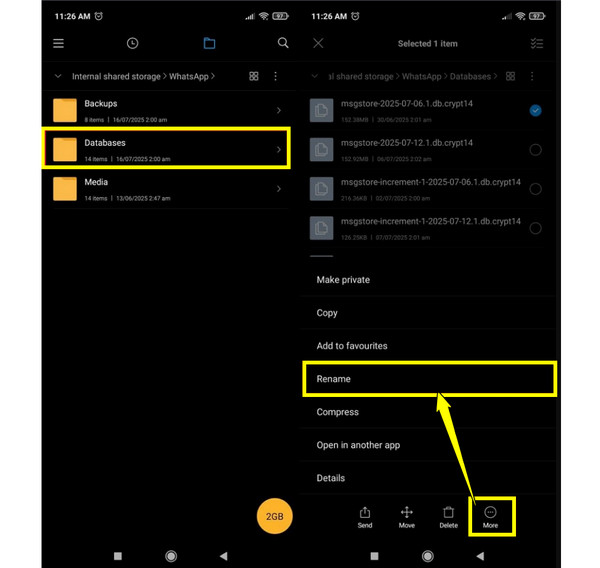
Schritt 3Starten Sie anschließend die App und überprüfen Sie Ihre Nummer. Wenn Sie zur Wiederherstellung aufgefordert werden, erkennt die App automatisch die lokale Datei anstelle der Cloud. Tippen Sie dann auf "Wiederherstellen".
Abschluss
Zusammenfassend lässt sich sagen, dass der Verlust von WhatsApp-Nachrichten kein endgültiges Problem darstellt. Egal ob iPhone- oder Android-Nutzer, die genannten Tools helfen Ihnen, Ihre WhatsApp-Nachrichten wiederherzustellen. Die beste Verteidigung ist jedoch ein regelmäßiges Backup, um sicherzustellen, dass Ihre Chats in der Cloud gespeichert sind. Sollte auf Ihrem iPhone kein Backup vorhanden sein oder die Standardmethoden nicht helfen, Verlorene WhatsApp-Nachrichten wiederherstellen und andere Daten mit 4Easysoft iPhone Datenrettung. Diese WhatsApp-Wiederherstellungssoftware wurde entwickelt, um eine Vielzahl von Datenverlustszenarien auf iOS-Geräten zu beheben. Dank ihrer hohen Erfolgsquote und der Unterstützung aller iOS-Versionen ist sie eine hervorragende Ergänzung Ihrer Tools, um Ihre Daten schnell und sicher wiederherzustellen.
100% Sicher
100% Sicher
