
Gelöschte/verlorene Daten von PC/Mac, Festplatte, USB-Stick, SD-Karte und mehr wiederherstellen.

So stellen Sie gelöschte Facebook-Nachrichten auf dem iPhone/Android wieder her

Geschrieben von Alvin Cantero Zu iOS-Wiederherstellung 20. Juli 2026
In den meisten Fällen lassen sich endgültig gelöschte Facebook Messenger-Nachrichten nicht wiederherstellen. Facebook bietet keine offizielle Funktion zur Nachrichtenwiederherstellung an. Sobald eine Nachricht endgültig gelöscht ist, kann sie in der Regel nicht direkt wiederhergestellt werden. Es ist jedoch weiterhin möglich, … Gelöschte Nachrichten in Messenger wiederherstellen In bestimmten Situationen. Zu verstehen, welche Situation auf Sie zutrifft, spart viel Zeit.
| Wenn… | Versuchen Sie dies zuerst |
| Ich kann kein Gespräch finden | Archivierte Chats ansehen |
| Falschen Chat gelöscht | Laden Sie Ihre Facebook-Informationen herunter |
| Android verwenden | Lokalen Cache prüfen (nur ältere Geräte) |
| Die andere Person hat noch Nachrichten | Bitten Sie sie, sie erneut zu senden. |
| Keine Datensicherung verfügbar | Probieren Sie eine Datenrettungssoftware. |
| Nichts funktioniert | Prüfen Sie, ob der Chat endgültig gelöscht wurde. |
Führerliste
Integrierte Funktionen zum Wiederherstellen gelöschter Nachrichten im Messenger Gelöschte Nachrichten im Messenger mit professioneller Software wiederherstellen FAQs zum Wiederherstellen gelöschter Nachrichten im MessengerIntegrierte Funktionen zum Wiederherstellen gelöschter Nachrichten im Messenger
Zunächst können Sie die Zusammenfassungen zum Wiederherstellen gelöschter Facebook Messenger-Nachrichten einsehen.
| Verfahren | Erfolgsrate | Schwierigkeit | Am besten für |
| Archivierte Chats | Hoch | Einfach | Versteckte Gespräche |
| Facebook-Informationen herunterladen | Medium | Einfach | Vorhandene Serverdaten |
| Fragen Sie den Absender | Hoch | Einfach | Gemeinsame Gespräche |
| Android-Cache | Niedrig | Medium | Ältere Android-Geräte |
| Datenwiederherstellungssoftware | Medium | Einfach | Kürzlich gelöschte lokale Daten |
Methode 1: Durchsuchen Sie Ihre archivierten Chats
Sind gelöschte Nachrichten im Messenger für immer verloren? Möglicherweise haben Sie sie einfach archiviert, anstatt sie zu löschen. Wenn Sie im Messenger „Chat archivieren“ auswählen, blendet das System lediglich die Konversation aus der Hauptoberfläche aus und verschiebt sie in den Ordner „Archiviert“. Der Nachrichteninhalt bleibt auf den Servern von Facebook und in Ihrem Konto vollständig erhalten.
Schritt 1Öffnen Sie die Messenger-App auf Ihrem Mobilgerät oder in einem Browser.
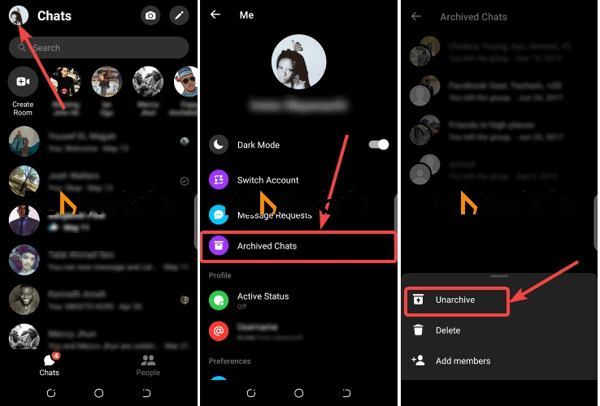
Schritt 2Tippen Sie auf Ihr Profil und wählen Sie in der mobilen App „Archivierte Chats“. Oder klicken Sie in der Messenger-Web-App auf die Optionsschaltfläche mit dem Drei-Punkte-Symbol und wählen Sie „Archivierte Chats“.
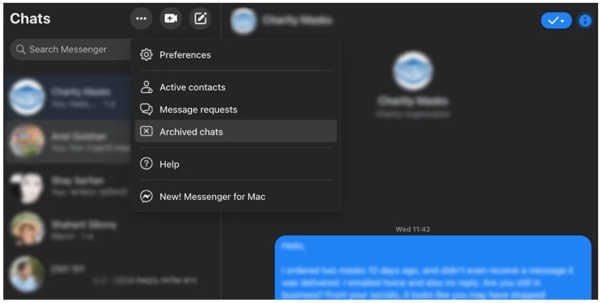
Schritt 3Suchen Sie dann den Chat, den Sie zurückerhalten möchten. Wischen Sie in der mobilen App nach links über den Chat oder klicken Sie in Ihrem Browser auf die Schaltfläche „Optionen“ im Chat.
Schritt 4Tippen oder klicken Sie abschließend auf die Schaltfläche „Archivierung aufheben“, um gelöschte Facebook-Nachrichten in Ihren Posteingang wiederherzustellen.
Methode 2: Versuchen Sie es mit dem Ordner fb_temp (möglicherweise nicht mehr verfügbar)
Das Durchsuchen des Messenger-Caches kann gelöschte Chats in der Regel nicht wiederherstellen. Die meisten Cache-Dateien sind temporär, und verschlüsselte Nachrichten werden nicht im Klartext gespeichert.
Was Sie möglicherweise noch in fb_temp findenTemporäre Mediendateien (Bilder, Videos aus Unterhaltungen), die noch nicht gelöscht wurden. Textnachrichten: höchstwahrscheinlich nicht lesbar.
Schritt 1Führen Sie die integrierte oder Drittanbieter-Dateimanager-App auf Ihrem Android-Telefon aus.
Schritt 2Navigieren Sie zu „Interner Speicher“, „Android“, „Daten“, „Facebook“, „Cache“ und „fb-temp“.
Schritt 3Hier finden Sie möglicherweise die gelöschten Nachrichten im Messenger auf Android.
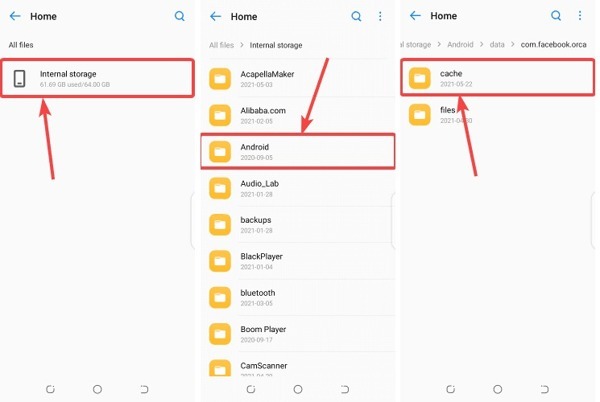
Sie sollten beachten, dass diese Möglichkeit für iPhone oder iPad nicht verfügbar ist, auch wenn Sie eine Dateimanager-App verwenden.
Methode 3: Laden Sie eine Kopie Ihrer Facebook-Daten herunter.
Eine weitere Möglichkeit, verschwundene Nachrichten im Messenger wiederherzustellen, besteht darin, einen Download von Facebook anzufordern. Sie können die auf dem Facebook-Server gespeicherten Nachrichten herunterladen und die verlorenen Nachrichten und Konversationen wiederherstellen. Sie können auch Drucken Sie diese Facebook-Nachrichten nach dem Download.
Im Web
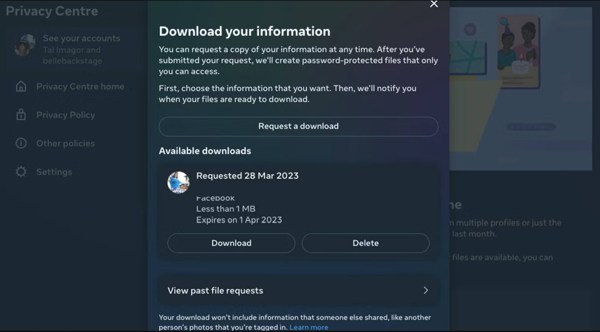
Schritt 1Besuchen Sie www.facebook.com/settings in einem Browser und melden Sie sich bei Ihrem Konto an.
Schritt 2Wählen Sie auf der linken Seite „Ihre Facebook-Informationen“ und klicken Sie auf „Ihre Informationen herunterladen“.
Schritt 3Legen Sie in der Dropdown-Liste unter „Dateioptionen auswählen“ einen geeigneten Datumsbereich fest. Klicken Sie auf „Alle abwählen“ und aktivieren Sie nur das Kontrollkästchen neben „Nachrichten“.
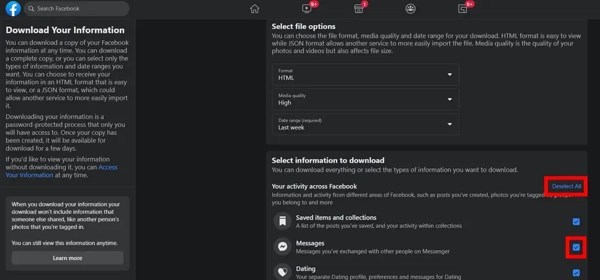
Schritt 4Klicken Sie im Bereich „Download starten“ auf „Download anfordern“. Facebook schickt Ihnen dann die verlorenen Nachrichten per E-Mail.
Auf dem Handy
Schritt 1Tippen Sie in Ihrer Messenger-App auf die Schaltfläche „Menü“ mit einem dreizeiligen Symbol.
Schritt 2Klicken Sie auf die Schaltfläche „Einstellungen“ und tippen Sie unten auf „Mehr im Kontencenter anzeigen“.
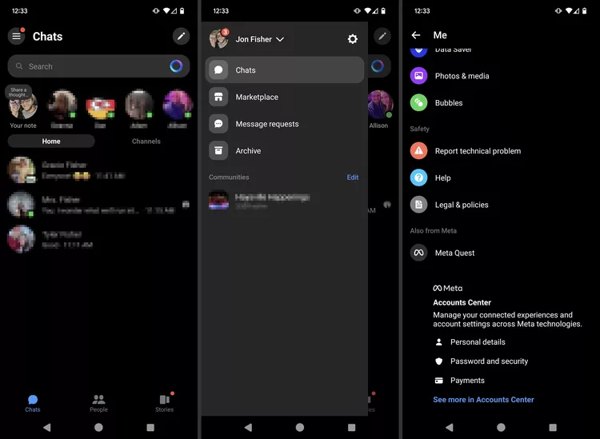
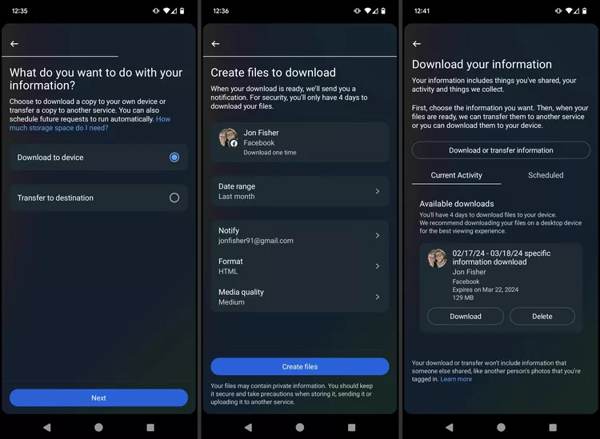
Schritt 3Tippen Sie nacheinander auf „Ihre Informationen und Berechtigungen“, „Laden Sie Ihre Informationen herunter“ und „Informationen herunterladen oder übertragen“.
Schritt 4Wählen Sie den Kontakt mit den gewünschten Nachrichten aus, tippen Sie auf „Weiter“, wählen Sie „Bestimmte Informationstypen“, wählen Sie „Nachrichten“ und drücken Sie „Weiter“.
Schritt 5Legen Sie „Datumsbereich“ fest, tippen Sie auf „Dateien erstellen“ und berühren Sie die Schaltfläche „Herunterladen“. Anschließend erhalten Sie den Nachrichtenverlauf.
Der Facebook-Daten-Download umfasst nur Nachrichten, die sich zum Zeitpunkt der Löschung auf den Facebook-Servern befanden. Wurden Nachrichten vor Ihrer Download-Anfrage gelöscht, sind sie möglicherweise nicht im Archiv enthalten. Kurz gesagt: Es kommt darauf an, wie schnell Sie handeln (Facebook speichert gelöschte Nachrichten etwa 90 Tage lang, bevor sie endgültig gelöscht werden).
Weg 4: Fragen Sie den Absender und lassen Sie ihn die Nachricht erneut senden
Auch wenn Sie die Nachricht nicht wiederherstellen können, ist der Chatverlauf Ihres Kontakts möglicherweise noch vorhanden. Bitten Sie ihn, Ihnen die Nachricht erneut zu senden, oder machen Sie einen Screenshot des Konversationsverlaufs und senden Sie Ihnen das Bild. Diese Methode funktioniert möglicherweise nicht in allen Situationen. Sie kann jedoch bei privaten oder beruflichen Kontakten hilfreich sein, die noch über die ursprüngliche Messenger-Nachricht verfügen.
Gelöschte Nachrichten im Messenger mit professioneller Software wiederherstellen
Gelöschte Nachrichten im Messenger für iOS wiederherstellen
4Easysoft iPhone Datenrettung ist der einfachste Weg, gelöschte Facebook-Nachrichten auf Ihrem iPhone wiederherzustellen. Es kann verlorene Daten in Ihrem Speicher scannen und ohne Backup auf einem iOS-Gerät wiederherstellen. Die meisten Arten von Daten können damit wiederhergestellt werden, z. B. Fotos, Kontakte,

Gelöschte Nachrichten im Messenger anzeigen, ohne sie vorher zu sichern.
Stellen Sie viele Arten von Nachrichten wieder her, z. B. WhatsApp und Gmail auf Ihrem iPhone
Kompatibel mit der Wiederherstellung der meisten iPhone- und iOS-Systeme, wie z. B. iOS 26 und 27 sowie iPhone 18 Pro/17.
Nach der Wiederherstellung werden vorhandene Daten auf dem iPhone nicht überschrieben.
100% Sicher
100% Sicher
Schritt 1Verbindung mit Ihrem iPhone herstellen
Führen Sie die beste Software zur Nachrichtenwiederherstellung aus. Verbinden Sie anschließend Ihr iPhone über ein Lightning-Kabel mit Ihrem Computer. Wählen Sie in der linken Seitenleiste „Von iOS-Gerät wiederherstellen“ und klicken Sie auf „Scan starten“.
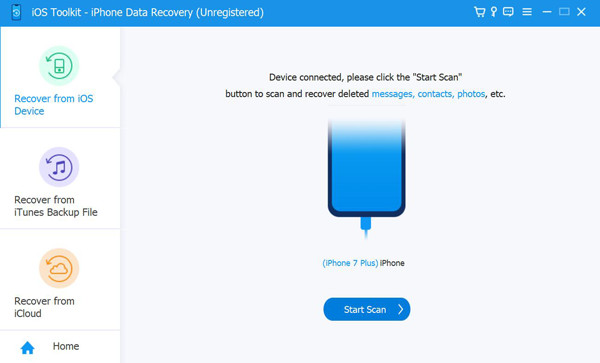
Tipps
Befolgen Sie bei entsprechender Aufforderung die Anweisungen auf dem Bildschirm, um Ihrem Computer zu vertrauen.
Schritt 2Gelöschte Facebook-Nachrichten anzeigen
Wenn der Datenscan abgeschlossen ist, wählen Sie „Nur gelöschte anzeigen“ aus der Dropdown-Liste oben auf der Benutzeroberfläche. Jetzt können Sie gelöschte Facebook-Nachrichten, SMS und mehr lesen.
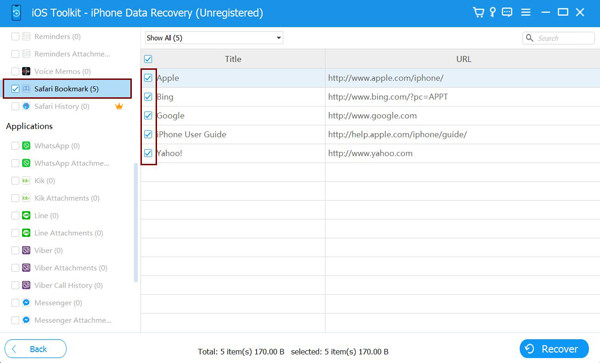
Schritt 3Gelöschte Nachrichten abrufen
Wenn Sie die Nachrichten später ansehen möchten, wählen Sie sie aus und klicken Sie auf die Schaltfläche „Wiederherstellen“. Legen Sie einen Ausgabeordner fest und klicken Sie auf „Wiederherstellen“.
So stellen Sie gelöschte Nachrichten im Messenger für Android wieder her
Für Android-Nutzer ist RecoverGo (Android) eine geeignete Möglichkeit, gelöschte Nachrichten im Messenger ohne Backup anzuzeigen. Dank des benutzerfreundlichen Designs ist es außerdem eine gute Option für Anfänger, Nachrichten wiederherzustellen.
Schritt 1Verbindung mit Ihrem Telefon herstellen
Starten Sie dieses Tool auf Ihrem Computer und verbinden Sie Ihr Android-Telefon per USB-Kabel mit dem Computer. Klicken Sie anschließend auf „Gelöschte Daten vom Gerät wiederherstellen“.
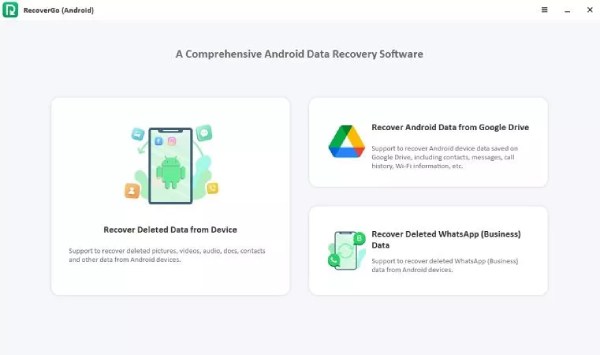
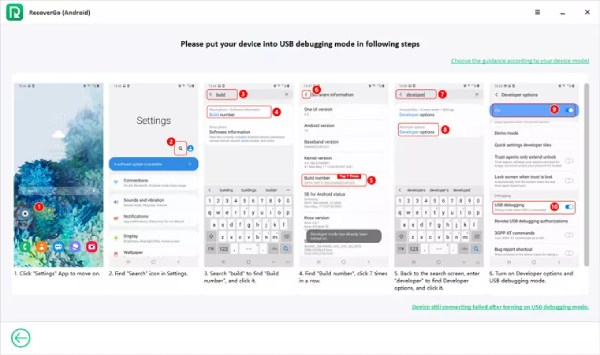
Schritt 2In den Debugmodus wechseln
Nach erfolgreichem Abschluss sollten Sie den Debug-Modus auf Ihrem Android aktivieren. Und jetzt können Sie die gewünschten Dateitypen zur Wiederherstellung aus Messenger ankreuzen.
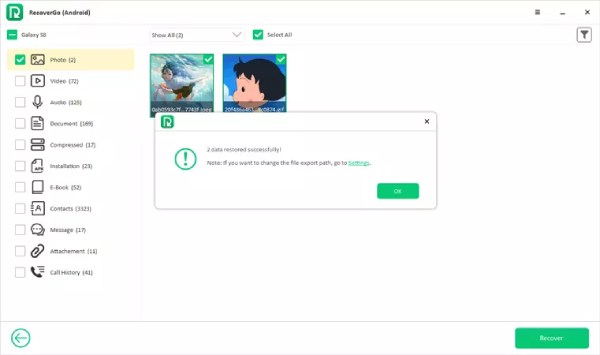
Schritt 3Verschwundene Facebook-Nachrichten wiederherstellen
Warten Sie eine Weile, bis der Scanvorgang abgeschlossen ist. Sie können dann alle gelöschten Nachrichten markieren und auf die Schaltfläche „Wiederherstellen“ klicken, um die Wiederherstellung zu starten.
FAQs zum Wiederherstellen gelöschter Nachrichten im Messenger
-
Wie kann ich feststellen, ob jemand Nachrichten im Messenger gelöscht hat?
Wenn Sie die Nachrichten oder den Chat in Ihrer Messenger-App nicht finden können, bedeutet dies, dass die andere Person sie gelöscht hat.
-
Was passiert, wenn Sie einen Chat im Messenger löschen?
Wenn Sie eine Konversation mit "Für dich löschen" löschen, erhält die andere Person keine Benachrichtigung. Die Konversation bleibt für sie weiterhin vollständig sichtbar. Nur "Senden rückgängig machen" (Für alle löschen) benachrichtigt den Empfänger über die gelöschte Nachricht. Das normale Löschen einer Konversation erfolgt ohne Benachrichtigung.
-
Werden gelöschte Nachrichten in den Benachrichtigungen von Messenger gespeichert?
Android-Nutzer finden gelöschte Nachrichten unter Umständen im Benachrichtigungsverlauf (sofern diese Funktion aktiviert ist). Wenn Sie zuvor E-Mail-Benachrichtigungen für Messenger aktiviert haben, können Sie außerdem Nachrichten in Ihrem Posteingang in der Vorschau ansehen.
-
Kann ich gelöschte Nachrichten wiederherstellen, wenn ich mich auf einem anderen Gerät anmelde?
Ja. Bei der regulären Löschung eines gesamten Chats über die Option "Für dich löschen" bleiben die Nachrichten auf dem Gerät der anderen Person und auf den Facebook-Servern erhalten. Wenn du dich auf einem anderen Gerät anmeldest, werden sie dir im Messenger nicht angezeigt, aber sie wurden nicht für alle gelöscht.
Abschluss
Nun können Sie die oben genannten fünf Methoden nutzen, um Gelöschte Nachrichten im Facebook Messenger wiederherstellenDie integrierten Funktionen ermöglichen es Ihnen, verlorene Nachrichten schnell wiederherzustellen. Sollten diese nicht funktionieren, können Sie Folgendes versuchen: 4Easysoft iPhone Datenrettung auf Ihrem iPhone. Und Sie können die Nachricht ohne Überschreiben oder Verlust von Daten wiederherstellen.
100% Sicher
100% Sicher
