
Sichern und stellen Sie iPhone/iPad/iPod-Daten selektiv und sicher wieder her, ohne Datenverlust.
So sichern und stellen Sie WhatsApp-Nachrichten auf Android und iPhone wieder her

Geschrieben von Alvin Cantero Zu iOS Backup & Wiederherstellung 12. Mai 2026
Vielleicht haben Sie gerade ein neues Handy bekommen, Ihr altes ist abgestürzt oder Sie haben es versehentlich auf Werkseinstellungen zurückgesetzt – und plötzlich sind all Ihre WhatsApp-Chats, Bilder und Sprachnachrichten verschwunden. Keine Panik! Diese Anleitung zeigt Ihnen, wie Sie Ihre Daten wiederherstellen können. WhatsApp-Nachrichten sichern und sie lassen sich problemlos wiederherstellen, sodass Sie all Ihre wichtigen Gespräche und Medien sicher aufbewahren können, egal was mit Ihrem Telefon passiert.
Führerliste
Teil 1: Ein-Klick-Lösung zum Sichern aller WhatsApp-Nachrichten Teil 2: So sichern Sie WhatsApp-Nachrichten in Google Drive Teil 3: So sichern Sie WhatsApp-Nachrichten in iCloud Teil 4: So stellen Sie WhatsApp-Nachrichten nach dem Zurücksetzen Ihres Telefons wieder her Teil 5: Häufig gestellte Fragen zur WhatsApp-SicherungTeil 1: Ein-Klick-Lösung zum Sichern aller WhatsApp-Nachrichten
Das manuelle Sichern von WhatsApp-Nachrichten kann zeitaufwändig sein, wenn man einen großen Chatverlauf mit Fotos, Videos und Dateien hat. Wie lassen sich WhatsApp-Nachrichten mühelos sichern? 4Easysoft iOS-Datensicherung und -wiederherstellung bietet eine schnelle, sichere Ein-Klick-Lösung, um all Ihre WhatsApp-Nachrichten direkt von Ihrem iOS-Gerät auf Ihren Computer zu sichern. Neben WhatsApp-Daten unterstützt es auch die Sicherung von Fotos, Anruflisten, Musik, Kik-Daten und vielen anderen Dateitypen.

Sichern und stellen Sie Ihre WhatsApp-Nachrichten schnell und stapelweise wieder her.
Unterstützt die Übertragung von mehr als 20 Datentypen zwischen iOS-Geräten und Computern.
Sie können Daten nach Belieben in der Vorschau anzeigen und selektiv sichern.
Stellen Sie einen verschlüsselten Modus bereit, um die Sicherheit Ihrer Datensicherung zu gewährleisten.
100% Sicher
100% Sicher
So sichern Sie Ihre WhatsApp-Nachrichten ganz einfach:
Schritt 1Starten Sie die Software auf Ihrem Computer und wählen Sie im Hauptmenü den Modus "iOS-Datensicherung". Verbinden Sie Ihr iOS-Gerät über ein USB-Kabel mit dem Computer.

Schritt 2Klicken Sie auf den Modus "Standard-Backup" oder "Verschlüsseltes Backup". Wenn Sie Bedenken hinsichtlich des Datenschutzes haben, wählen Sie den Modus "Verschlüsseltes Backup", um Ihre Daten zu schützen.
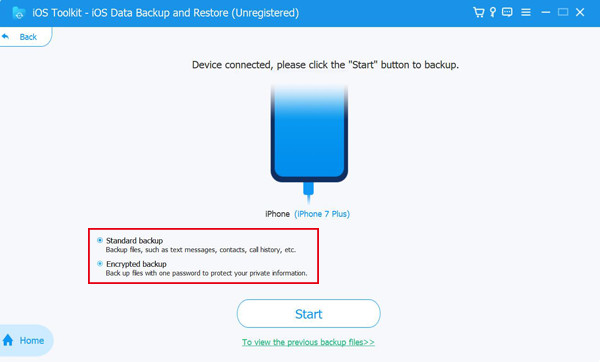
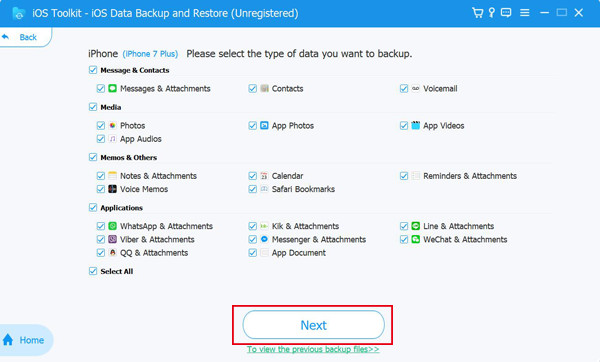
Schritt 3Sehen Sie sich die WhatsApp-Nachrichten an, die Sie speichern möchten, und wählen Sie diese aus. Klicken Sie anschließend auf die Schaltfläche "Weiter", um ein Backup zu erstellen.
Teil 2: So sichern Sie WhatsApp-Nachrichten in Google Drive
Android-Nutzer können ihre WhatsApp-Nachrichten ganz einfach in Google Drive sichern. Stellen Sie vorher sicher, dass Ihr Android-Gerät mit einem Google-Konto verknüpft ist und Sie genügend Speicherplatz in Google Drive für die Sicherung haben.
So sichern Sie WhatsApp-Nachrichten auf Android:
Schritt 1Öffne WhatsApp auf deinem Gerät und tippe auf die drei vertikalen Punkte in der oberen rechten Ecke, um das WhatsApp-Menü zu öffnen.
Schritt 2Wählen Sie im Dropdown-Menü "Einstellungen".
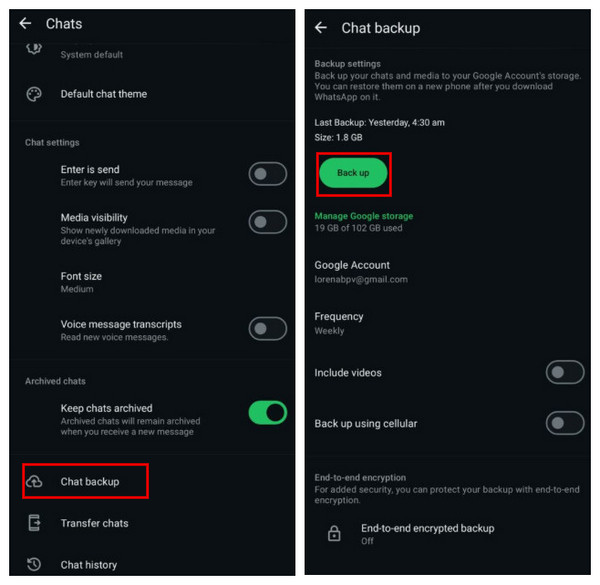
Schritt 3Tippen Sie auf "Chats" und wählen Sie die Option "Chat-Backup".
Schritt 4Tippen Sie auf "In Google Drive sichern". Sie können auswählen, ob Videos mitgesichert werden sollen und in welcher Häufigkeit WhatsApp automatisch gesichert werden soll – täglich, wöchentlich oder monatlich.
Schritt 5Wählen Sie das Google-Konto aus, das Sie für die Sicherung verwenden möchten. Klicken Sie auf die Schaltfläche "Sichern", um den Sicherungsvorgang zu starten.
Teil 3: So sichern Sie WhatsApp-Nachrichten in iCloud
Für iPhone-Nutzer bietet WhatsApp eine weitere Möglichkeit, Chats über iCloud zu sichern. Stellen Sie sicher, dass Ihr iPhone mit einem stabilen WLAN-Netzwerk verbunden und in einem aktiven iCloud-Konto angemeldet ist. Prüfen Sie außerdem, ob Sie genügend iCloud-Speicherplatz für die Sicherung haben.
So sichern Sie WhatsApp-Nachrichten auf dem iPhone:
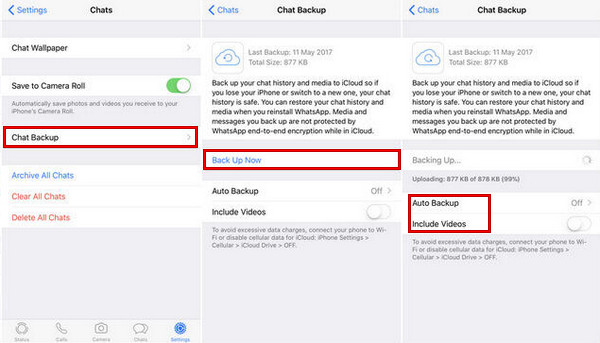
Schritt 1Öffne WhatsApp auf deinem iPhone. Tippe unten rechts auf „Einstellungen“.
Schritt 2Tippe auf "Chats" und wähle "Chat-Backup".
Schritt 3Wählen Sie "Automatische Datensicherung", um einen automatischen Datensicherungsplan auf täglich, wöchentlich oder monatlich festzulegen.
Wählen Sie "Videos einbeziehen", wenn Sie WhatsApp-Bilder und -Nachrichten sichern möchten. Dies erhöht jedoch die Dateigröße und benötigt mehr iCloud-Speicherplatz.
Aktivieren Sie "Ende-zu-Ende-verschlüsselte Sicherung", um Ihren WhatsApp-Backups einen Passcode hinzuzufügen.
Schritt 4Tippe auf "Jetzt sichern", um ein Backup deiner WhatsApp-Nachrichten zu erstellen.
Teil 4: So stellen Sie WhatsApp-Nachrichten nach dem Zurücksetzen Ihres Telefons wieder her
Sind Ihre WhatsApp-Nachrichten nach einem Tag verschwunden? Telefon zurücksetzenDas passiert normalerweise, weil beim Zurücksetzen auf Werkseinstellungen alle lokalen Chatdaten gelöscht werden. Glücklicherweise können Sie Ihre WhatsApp-Nachrichten in wenigen Schritten aus einem Backup wiederherstellen, sofern Sie zuvor eine Datensicherung aktiviert haben.
Durch das Wiederherstellen eines Backups werden Ihre aktuellen WhatsApp-Chats überschrieben. Wenn Sie nach dem Zurücksetzen auf Werkseinstellungen kein Backup wiederherstellen, sollten Sie Ihre letzten Nachrichten vorher sichern.
WhatsApp-Nachrichten selektiv wiederherstellen
Sie können Ihre WhatsApp-Nachrichten auch wiederherstellen mit 4Easysoft iOS-Datensicherung und -wiederherstellung. Diese Software bietet eine flexible Lösung, mit der Sie Sicherungsdateien in der Vorschau anzeigen und nur die benötigten Daten wiederherstellen können.
Schritt 1Verbinden Sie Ihr iOS-Gerät mit dem Computer und wählen Sie in der Benutzeroberfläche "iOS-Datenwiederherstellung" aus.
Schritt 2Alle verfügbaren Sicherungsdateien und deren detaillierte Informationen werden auf dem Bildschirm angezeigt.
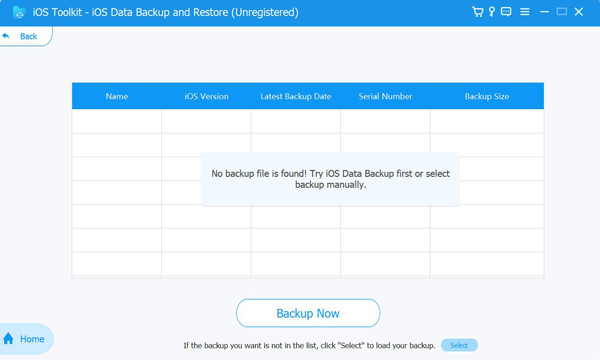
Schritt 3Wählen Sie eine Sicherung aus und klicken Sie auf "Jetzt ansehen", um den Inhalt zu durchsuchen. Wählen Sie "WhatsApp & Anhänge", um Ihren Chatverlauf wiederherzustellen.
WhatsApp-Nachrichten aus Google Drive wiederherstellen
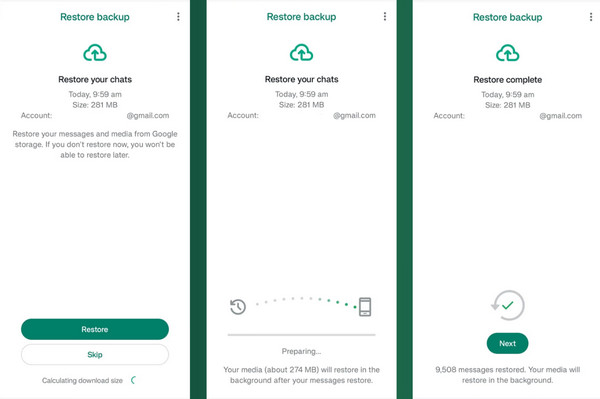
Schritt 1Installieren Sie WhatsApp erneut aus dem Google Play Store und tippen Sie auf "Weiter".
Schritt 2Öffne diese App und bestätige deine Telefonnummer. Melde dich mit demselben Google-Konto an, mit dem du das Backup erstellt hast. Tippe anschließend auf "Wiederherstellen", um deine WhatsApp-Nachrichten wiederherzustellen.
Schritt 3Warten Sie, bis der Wiederherstellungsprozess abgeschlossen ist, und tippen Sie dann auf "Weiter".
WhatsApp-Nachrichten aus iCloud wiederherstellen
Wenn Sie Ihre WhatsApp-Chats in iCloud gesichert haben, können Sie sie problemlos auf Ihrem Gerät wiederherstellen. Bitte beachten Sie, dass iCloud-Backups 180 Tage lang aufbewahrt werden. Wenn Sie versuchen, die Backups nach Ablauf dieser Frist wiederherzustellen, erhalten Sie möglicherweise die Fehlermeldung "Backup abgelaufen".
Schritt 1Installieren Sie WhatsApp erneut aus dem App Store.
Schritt 2Öffne WhatsApp und bestätige deine Telefonnummer. Stelle sicher, dass du mit derselben Apple-ID angemeldet bist, die du für das Backup verwendet hast.
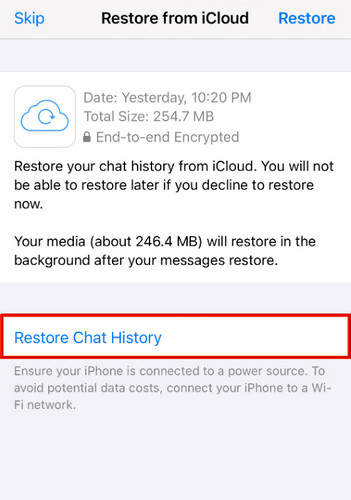
Schritt 3Tippen Sie auf "Chatverlauf wiederherstellen", wenn Sie dazu aufgefordert werden. Warten Sie, bis der Vorgang abgeschlossen ist. Ihre Chats und Bilder werden automatisch wiederhergestellt.
Teil 5: Häufig gestellte Fragen zur WhatsApp-Sicherung
-
Wie übertrage ich WhatsApp-Nachrichten von Android auf iPhone?
WhatsApp bietet jetzt eine plattformübergreifende Übertragungsfunktion, mit der Sie Chats von Android auf Ihr iPhone übertragen können. Um diese Funktion zu nutzen, stellen Sie sicher, dass auf Ihrem iPhone iOS 15.5 oder höher und auf Ihrem Android-Gerät mindestens Android 5 (Lollipop) oder höher installiert ist. Alternativ können Sie ein professionelles Drittanbieter-Tool verwenden. WhatsApp-Chats von Android auf iPhone übertragen ohne diese Einschränkungen.
-
Warum erkennt WhatsApp mein Google Drive-Backup nicht?
WhatsApp erkennt möglicherweise aus verschiedenen Gründen kein Backup: (1) Sie verwenden ein anderes Google-Konto oder eine andere Telefonnummer. (2) Das Backup wurde gelöscht oder ist abgelaufen. (3) Ihre Internetverbindung ist instabil.
-
Warum wird mein iCloud-Backup nicht in WhatsApp angezeigt?
Mögliche Gründe: (1) iCloud Drive ist deaktiviert. (2) WhatsApp ist in den iCloud-Einstellungen nicht aktiviert. (3) Sie sind mit einer anderen Apple-ID angemeldet. (4) Das Backup war unvollständig oder beschädigt.
Abschluss
Der Verlust von WhatsApp-Chats wie Nachrichten, Fotos oder Sprachnachrichten gehört zu den Dingen, deren Bedeutung man erst merkt, wenn sie plötzlich weg sind. Aber jetzt können Sie schnell Abhilfe schaffen. WhatsApp-Nachrichten sichern und wiederherstellen Sie können Google Drive, iCloud oder ein Drittanbieter-Tool verwenden. Sobald Ihre Chats gesichert sind, müssen Sie sich keine Sorgen mehr machen, diese wichtigen Erinnerungen zu verlieren!
100% Sicher
100% Sicher
