
Stellen Sie alle Daten von Ihren iOS-Geräten, iTunes- und iCloud-Backups wieder her.

2 Wege zum Zurücksetzen des iPhones auf die Werkseinstellungen (iPhone 8 bis 17 und älter)

Geschrieben von Alvin Cantero Zu iOS-Wiederherstellung 17. April 2026
Jeder iPhone-Nutzer kennt das Problem: Einfaches Ausschalten reicht nicht aus, beispielsweise bei einem eingefrorenen Bildschirm oder wenn die Touch-Oberfläche nicht reagiert. In solchen Fällen hilft es, das Gerät wieder zum Laufen zu bringen, wenn man weiß, wie man… iPhone auf Werkseinstellungen zurücksetzen. Der Vorgang ist zwar einfach, die genauen Schritte hängen jedoch vom jeweiligen iPhone-Modell ab. Daher erklärt dieser Leitfaden zwei bewährte Methoden zum Zurücksetzen von iPhone-Modellen und bietet Tipps und Vergleiche zum Thema Zurücksetzen des iPhones.
Führerliste
So setzen Sie das iPhone 8 und neuere Modelle auf die Werkseinstellungen zurück Zurücksetzen auf Werkseinstellungen für iPhone 7/7 Plus und ältere Modelle als 6/6s Bonus-Tipps zur Datenwiederherstellung nach dem Zurücksetzen des iPhones auf Werkseinstellungen Der Unterschied zwischen Neustart, Hard-Reset und WerksresetSo setzen Sie das iPhone 8 und neuere Modelle auf die Werkseinstellungen zurück
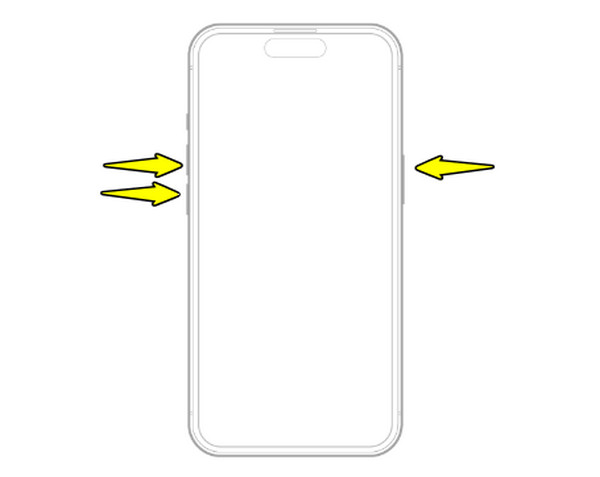
Wenn ein einfacher Neustart nicht hilft, ist ein Hard-Reset die zuverlässigste Methode, die Hardware Ihres Geräts wieder in Gang zu bringen. Ihre Daten bleiben dabei erhalten, aber der Prozessor wird zu einem schnellen Neustart gezwungen, um Systemfehler zu beheben. Moderne iPhones ohne Home-Button erfordern spezielle Schritte zur Fehlerbehebung. Um Ihnen beim Hard-Reset Ihres iPhone 8 und der neuesten Serie zu helfen, finden Sie hier die entsprechenden Tastenkombinationen:
Schritt 1Drücken Sie kurz die Taste "Lautstärke +" und lassen Sie sie wieder los. Wiederholen Sie den Vorgang mit der Taste "Lautstärke -".
Schritt 2Drücken und halten Sie anschließend die "Power"-Taste, bis der Bildschirm schwarz wird und das Apple-Logo aufblinkt.
Zurücksetzen auf Werkseinstellungen für iPhone 7/7 Plus und ältere Modelle als 6/6s
Bei älteren iPhone-Modellen (ab 6/6s) erfolgt der Hard-Reset über die physische Home-Taste am unteren Bildschirmrand. Hierbei ist es wichtig, das Layout Ihres Modells zu kennen, da falsche Tastenkombinationen zu einem Screenshot oder einer Lautstärkeänderung führen können. Führen Sie die folgenden Schritte entsprechend Ihrem Modell aus, um den Hard-Reset zu erzwingen. iPhone neu starten:
So setzen Sie Ihr iPhone 7 und 7 Plus auf die Werkseinstellungen zurück:
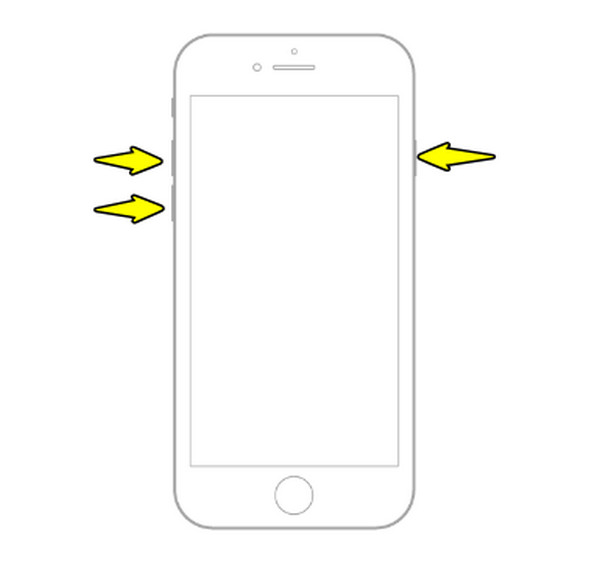
Schritt 1Halten Sie die Taste "Lautstärke leiser" und die Taste "Ein/Aus" gleichzeitig etwa 10 Sekunden lang gedrückt.
Schritt 2Lassen Sie die Tasten erst los, wenn das Apple-Logo auf Ihrem Bildschirm erscheint.
So setzen Sie Ihr iPhone 6s, SE (1. Generation) und ältere Modelle auf die Werkseinstellungen zurück:
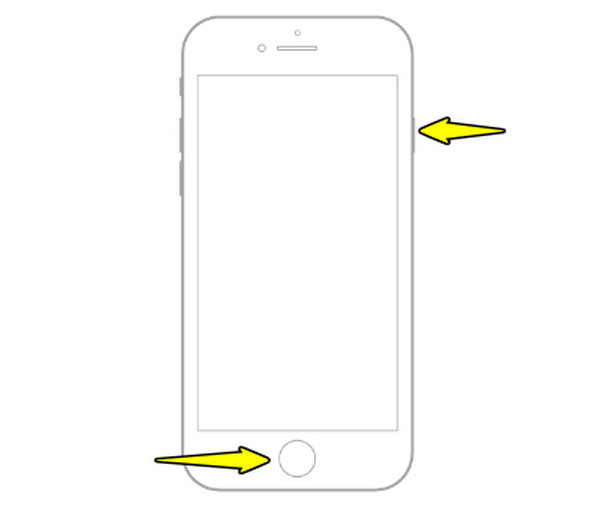
Schritt 1Suchen Sie die "Home"-Taste auf der Vorderseite und die "Power"-Taste oben oder an der Seite.
Schritt 2Halten Sie beide Tasten gedrückt, bis der Bildschirm schwarz wird und das Apple-Logo erscheint.
Bonus-Tipps zur Datenwiederherstellung nach dem Zurücksetzen des iPhones auf Werkseinstellungen
Ein Zurücksetzen des iPhones auf die Werkseinstellungen ist zwar in der Regel unbedenklich für Ihre Dateien, doch unerwartete Abstürze können mitunter zu Datenverlust führen. Um die Sicherheit Ihrer digitalen Daten zu gewährleisten, ist es daher ratsam, eine Wiederherstellungsmethode parat zu haben. 4Easysoft iPhone Datenrettung. Diese Software bietet eine einfache Möglichkeit, Ihr iOS-Gerät zu schützen, indem sie Backups erstellt, die leichter zugänglich sind als Cloud-basierte Alternativen. Außerdem können Sie vor der Wiederherstellung einzelne Dateien in der Vorschau ansehen und so die volle Kontrolle darüber behalten, welche Daten auf Ihr iPhone zurückgespielt werden. Es handelt sich um ein schlankes und dennoch leistungsstarkes Tool, das alle aktuellen iOS-Versionen und Hardwaremodelle unterstützt.

Sichern Sie Ihre iOS-Daten schnell und einfach mit einem einzigen Clip auf einem Computer.
Sie können eine Vorschau anzeigen und die wiederherzustellenden Dateien auswählen, anstatt das gesamte Gerät zu beeinträchtigen.
Verschlüsselter Backup-Modus, um sensible Informationen durch ein Passwort zu schützen.
Schnelles und sicheres Scannen von Daten, wobei sichergestellt wird, dass keine vorhandenen Dateien verloren gehen.
100% Sicher
100% Sicher
Schritt 1Starten Sie zunächst 4Easysoft iPhone Data Recovery auf Ihrem Computer. Verbinden Sie Ihren Computer mit einem zuverlässigen USB-Kabel. Um den Wiederherstellungsprozess zu gewährleisten, entsperren Sie Ihr iPhone und tippen Sie auf "Vertrauen", um den Zugriff auf Ihr Gerät zu gewähren.

Schritt 2Navigieren Sie im Hauptbildschirm zu "iPhone-Datenwiederherstellung" und wählen Sie den Modus "Vom iOS-Gerät wiederherstellen". Klicken Sie anschließend auf "Scan starten", um den Scanvorgang zu starten und nach Dateien zu suchen, die möglicherweise beim Zurücksetzen auf die Werkseinstellungen verloren gegangen sind.

Schritt 3Nach Abschluss des Scans werden Ihre Daten nach Typ kategorisiert. Gehen Sie einfach zur jeweiligen Dateikategorie, um eine Vorschau anzuzeigen, z. B. Videos, Bilder, Nachrichten usw. Wählen Sie die Datei aus, die Sie wiederherstellen möchten, und klicken Sie auf die Schaltfläche "Wiederherstellen", um sie zu exportieren und sicher zu speichern.

100% Sicher
100% Sicher
Der Unterschied zwischen Neustart, Hard-Reset und Werksreset
Um zukünftige Verwirrung zu vermeiden, ist es hilfreich, die verschiedenen Arten von Resets zu kategorisieren, die beim Verwalten Ihres iPhones auftreten können. Die richtige Vorgehensweise hängt vom Verhalten Ihres iOS-Geräts und davon ab, ob Sie Ihre persönlichen Daten schützen möchten. Während ein einfacher Neustart bei kleineren Fehlern ausreicht, sind weitere Reset-Methoden bei schwerwiegenden Abstürzen erforderlich. Wenn Sie die Unterschiede kennen, können Sie die Leistung Ihres Geräts ohne plötzlichen Datenverlust erhalten.
Hier ein kurzer Vergleich von Neustart, Hard Reset und iPhone auf Werkseinstellungen zurücksetzen:
| Besonderheit | Standardneustart | Hard Reset (Neustart erzwingen) | Werkseinstellungen zurückgesetzt |
| Hauptanwendungsfall | Kleinere Fehler oder Verzögerungen der App. | Nicht reagierende Schaltflächen oder eingefrorene Bildschirme. | Behebung schwerwiegender Systemfehler. |
| Schwierigkeitsgrad | Einfach | Mäßig | Fortschrittlich |
| Datenauswirkungen | Es werden keine Daten gelöscht. | Es werden keine Daten gelöscht. | Löscht alle Daten und Einstellungen. |
| Gerätestatus | Das iPhone muss reagieren. | Das iPhone reagiert möglicherweise nicht. | Das iPhone muss entsperrt und zugänglich sein. |
Abschluss
Meistern, wie man iPhone auf die Werkseinstellungen zurücksetzen oder Neustart erzwingen Das Zurücksetzen auf Werkseinstellungen ist eine wichtige Fähigkeit für jeden Nutzer, damit ein eingefrorener Bildschirm Ihren Tag nicht unterbricht. Heute haben Sie die Schritte für moderne iPhones mit Face ID und ältere Modelle mit physischem Home-Button kennengelernt. Außerdem verstehen Sie die Unterschiede zwischen einem Neustart, einem Hard-Reset und dem Zurücksetzen auf Werkseinstellungen. Obwohl ein Hard-Reset eines iPhones ein sicheres Verfahren ist, können gelegentlich Abstürze auftreten. Gehen Sie daher mit einem Hard-Reset auf Werkseinstellungen auf Nummer sicher. 4Easysoft iPhone Datenrettung. Dieses Tool scannt Ihr Gerät blitzschnell und stellt nach einem Systemabsturz verlorene Fotos, Videos, Nachrichten und mehr wieder her. Schützen Sie Ihre Daten noch heute mit diesem praktischen Helfer!
100% Sicher
100% Sicher
