

4 種合法去除影片中文字或浮水印的方法

發表者 艾拉·萊斯利·埃斯科托 到 編輯視頻/音頻 2026 年 10 月 19 日
從影片中移除文字 並非總是像聽起來那麼簡單。影片角落可能殘留浮水印、不需要的字幕、過時的日期戳,或是之前編輯留下的文字。解決方法取決於這些文字是如何產生的。如果是單獨的字幕軌道,通常可以直接關閉。如果是嵌入到影片素材中的,則需要裁剪、遮蓋、模糊或擦除影片的相應部分。.
勾選要刪除的文字類型
在選擇視訊文字移除工具之前,請花點時間弄清楚影片上的文字究竟是怎麼來的。這一點比人們想像的更重要。.
獨立字幕
如果你的媒體播放器可以開關字幕,那麼字幕很可能是一個獨立的軌道,而不是視訊畫面的一部分。在這種情況下,你不需要視訊浮水印去除工具,只需在播放器中停用字幕軌道即可。你也可以在匯出影片時移除字幕軌。.
燒錄文本
嵌入影片的文字則不同。它已經是視訊影像的一部分。無論使用哪個播放器,你都會看到它,而且無法將其關閉。.
常見例子包括:
- 字幕是硬編碼的。.
- TikTok 或社群媒體標題。.
- 日期和時間戳。.
- 頻道標誌。.
- 水印。.
- 舊標題或下方三分之一字幕。.
你需要編輯影片以移除這類文字。根據文字的位置,你可以裁剪、遮蓋、模糊處理,或使用人工智慧技術。 視訊浮水印去除器 重建背景。.
4 種從影片中移除文字的方法
沒有一種方法可以完全去除影片中的文字。正確的方法取決於文字出現的位置以及它後面的內容。.
裁切掉文字
當文字位於畫面邊緣附近時,影片裁切通常是最快捷的選擇。.
例如,圖片右下角可能有浮水印。如果主體內容在其他地方,您可以裁切掉那部分區域。.
主要的缺點是會損失一部分畫面。裁切也會改變影片的寬高比。.
影片裁切在以下情況下效果很好:
- 文字靠近邊緣。.
- 主要內容與正文無關。.
- 框架略緊一些也是可以接受的。.
- 您已經需要更改影片比例了。.
模糊或遮蓋文字
如果影片裁切導致畫面內容過多,您可以選擇隱藏文字。.
您可以對不需要的文字進行模糊處理,並添加形狀、貼紙或其他元素。這對於姓名、地址或電話號碼等私人資訊尤其有效。.
然而, 影片模糊 並不會刪除文本,只會使原文更難閱讀。.
這種方法在以下情況下效果最佳:
- 你只需要隱藏文字即可。.
- 這段文字只佔很小的面積。.
- 覆蓋區域並非重點。.
- 可見的模糊或遮蓋是可以接受的。.
使用 AI 文字刪除器
AI文字移除工具可以嘗試重建不需要的文字後面的區域。當裁剪會移除畫面中的重要部分時,這非常有用。.
不過,結果可能有所不同。通常來說,重建一面普通的牆比重建一張臉或一個細節豐富的物體要容易得多。從影片中刪除動態文字也比刪除靜態文字更難。.
某些視訊浮水印去除工具可能會在移除後留下一些細微痕跡。因此,在處理整個影片之前,請先預覽一小段內容。.
在以下情況下,AI文字刪除可能是更好的選擇:
- 這段文字覆蓋了重要內容。.
- 沒有足夠的空間進行裁剪。.
- 物體或場景在文字後方移動。.
- 你希望移除的區域能夠融入場景中。.
使用視訊浮水印去除器
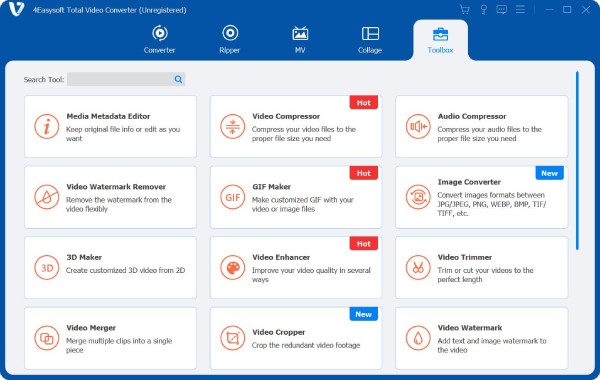
4Easysoft全能視訊轉換器 其工具箱中包含視訊浮水印去除工具。您可以選擇不需要的區域,並調整其大小和位置。此外,您也可以在程式內裁切或模糊影片中的文字。它還支援修剪不需要的部分、提高或降低視訊解析度、更改視訊速度以及對視訊進行其他更改。.
步驟1開啟 4Easysoft Total Video Converter。轉到"工具箱"。點選「視訊浮水印移除」按鈕。.
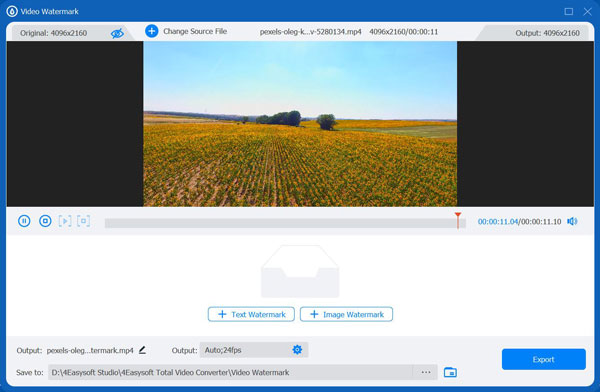
第2步點選"+"按鈕新增影片。然後點選「新增浮水印移除區域」按鈕。拖曳邊框選擇所需區域。如有需要,可預覽影片浮水印去除效果。之後,點擊「匯出」按鈕即可獲得無浮水印影片。.
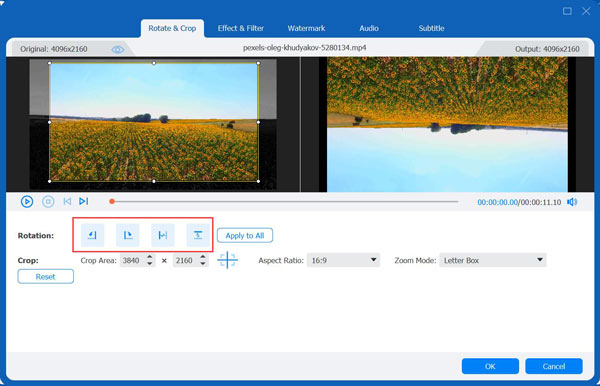
步驟3返回主界面。點擊「編輯」按鈕,即可存取常用的影片編輯工具。在這裡,您可以裁剪、旋轉影片、添加影片特效/濾鏡、添加文字/圖片浮水印、插入音軌,並根據需要匯入字幕。.
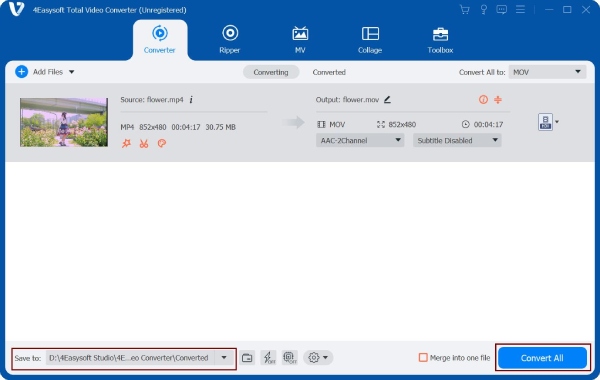
步驟4從"全部轉換為"下拉清單中選擇輸出格式。設定輸出資料夾。最後,點擊「全部轉換」按鈕,即可成功移除影片中的文字。.
從影片中移除文字或浮水印是否合法
你只能移除你擁有版權或獲得編輯許可的影片中的文字或浮水印。.
從自己的影片中移除浮水印、清理舊項目或從你有權編輯的素材中移除不需要的疊加層,與移除他人的版權聲明或所有權資訊是不同的。.
請確保您對編輯後的影片的使用符合適用的版權和許可規則。.
結論
最好的方法是 去除影片中的文字浮水印 這取決於文字出現的位置。您可以裁剪文字、覆蓋文本,或在需要重建背景時使用 AI 水印去除工具。如果您處理的是固定文字或浮水印,, 4Easysoft全能視訊轉換器 值得一試。它內建的視訊浮水印去除功能可以讓你標記不需要的區域並精確控制其移除時間。你也可以在程式內調整常見的輸出設置,例如格式、解析度和幀速率。.
