

完整指南:如何從影片中移除浮水印

發表者 艾拉·萊斯利·埃斯科托 到 編輯視頻/音頻 2026 年 6 月 9 日
」如何從影片中移除徽標"「去除影片上的logo」是許多人都覺得頗具挑戰性的問題。由於logo內容疊加在影片上,想要完全去除且不留任何痕跡並非易事。不過別擔心,本文將介紹一系列有效的去除logo的方法。如果您想輕鬆地從影片中去除logo,那就立即開始閱讀本文吧。.
從影片中移除徽標前您應該了解的事項
在學習如何從影片中移除徽標之前,了解一些相關知識很有幫助。一般來說,一些常見的標誌位於影片的角落區域,不會影響觀看體驗。在這種情況下,您只需使用簡單的工具和操作,即可直接將它們從視訊角落移除,而不會影響影片本身的視覺效果。.

然而,對於一些更複雜的水印,它們在影片的不同區域分佈不均勻。這不僅影響影片的正常觀看,也使得移除影片浮水印的任務變得更加複雜。在這種情況下,一些普通的工具將無能為力。只有一些可靠的、利用人工智慧技術去除視訊浮水印的工具才能處理這類複雜的任務。.
去除影片中水印的最強工具
無論是處理簡單的標誌還是複雜的標誌,, 4Easysoft全能視訊轉換器 這款軟體能夠出色地完成任務,幾乎不留任何痕跡。當您使用它從影片中移除logo時,您可以精確定義包含logo的區域。然後,AI模型會自動分析整個區域,並辨識與場景不符的logo。它能幫助您在不影響影片整體視覺效果的前提下,盡可能移除logo。操作方法非常簡單,只需按照以下步驟即可快速完成。.

拖曳邊框選擇所需區域,即可快速移除徽標。.
您可以隨意裁剪視頻,然後拖動畫面將徽標放置在指定位置。.
允許您添加圖像浮水印,以便遮蓋徽標。.
提供預覽功能,方便您檢查所做的所有變更。.
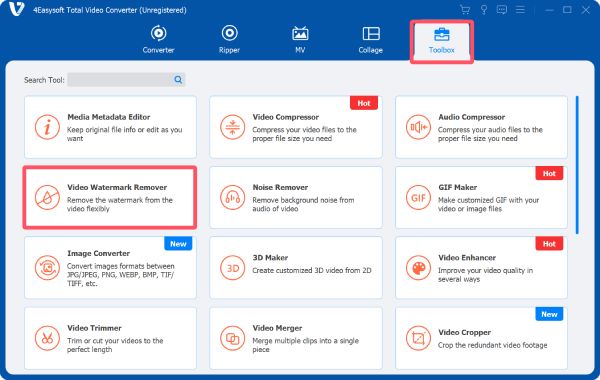
步驟1啟動 4Easysoft Total Video Converter 並點擊「工具箱」標籤下的「視訊浮水印移除器」按鈕。
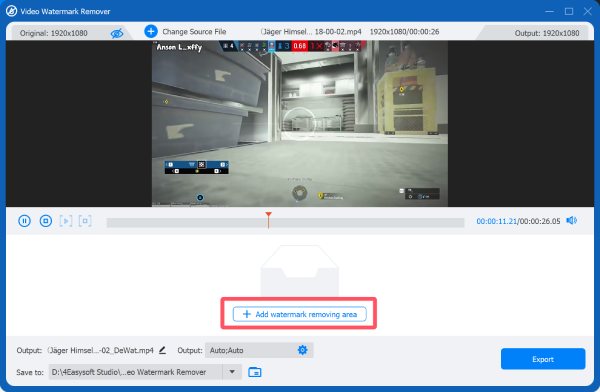
第2步在彈出的視窗中點擊「新增檔案」按鈕匯入影片檔案後,點擊「新增移除浮水印區域」按鈕。.
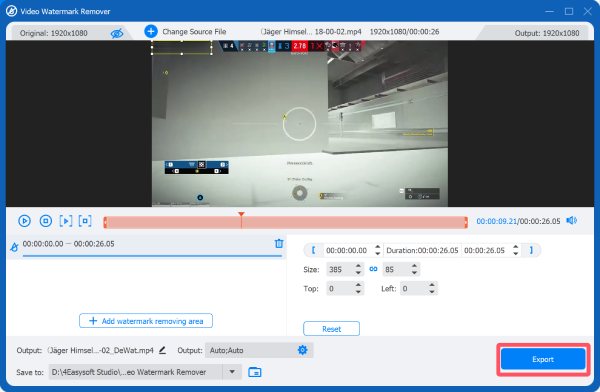
步驟3現在,您可以選擇要從影片中移除徽標的區域。最後,點擊「匯出」按鈕。.
如何在 Premiere Pro 中移除影片中的 Logo
如果您對影片處理和編輯有所了解,那麼您肯定不會對 Adobe Premiere Pro 感到陌生。作為一款多年來廣受歡迎的專業工具, 無浮水印的影片編輯軟體 它還可以透過應用特定效果和調整精確參數來幫助您從影片中移除徽標。如果您已購買許可證但不確定如何操作,可以按照以下步驟快速完成此任務。.
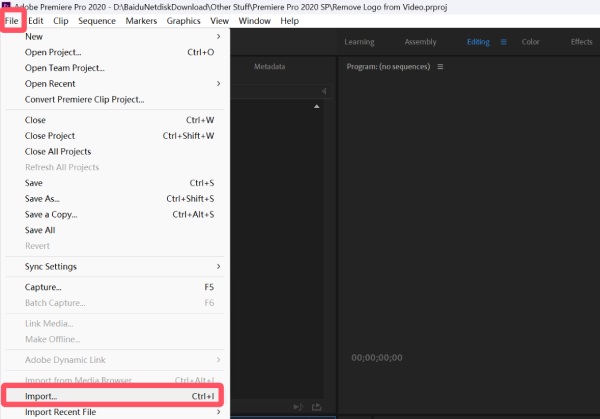
步驟1建立新專案後,點擊「檔案」標籤下的「匯入...」按鈕,匯入帶有徽標的影片。.
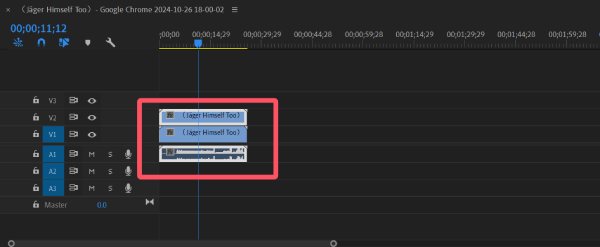
第2步將影片拖入時間軸。然後,複製該影片並將其拖到上方。.
步驟3在左側面板的「不透明度」標籤下,按一下選擇所需形狀的工具。.
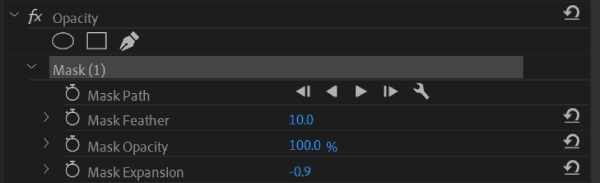
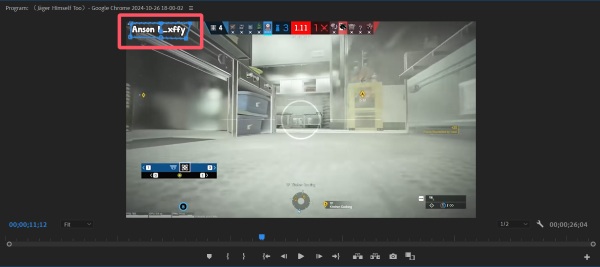
步驟4現在,您可以調整所選區域的位置和形狀,以精確覆蓋徽標。.
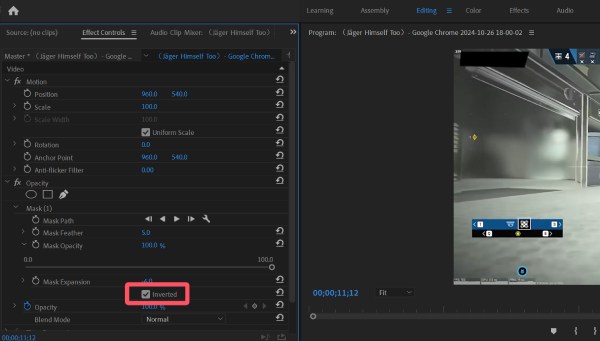
步驟5點擊「反轉」按鈕後,調整不透明度,即可按您想要的方式從影片中移除徽標。.
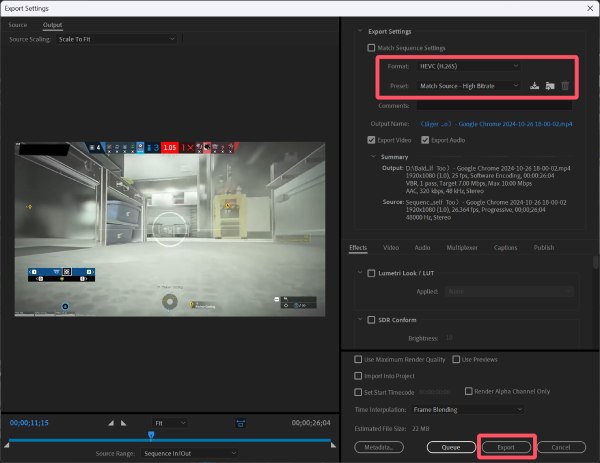
步驟6點選「檔案」標籤下的「匯出」按鈕。您可以自行選擇輸出格式。最後,點擊「匯出」按鈕。.
在線快速去除影片中的Logo
雖然線上工具無法處理大型影片文件,但如果您手邊只有一些短小的影片文件,選擇線上移除視訊浮水印的工具也是不錯的選擇。儘管其處理能力有限,可能無法完全去除水印,但仍然提供了一種非常便捷高效的方式來幫助您。 去除視訊浮水印.
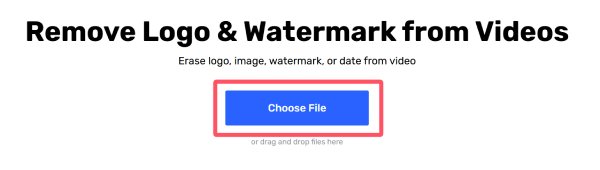
步驟1造訪 123 線上影片剪輯器的官方網站,點擊「選擇檔案」按鈕上傳影片檔案。.
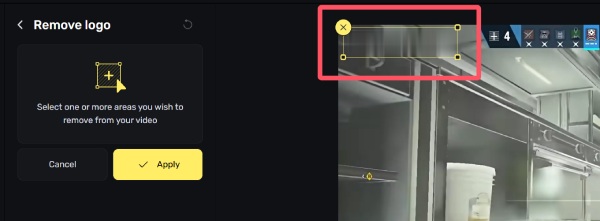
第2步點擊選擇包含要從影片中移除的徽標的區域。點選"應用"按鈕繼續。.
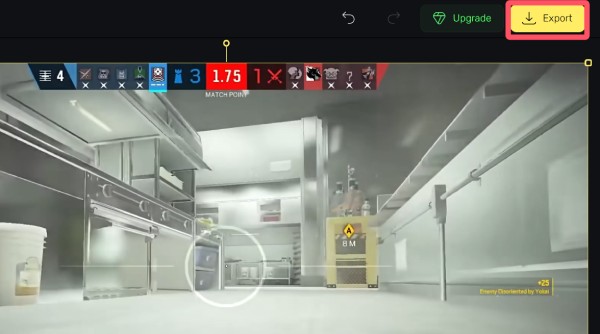
步驟3最後,點擊「匯出」按鈕,將影片匯出並儲存到您的裝置上。.
免費移除影片中Logo的可靠手機應用
那麼,有沒有辦法在行動裝置上去除影片中的浮水印呢?本節將為您提供適用於安卓和蘋果平台的解決方案。雖然這些方法的效果並非十分理想,但它們仍然可以幫助您在無需電腦的情況下完成一些基本的去除浮水印的任務。.
[Android] 移除 Logo
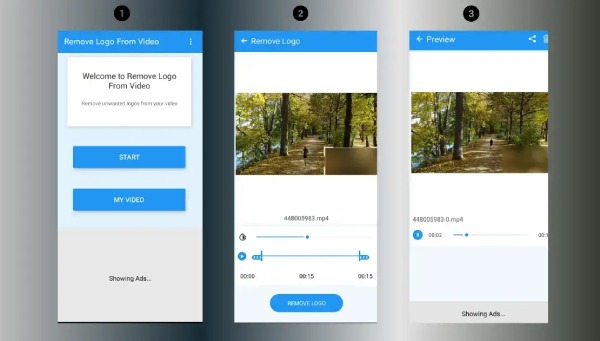
對於安卓用戶來說,使用 Remove Logo 來去除影片中的浮水印是一個不錯的選擇。正如軟體名稱所示,它可以幫助您處理一些簡單的浮水印情況,例如影片邊緣的浮水印。.
步驟1在您的安卓裝置上啟動 Remove Logo 應用,然後點擊「上傳」按鈕上傳您的影片檔案。.
第2步點擊「移除徽標」按鈕,然後選擇包含您的徽標的區域,即可從影片中移除該徽標。.
步驟3最後,點擊螢幕頂部的「分享」按鈕,即可直接分享影片或將輸出影片儲存到您的裝置上。.
[iPhone] 照片應用
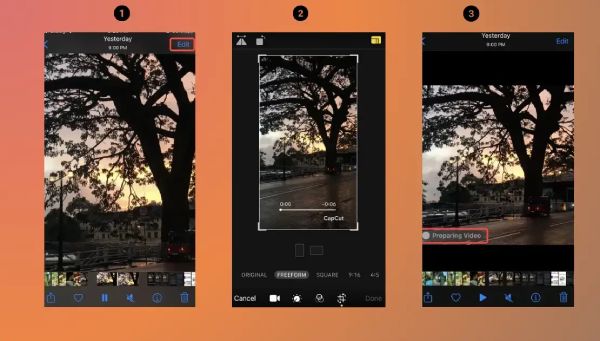
如果你使用的是 iPhone,想要去除影片中的浮水印,最簡單的方法是打開「照片」應用程式,直接剪掉影片邊緣的浮水印。.
步驟1在 iPhone 上開啟「照片」應用程式,選擇所需的影片。然後,輕點「編輯」按鈕。.
第2步若要從影片中移除徽標,請點擊「裁剪」按鈕,移除包含徽標的部分。.
步驟3最後,點擊「完成」按鈕,將影片儲存為 iPhone 上的新影片。.
結論
從影片中移除浮水印 根據水印類型的不同,處理難度也會有所不同。不過,本文提供了多種解決方案,幫助您在各種裝置上處理不同類型的浮水印。學習這些方法後,您可以快速恢復影片的良好視覺效果。如果您需要處理複雜的浮水印,可以下載並嘗試相關工具。 4Easysoft全能視訊轉換器 現在即可免費取得。.
