


如何從桌面/線上下載的 GIF 中移除浮水印

從網站下載GIF時,大多數都帶有浮水印。那麼要如何去除GIF上的浮水印呢? GIF已成為最受歡迎的圖片格式之一,無論是在對話或影片中,都能增添娛樂性和情感色彩。然而,如果從免費的線上GIF產生器保存後,卻發現GIF上嵌入了令人分心的水印,那就另當別論了。不過別擔心,還是有辦法去除這些嵌入的水印。本文將介紹5種簡單的方法。 去除 GIF 中的浮水印!
指南清單
第 1 部分:如何從 Windows/Mac 上的動畫 GIF 中移除浮水印 第 2 部分:在 Photoshop 上移除 GIF 浮水印的專業方法 第 3 部分:在線刪除 GIF 浮水印的 3 種簡單方法 第 4 部分:有關如何從 GIF 中刪除浮水印的常見問題解答第 1 部分:如何從 Windows/Mac 上的動畫 GIF 中移除浮水印
如果您正在尋找一種工具,可以為您提供從 GIF 中刪除浮水印的最簡單但最先進的方法,那麼 4Easysoft全能視訊轉換器 工具就是您正在尋找的東西。您可能會問,“視訊轉換器如何幫助我刪除 GIF 中的浮水印?”嗯,這個工具配備了一個工具箱,它提供了 視訊浮水印去除器 只需點擊幾下即可輕鬆刪除浮水印的功能。
融入易於使用的視訊浮水印去除器,支援多種選項來去除 GIF 中嵌入的浮水印。
配備即時預覽功能,您可以透過帶有浮水印的 GIF 查看所做的更改。
支援輸出調整選項,將輸出匯出為高品質的 GIF 檔案。
提供其他影片編輯功能,可用於增強和升級已刪除浮水印的 GIF。
如何使用 4Easysoft Total Video Converter Tool 從 GIF 移除浮水印:
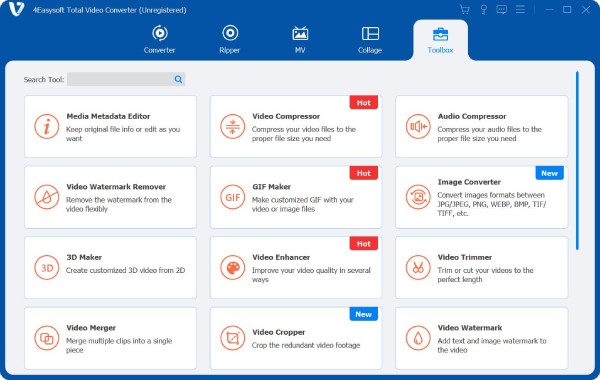
步驟1在 Windows 或 Mac 電腦上下載並安裝 4Easysoft Total Video Converter 工具。之後,啟動該工具,選擇 工具箱 選項卡,然後勾選 視訊浮水印去除器 選項。
第2步接下來,勾選 添加 按鈕導入帶有浮水印的 GIF。然後,勾選 添加去浮水印區域 按鈕並拖曳 黃框 預覽到水印所在區域。
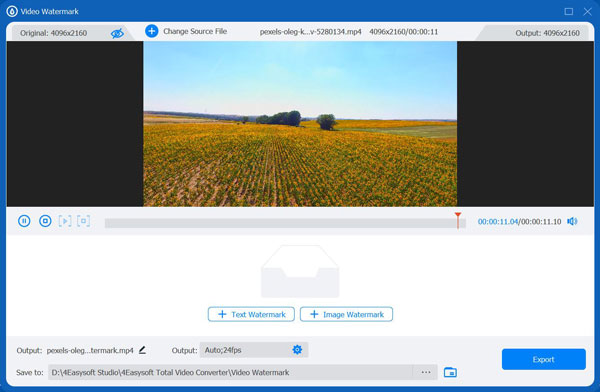
步驟3之後,移動 紅色進度條 開始 和 末端剪刀 調整時 黃框 覆蓋浮水印的內容出現並消失。您可以單擊 玩 按鈕開始從 GIF 中刪除浮水印。
步驟4對結果滿意後,勾選 輸出 按鈕與 齒輪 圖示.在這裡,您可以將輸出匯出為 GIF 檔案並修改其幀速率、品質等。 好的 按鈕並透過勾選儲存您的工作 出口 選項。
第 2 部分:在 Photoshop 上移除 GIF 浮水印的專業方法
從 GIF 中刪除浮水印的另一種方法是使用專業的照片編輯器, Adobe Photoshop。 Photoshop 是最好、最先進的照片編輯軟體之一。它具有豐富的圖像編輯選項,為成為圖形設計和圖像創建的首選照片編輯軟體鋪平了道路。然而,儘管有這些優點,Photoshop 並不是免費軟體。在完全使用它之前,您必須購買其提供的訂閱之一,這是相當昂貴但有利的。現在,要從 Photoshop 中的 GIF 中移除浮水印,您需要執行以下步驟:
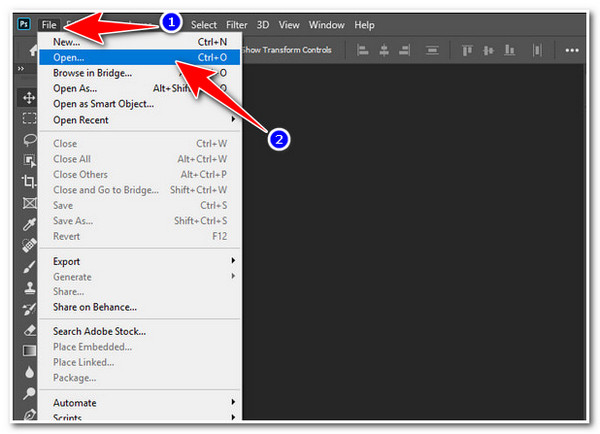
步驟1下載並安裝 Photoshop 在您的 Windows 或 Mac 電腦上。之後,啟動編輯器並點擊 文件選項卡。然後,勾選 打開 選項並選擇帶有浮水印的 GIF 檔案。
第2步之後,注視左側介面列出的選項,按一下 套索圖示,然後開始追蹤 GIF 中嵌入的水印。
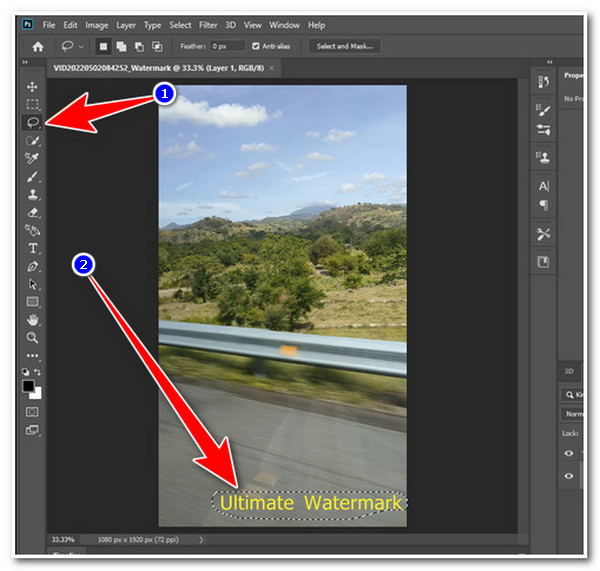
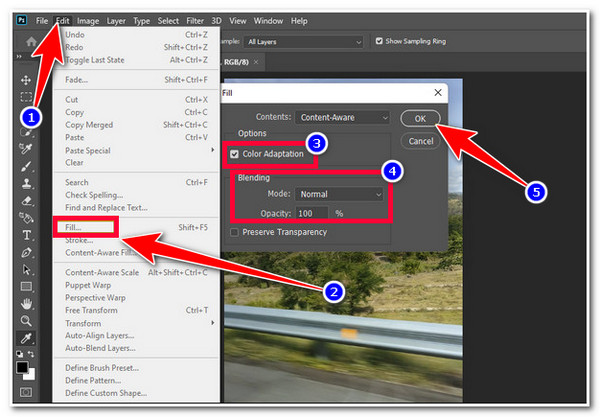
步驟3然後,在編輯器的左上角,勾選 編輯選項卡,然後選擇 充滿 選項。接下來,關於 填充視窗, 點選 顏色適應複選框。您也可以進行一些調整 模式 和 不透明度。滿意後,勾選 好的 按鈕。
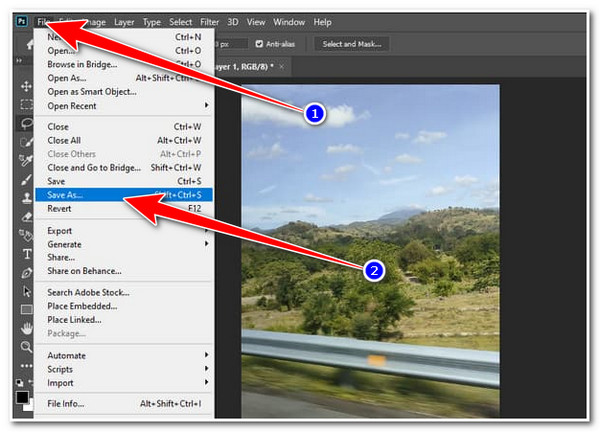
步驟4接下來,如果結果令您滿意,請勾選 文件選項卡 並點擊 另存為 最後儲存編輯的 GIF 檔案的選項。
第 3 部分:在線刪除 GIF 浮水印的 3 種簡單方法
現在,如果您很趕時間,沒有時間下載任何軟體,您可以使用也支援浮水印去除功能的線上工具。除了更容易存取之外,它們還提供免費且簡單的浮水印刪除過程。但與本文中提到的軟體相比,它們並沒有提供最佳的效能和輸出。但它們仍然是最優秀的工具之一!為了讓您更輕鬆地選擇要使用的線上工具,這裡有 3 個最好的線上工具,可用於從 GIF 中刪除浮水印。
1. 線上浮水印去除器
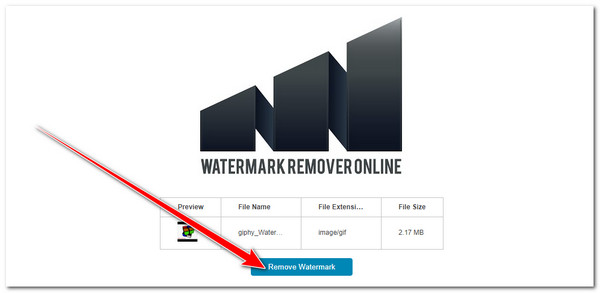
第一個可用於從 GIF 中刪除浮水印的線上工具是 線上浮水印去除器。它支援簡單的水印去除過程,並且只需要一點時間即可完成渲染過程。這是透過自動刪除浮水印來實現的。但是,有時可能無法成功刪除浮水印。那麼,如何使用 Watermark Remover Online 在線去除 GIF 浮水印呢?以下是您必須遵循的步驟:
步驟1啟動電腦瀏覽器並蒐索它。之後,按一下雲端圖示按鈕匯入要刪除浮水印的 GIF 檔案。
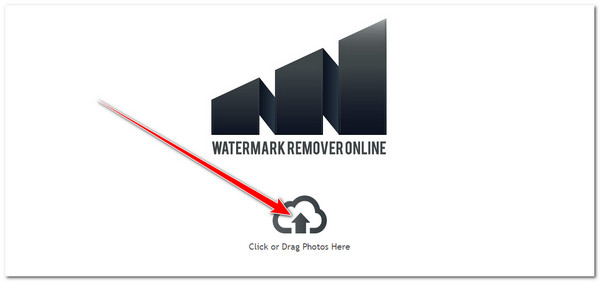
第2步然後,成功匯入 GIF 檔案後,勾選「刪除浮水印」按鈕以啟動浮水印刪除程序。完成後,您可以立即下載輸出。
2. 像素剪輯
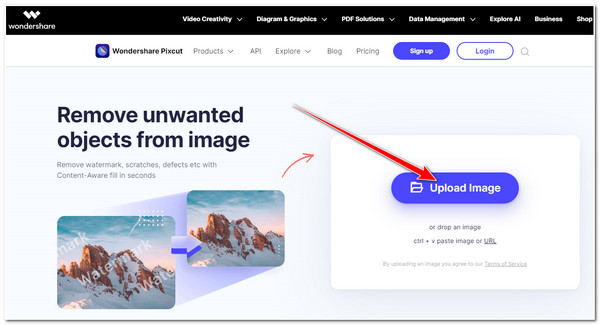
您可以使用的另一個線上工具是 像素剪輯。與線上浮水印去除器相比,PixCut 提供了手動水印去除過程,您可以放心正確且即時地去除浮水印。只需點擊畫筆拖動,即可快速消除 GIF 上的浮水印。然而,PixCut 不是一個免費工具;您必須在下載輸出之前獲得積分。但別擔心;該工具是值得購買的工具之一!那麼,如何使用 PixCut 去除 GIF 中的浮水印呢?以下是您需要遵循的步驟:
步驟1在電腦瀏覽器上搜尋並存取 PixCut 去除浮水印 地點。之後,勾選 上傳圖片 按鈕導入帶有浮水印的 GIF 並
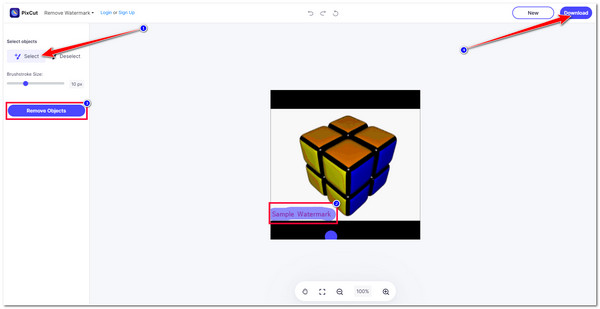
第2步接下來,勾選 選擇 選項,前往 GIF 檔案上的浮水印,然後將 藍色圓圈 直到被覆蓋。之後,勾選 刪除對象 按鈕最後消除浮水印。對結果滿意後,點擊 下載 按鈕。
3.PhotoKit 照片編輯器
最後一個可以用來消除 GIF 浮水印的線上工具是 PhotoKit 照片編輯器。該工具充滿了 修復 您可以使用該功能清除 GIF 中嵌入的浮水印。聽起來很容易;但是,該工具的輸出品質可能會讓您稍微失望。但它仍然是您可以依賴的去除浮水印的工具之一。為了向您展示如何使用 PhotoKit 從 GIF 中移除浮水印,您必須遵循以下簡單步驟:
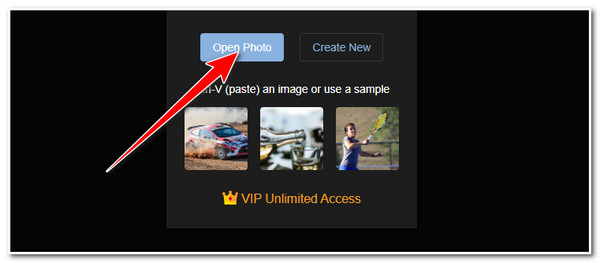
步驟1開啟電腦瀏覽器,搜尋 從照片中刪除浮水印 - PhotoKit.com,並造訪其網站。之後,點擊 打開照片 按鈕匯入 GIF 檔案。
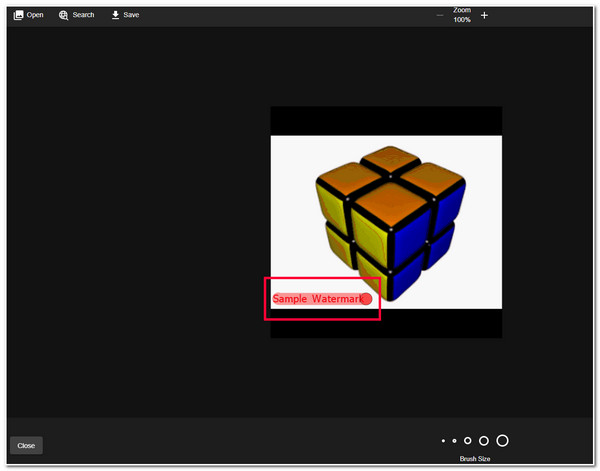
第2步接下來,選擇 內塗 工具介面左下角的選項。然後,透過在其上刷紅色圓圈來突出顯示嵌入的水印。重複此過程,直到水印不再可見。
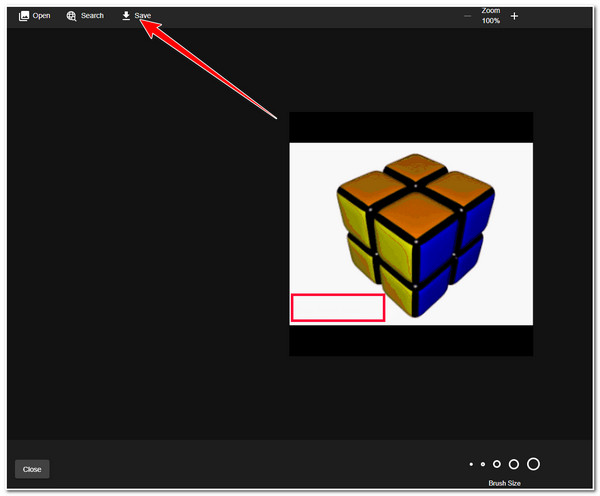
步驟3完成後,勾選 儲存圖示 將編輯後的 GIF 儲存並下載到本機儲存。
第 4 部分:有關如何從 GIF 中刪除浮水印的常見問題解答
-
1. 購買付費版 Photoshop 的費用是多少?
如果您打算購買 Photoshop 的付費版本,則可以從其提供的訂閱方案中進行選擇。這些計劃包括 $82.49/月的月度計劃、$54.99/月的年度計劃和 $599.88/年的預付費年度計劃。
-
2. GIF去浮水印後對品質有影響嗎?
這取決於您將要使用的水印去除工具。有些工具無法維持 GIF 的原始質量,而且很可能會降低其品質。在這種情況下,必須選擇能夠維持原始品質或至少支援可用於提高 GIF 品質的輸出調整選項的選項。
-
3.為什麼移除浮水印後,水印所在區域變得模糊?
發生這種情況是因為您使用的水印去除工具嘗試模仿水印周圍的顏色。它透過用周圍的顏色覆蓋水印來去除水印,使「模糊」在水印區域上顯現出來。
結論
既然您已經找到了 5 款最佳水印去除工具,現在就可以開始使用了。 輕鬆去除 GIF 中的浮水印然而,值得注意的是,這些工具都有其局限性;它們要么收費,要么無法成功去除水印,而且也無法提供最佳畫質。在這些工具中, 4Easysoft全能視訊轉換器 去除GIF浮水印的最佳工具!不僅因為它易於使用的視訊浮水印去除器功能,而且還因為它能夠保持並進一步提高 GIF 的品質!歡迎造訪該工具的官方網站,了解它的其他強大功能!
