

用於從 DVD 中提取電影的 6 個最佳開源 DVD Ripper

發表者 艾拉·萊斯利·埃斯科托 到 翻錄DVD 2023 年 1 月 6 日
有沒有免費的方法可以備份從亞馬遜購買的 DVD?如果您正在尋找 開源 DVD 翻錄器 要從光碟中提取電影,您可以找到 6 個功能強大的最佳程式。無論您需要將 DVD 轉換為視訊/音訊文件,還是移除 DRM 保護,都可以從本文中了解有關開源 DVD 翻錄程式的更多詳細資訊。
第 1 部分:最佳開源 DVD Ripper 替代方案
如果您找不到合適的開源 DVD 抓取工具,尤其是從 Amazon 的最新 DVD 中提取視頻, 4Easysoft DVD Ripper 始終是將 DVD 翻錄為任何視訊格式的首選。此外,您還可以找到一些高級編輯功能來潤飾影片。
您可以使用這款軟體將 DVD 轉換為 600 多種格式,轉換過程中不會造成任何畫質損失。除了翻錄 DVD,您還可以使用這款軟體編輯 DVD 影片,並加入驚人的特效。這款 DVD 翻錄軟體提供試用版,您可以體驗所有功能。

不受任何限制地翻錄 DVD,即使是那些具有新加密的 DVD。
從 DVD 中提取高解析度視訊和音訊檔案。
使用字幕、浮水印、濾鏡和其他功能編輯影片。
使用 4 種不同的方法來提高舊電影的視訊品質。
以下是使用此開源 DVD 抓取工具的步驟:
步驟1當您啟動該程式時,請按一下 加載DVD 按鈕從下拉清單中選擇輸入格式。

第2步有三個選項:翻錄到視訊/音訊、翻錄到 DVD 資料夾和翻錄到 DVD ISO 檔案。您可以從下拉清單中選擇要翻錄的格式。

步驟3自訂輸出檔案後,您可以單擊 全部撕毀 程式右下角的按鈕可立即翻錄 DVD。

第 2 部分:前 5 個開源 DVD 翻錄工具
1. 手煞車
手煞車 是 Windows、macOS 和 Linux 的免費開源 DVD 抓取軟體。該軟體也用於對視訊檔案進行編碼和格式轉換。與大多數其他類似軟體一樣,它只能從 DVD 翻錄視訊和音訊檔案。在翻錄影片和音訊檔案之前,您可以調整視訊品質、幀速率、格式、解析度等。
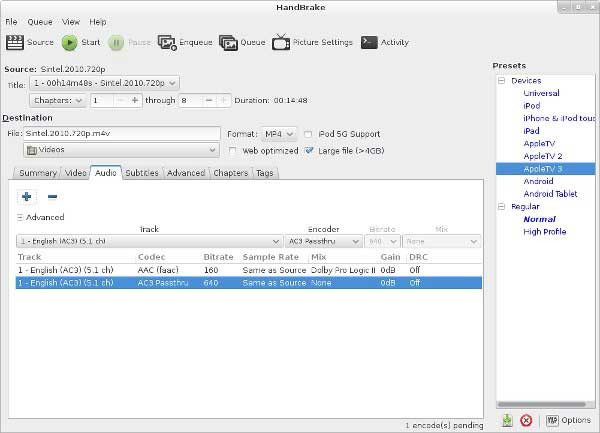
- 優點
- 同時對多個轉換進行排隊。
- 提供一些 DVD 翻錄的現成預設。
- 缺點
- 無法使用此開源 DVD 抓取工具處理 DRM。
2.VLC媒體播放器
VLC 媒體播放器 不僅僅是一個免費的開源媒體播放器。它也是一個開源 DVD 抓取工具,用於從 DVD 中提取電影。該軟體可在 Windows、macOS、iOS 和 Android 裝置上使用。使用此軟體,您可以從 DVD、藍光、音訊 CD 和 SVCD/VCD 光碟機中翻錄所有資料。不過,它也提供了調整 DVD 中媒體檔案的視訊和音訊屬性的工具。您可以透過該軟體調整的一些屬性是視訊格式。除此之外,如果需要,您還可以調整音訊和視訊編解碼器。
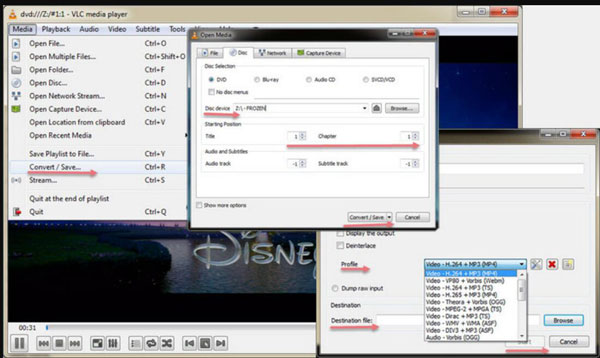
- 優點
- 觀看串流媒體視頻,例如來自 YouTube 的視頻。
- 編輯 DVD 翻錄電影的功能有限。
- 缺點
- 無法讀取某些 DVD、VLC 崩潰或傳送沒有音訊的檔案。
3. 視訊編碼器
視訊編碼器 是另一個適用於 Windows 的免費開源 DVD 翻錄工具。使用此軟體,您可以從 DVD 和藍光光碟機翻錄影片。除了翻錄 DVD 之外,它還可以用於在從 DVD 翻錄視訊檔案之前對視訊檔案進行編碼。為了對視訊檔案進行編碼,它提供了多種編碼預設,例如 Fast 1080p 30 FPS、HQ 1080p 30 FPS 等。
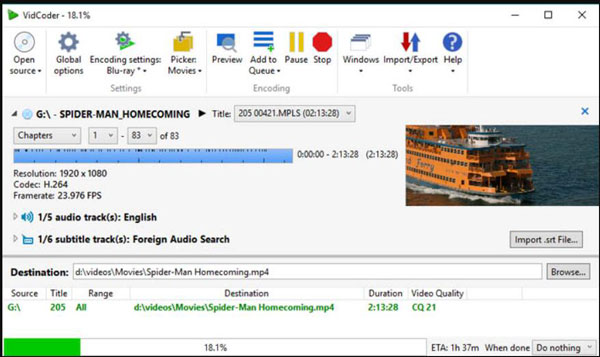
- 優點
- 為高品質視訊提供多種編碼預設。
- 一次執行多個 DVD 翻錄任務。
- 缺點
- 您無法使用 VidCoder 翻錄受保護的 DVD。
4.製作MKV
製作MKV 是 Windows、Mac 和 Linux 的半開源 DVD 抓取工具。其GPU、MKV多工器和光碟機查詢庫都是開源的。 30 天試用期後,藍光轉換和串流功能將收費,但 DVD 轉換免費。雖然有很多 DVD 到 MKV 轉換器,MakeMKV 作為一個古老的開源DVD 翻錄工具現在仍然很流行,因為它的介面簡單,沒有額外且令人困惑的選項,MakeMKV 是初學者將DVD(包括一些受複製保護的光碟)翻錄為MKV 的絕佳選擇。
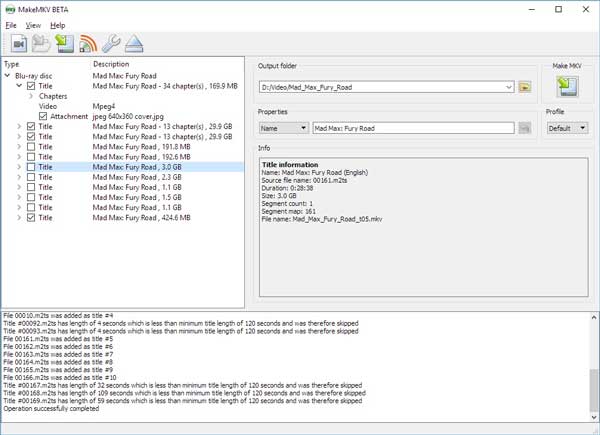
- 優點
- 透過直覺的使用者介面熟悉該程式。
- 從 DVD 中提取 MKV 檔案格式的高品質電影。
- 缺點
- 獲得比使用其他 DVD 抓取工具大得多的檔案。
5.DVD收縮
DVD縮 是另一個免費的開源 DVD 翻錄工具,您可以使用它來將 DVD 複製並翻錄到 ISO 映像或 DVD 資料夾。 DVDShrink 不是一個可以直接將 DVD 轉換為 MP4 或其他主流視訊格式以實現廣泛相容性的開源程式。這個基於 Windows 的開源 DVD 抓取工具可以利用其內建的解密演算法來抓取一些受版權保護的 DVD。但由於它已經停產多年,它可能無法應對較新的複製保護方案。
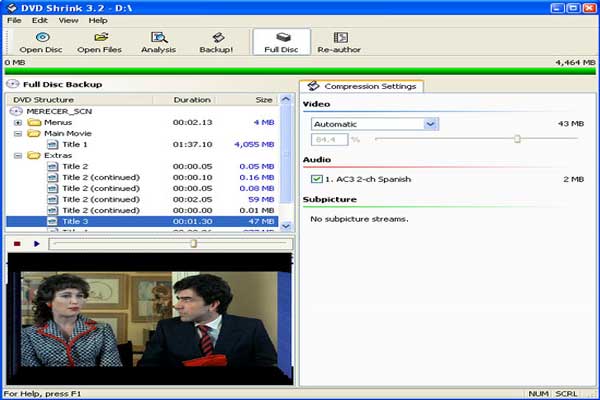
- 優點
- 翻錄普通 DVD 以及加密 DVD。
- 你可以 縮小 DVD 尺寸 有了這個軟體。
- 缺點
- 由於軟體已停止開發,無法更新。
第 3 部分:有關開源 DVD Ripper 的常見問題解答
-
如何製作受保護 DVD 的 ISO 副本?
許多開源 DVD 翻錄程式無法處理受保護的 DVD。因此,您可以使用 4Easysoft DVD Ripper 製作 ISO 副本,您所需要做的就是按一下「載入 DVD」按鈕,然後按一下「載入 DVD ISO」按鈕。
-
開源 DVD 翻錄器是否意味著免費?
幾乎所有開源軟體都是免費軟體,但也有例外。一些開源許可證限制過於嚴格,不允許製作修改版本並私下使用。自由軟體是指你可以免費使用的軟體,但這並不意味著它是開源的並且你不能修改它。
-
我如何知道我的 DVD 是否受 DRM 保護?
DVD 可能受 DRM 保護的一些明顯跡象包括: 光碟的內中心有版權銘文。包裝採用塑膠盒,內有 2-3 個黑桃(珠寶盒),並用玻璃紙密封。您會在影片一開始收到版權聲明。
結論
這是終極 DVD 翻錄器的開源評測 在本文中,您可以根據自己的需求選擇合適的免費 DVD 翻錄器。如果您需要更多功能來潤飾翻錄的影片、提升影片質量,或從亞馬遜購買的最新 DVD 中提取電影,4Easysoft DVD Ripper 可以幫助您輕鬆完成 DVD 翻錄任務。
