

3 種行之有效的 ISO 轉 MKV 解決方案

這是一項實用技能 將 ISO 轉換為 MKV. 由於 ISO 檔案體積較大,它會佔用您裝置上的大量空間。透過將 ISO 檔案轉換為 MKV 格式,您可以在將檔案壓縮到相對可接受的大小的同時,以更高的品質儲存光碟上的內容。雖然此過程的操作步驟聽起來可能有些複雜,但只要您按照本文中的說明進行操作,就可以輕鬆完成 ISO 到 MKV 的轉換。現在就開始閱讀,開啟轉換之旅吧!.
快速將 ISO 轉換為 MKV 的最方便方法
作為一款專業的DVD處理工具,, 4Easysoft DVD Ripper 4Easysoft DVD Ripper 可以說是將 ISO 檔案轉換為 MKV 格式的最佳工具。無論您是新手還是專業人士,它都適合您使用。對於新手,您可以按照簡單直觀的步驟指南,快速將 ISO 檔案轉換為原始品質的 MKV 檔案。對於專業人士,您可以靈活地調整各種參數,自訂輸出 MKV 檔案的各種設定。簡而言之,4Easysoft DVD Ripper 是將 ISO 檔案轉換為 MKV 格式時品質最高、效率最高的 DVD 轉換器。.

從 DVD 中提取 ISO 檔案的所需部分,以獲得更廣泛的兼容性。.
選擇音軌或字幕,將它們壓縮到一個新的 MKV 檔案中。.
保持 ISO 檔案中視訊和音訊的原始品質。.
編輯從 ISO 檔案中提取的內容,以自訂輸出的 MKV 檔案。.
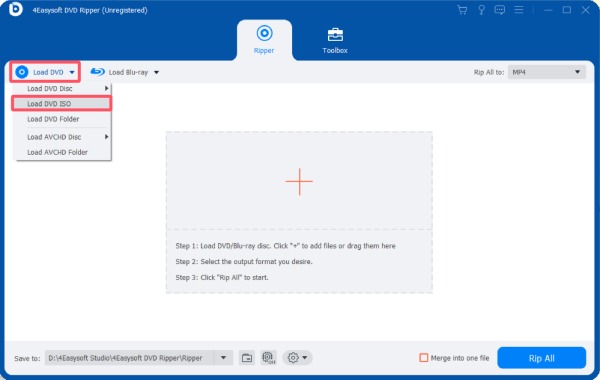
步驟1如果您已將 ISO 檔案匯入設備,請啟動 4Easysoft DVD Ripper,然後按一下「載入 DVD」標籤下的「載入 DVD ISO」按鈕。.
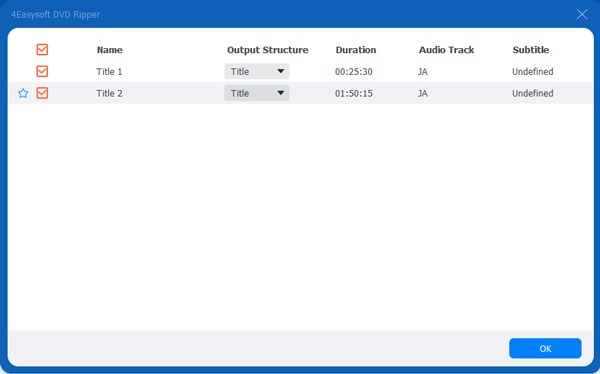
第2步內容自動掃描並顯示後,點擊「完整標題清單」按鈕以選擇要儲存的部分。.
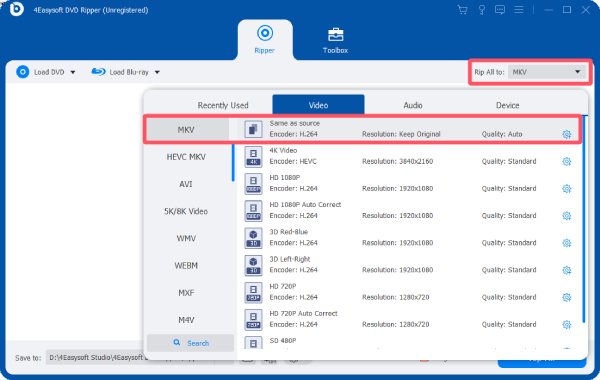
步驟3點選「全部翻錄到」按鈕,然後點選「影片」標籤下的「MKV」按鈕。最後,點擊「全部翻錄」按鈕將 ISO 檔案轉換為 MKV 格式。.
如何使用 HandBrake 將 ISO 轉換為 MKV
作為一款開源免費工具,HandBrake 長期以來一直是許多用戶處理影片檔案的熱門選擇。雖然它並非專門為處理 DVD 而設計,但仍能夠執行一些與 DVD 相關的基本任務。然而,由於自訂選項有限,HandBrake 只能將 ISO 檔案轉換為 MKV 格式。您可以按照以下詳細步驟完成此任務並儲存。 將藍光內容轉換為數位格式 迅速地。
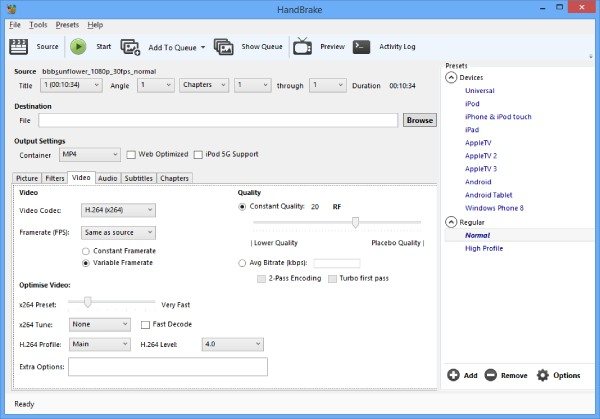
步驟1啟動 HandBrake,然後點選「開源」按鈕上傳 ISO 檔案。.
第2步在「預設」標籤下,點選「Matroska」按鈕,選擇 MKV 作為輸出格式。.
步驟3點選「瀏覽」按鈕選擇目標資料夾。最後,點擊「開始編碼」按鈕將 ISO 檔案轉換為 MKV 檔案。.
VLC媒體播放器:一款免費的ISO轉MKV工具
如果您習慣使用 VLC 媒體播放器觀看視頻,那麼您一定知道播放 ISO 檔案對它來說並不難。但是,您可能不知道 VLC 媒體播放器也可以用作… 藍光光碟翻錄器 將 ISO 檔案轉換為 MKV 格式。觀看影片的同時,您可以按照以下步驟快速完成此任務。需要注意的是,最終輸出檔案的品質可能不高。.
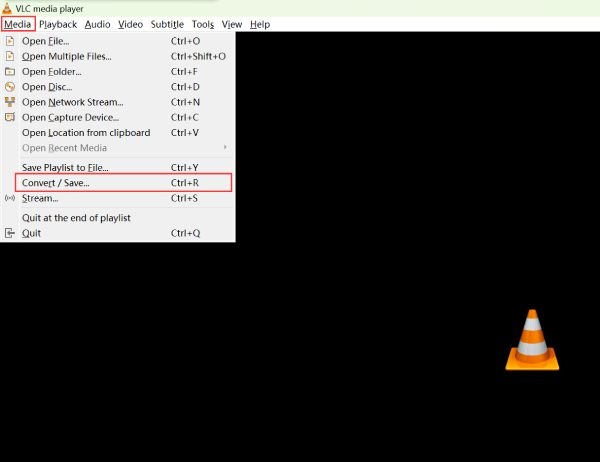
步驟1在您的裝置上開啟 VLC 媒體播放器,然後點擊「媒體」標籤中的「轉換/儲存」按鈕。.
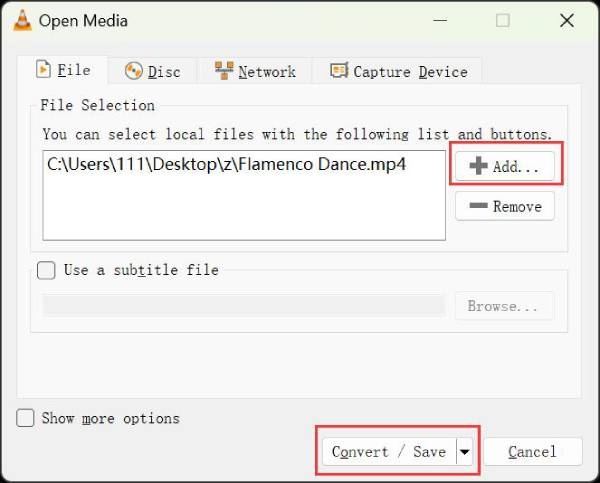
第2步點擊「新增」按鈕上傳您的ISO檔案。然後,點擊"轉換/儲存"按鈕繼續。.
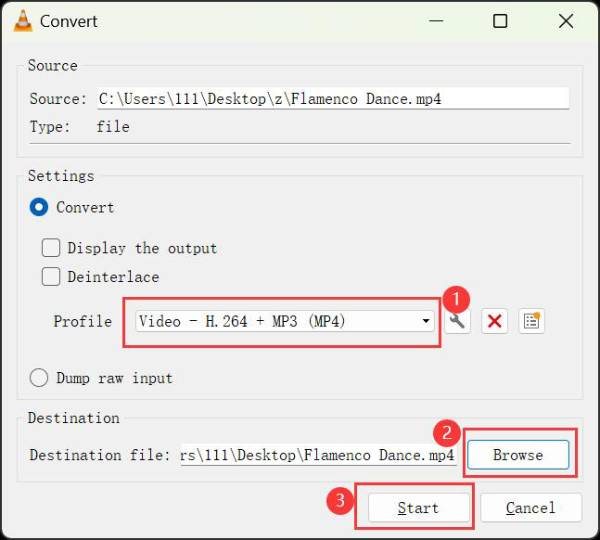
步驟3點選「設定檔」按鈕,選擇 MKV 作為輸出格式。最後,點擊「開始」按鈕將 ISO 檔案轉換為 MKV 格式。.
結論
這篇文章將教你三種有效的方法 將 ISO 檔案轉換為 MKV 格式. 無論您追求的是品質還是便捷,都可以根據自身需求選擇合適的方法。雖然 HandBrake 和 VLC 媒體播放器都能完成這項任務,但它們的品質相對較低。如果您想有效率地保存 ISO 檔案的內容,可以使用… 4Easysoft DVD Ripper 取得具有原始品質的 MKV 檔案。.
