

前 4 名的 Insignia 便攜式 DVD 播放器 - 讓長途旅行更輕鬆!

在智慧型手機和平板電腦普及的今天,便攜式DVD播放器是否還有存在的必要?的確,DVD愛好者需要一款專用設備隨時隨地觀看DVD收藏,而 Insignia手提DVD播放器 或許答案就在這裡!但面對如此多的選擇,哪一款才真正物有所值?在今天的評測中,我們將深入探討四款最佳 Insignia 手提 DVD 播放器的功能。快來選擇你的新旅伴吧!
最佳推薦 Insignia 手提 DVD 播放器
雖然 Insignia 並未大量生產便攜式 DVD 播放器,但還是可以在市場上找到一些型號。以下是排名前四的 Insignia 便攜式 DVD 播放器,介紹它們的價格、功能、支援的光碟格式等。
1.Insignia 10 帶旋轉螢幕的便攜式 DVD 播放器
價格: $129.99
尺寸:9.7 寬 x 7.5 高 x 1.7 深英寸
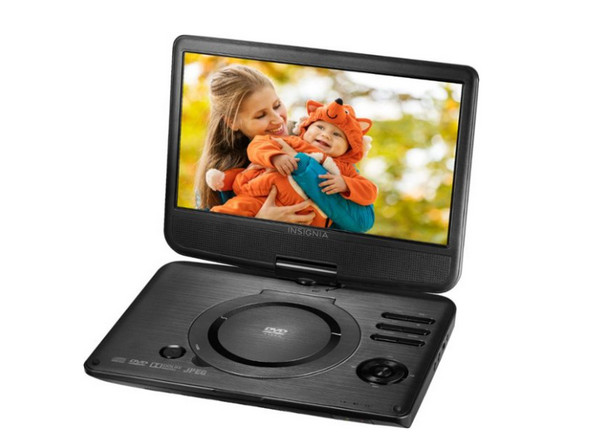
這款 Insignia 便攜式 DVD 播放器型號配備 10 吋螢幕、可持續長達兩個小時的內建充電電池以及可旋轉螢幕設計,可讓您根據自己喜歡的觀看角度調整螢幕。此外,它還配備了一個輔助端口,讓您可以連接耳機進行私人聆聽或觀看。此外,它還可以完美地處理 Cd-R/RW、DVD+R/RW、DVD、CD 和 VCD。
其他特點:
• 頂部裝載光碟托盤,用於快速裝載和卸載光碟。
• 可能包含旅行儲物箱,視賣家而定。
• 遠端控制,方便遠距離導航。
2. Insignia 10 手提式雙螢幕 DVD 播放器
價格: $169.97
尺寸:9.8 寬 x 7.2 高 x 1.5 深英寸
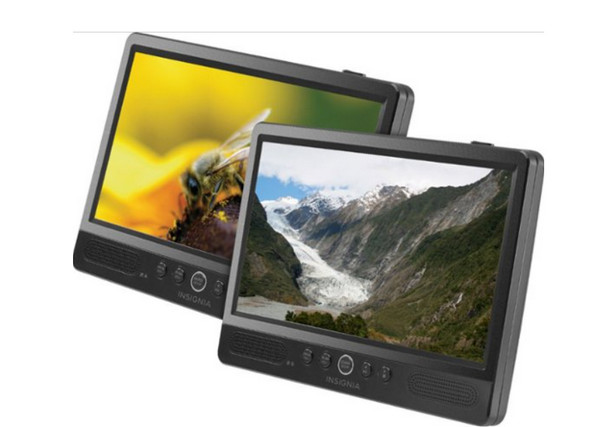
儘管不再生產,但可以在二級市場上找到以下 Insignia 10 便攜式 DVD 播放器。它有兩個 10 吋螢幕,讓您可以在兩個螢幕上觀看同一部電影或單獨使用它們。播放器可播放 DVD、CD 和 JPEG 影像文件,並包含兩個汽車頭枕支架和一個旅行儲物箱,適合長途駕駛或與家人或朋友一起旅行。
其他特點:
• 遙控器(可能有兩個),以便於操作。
• AV 輸出用於連接到更大的螢幕,包括電視或顯示器。
• 包含家長監護功能以限製播放。
3. Insignia 7 寬螢幕手提 DVD 播放器
價格: $123.45
尺寸:8 寬 x 6 高 x 1 深英寸
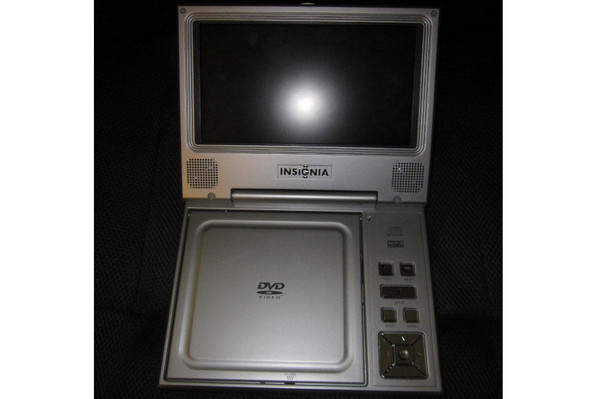
另一方面,這款 Insignia 便攜式 DVD 播放器配備 7 吋寬螢幕 LCD,比例為 16:9,可帶來影院般的觀賞體驗。它還具有內建立體聲揚聲器和可充電電池,可持續播放長達三個小時的影片。此外,在音訊方面,它還配備了3.5毫米耳機插孔,可以安靜地聽音樂或看電影,而不會打擾衣服。
其他特點:
• 用於限制特定光碟播放的家長監護功能。
• 附有遙控器,操作方便快速。
• 攜帶便攜包,非常適合旅行。
4. Insignia 7 雙螢幕手提 DVD 播放器
價格: $69.99
尺寸:8 寬 x 6 高 x 1.5 深英寸
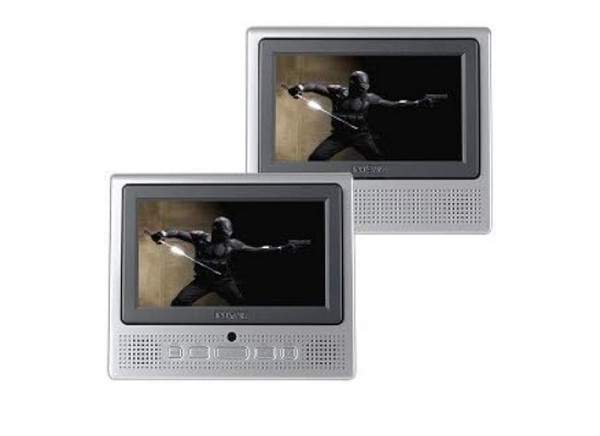
另一台7吋Insignia便攜式DVD播放機是雙螢幕型號。它配備兩個 7 吋寬螢幕 LCD,間距可達 4 英尺,提供更身臨其境的觀看體驗。在此型號中,您可以擁有與第一款 7 吋型號類似的功能,包括內建揚聲器、可充電電池、汽車電源轉接器、AC/DC 轉接器和遙控器。
其他特點:
• 可播放DVD、CD 以及可能的MP3 音訊檔案。
• 雙光碟托盤,可在每個螢幕上獨立播放。
• 根據您購買的地點,可能會包含一個手提箱。
在 Windows/Mac 上播放 DVD 的額外提示
由於 Insignia 手提 DVD 播放器很難找到, 4Easysoft藍光播放器 是電腦上播放 DVD 的好建議。如果便攜性不是一個重要問題,那麼該程式是一種以高品質解析度播放光碟和其他媒體格式的多功能解決方案。它使用人工智慧技術來提高視訊質量,與 Insignia 螢幕相比,可能會增強桌面螢幕上的觀看體驗。此外,它還包含可滿足您 DVD 觀看要求的自訂選項,例如調整音量、設定亮度、飽和度、對比度等。

播放光碟、管理 ISO 檔案並輕鬆播放 4K 和 1080p 影片。
支援設定音訊設備、通道、軌道和等級。
透過杜比數位、DTS 和高解析度音訊支援為視訊帶來更多細節。
借助恢復播放功能,可以從上次中斷的地方繼續播放。
步驟1載入電腦程式 4Easysoft Blu-ray Player。將光碟插入電腦磁碟機後,立即在應用程式的主畫面上按一下「開啟光碟」按鈕。
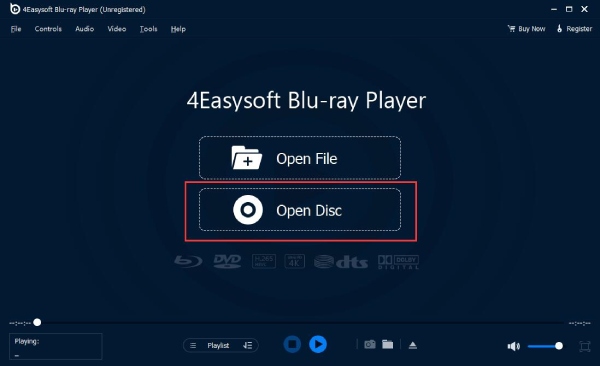
第2步從迷你視窗中找到光碟,然後按一下「開啟」按鈕將媒體檔案同步到軟體。之後,所選媒體將載入並開始在桌面螢幕上播放。

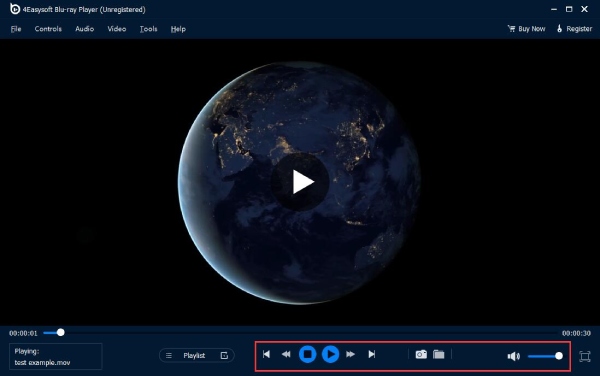
步驟3您可以在影片播放時使用下面的控制面板進行全螢幕顯示、調整音量、螢幕截圖等。這就是您無需使用 Insignia 便攜式 DVD 播放器即可播放 DVD 的方法!
關於 Insignia 手提 DVD 播放器的常見問題解答
-
你們可以為不同的玩家提供不同型號的徽章優惠嗎?
目前,Insignia 不生產可攜式 DVD 播放器。然而,他們最新的型號是帶有旋轉螢幕的 Insignia 10 吋便攜式 DVD 播放器。不幸的是,10 吋雙螢幕和 7 吋型號已停產,但您可以在二級市場上找到它們。
-
除了 Insignia 便攜式 DVD 播放器之外,還有其他選擇可以在旅途中觀看電影嗎?
是的!隨著技術的進步,內建電池的便攜式顯示器已經上市,您可以將其連接到手機或平板電腦。許多平板電腦還提供更大的螢幕,因此您可以使用其他應用程式瀏覽、玩遊戲和觀看。
-
為什麼我的 Insignia 播放器無法播放 DVD?
無法播放 DVD 電影的原因可能有多種,其中包括光碟相容性。確保您要播放的光碟屬於 DVD+R/RW 格式。否則,某些 DVD 具有區域編碼,限制來自不同區域的播放器的播放。或者,您的光碟可能有刮痕、指紋或其他物理損壞,導致無法播放。
結論
Insignia手提DVD播放器 藍光播放器是廣受歡迎的娛樂選擇。雖然它們不像以前那樣隨處可見,但對於那些需要在旅途中觀看DVD電影的人來說,它們仍然是一個絕佳的選擇。如您所見,這裡有四款各具特色的藍光播放器。不過,如果您更傾向於一款外觀精美、操作簡便的播放器,那麼4Easysoft藍光播放器絕對是您的理想之選!它能夠輕鬆播放DVD、藍光光碟和4K內容,並提供許多可自訂的功能,讓您獲得所需的觀賞體驗。
