

忘記 iPhone 螢幕使用時間密碼後如何重設密碼

如何重設螢幕使用時間密碼iPhone 上的「螢幕使用時間」功能旨在協助使用者管理裝置使用情況,並設定應用程式、內容和隱私設定的限制。但是,如果您忘記了「螢幕使用時間」密碼,您可能無法變更某些設定或存取受限內容。幸運的是,有幾種實用的方法可以重設「螢幕使用時間」密碼,讓您重新完全掌控裝置。在本指南中,您將學習在 iPhone 上重設「螢幕使用時間」密碼的不同方法。.
指南清單
第一部分:如何透過「設定」重設 iPhone 畫面使用時間密碼 第二部分:如何無限制地重置忘記的螢幕使用時間密碼 第三部分:如何使用 Apple ID 重設 iPhone 上的螢幕使用時間密碼 第四部分:iTunes-重設畫面使用時間密碼的桌面解決方案 第五部分:快速重設共用裝置上的螢幕使用時間密碼的方法第一部分:如何透過「設定」重設 iPhone 畫面使用時間密碼
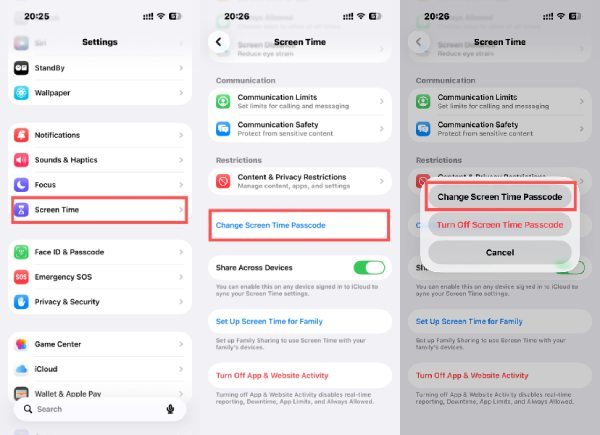
如果您仍然可以存取您的裝置並記得關聯的 Apple ID 訊息,那麼透過「設定」應用程式重設「螢幕使用時間」密碼可能是最簡單的解決方案。 Apple 提供了一個內建選項,讓使用者可以直接從「螢幕使用時間」設定中變更或重設密碼。本節將逐步說明如何完成此程序。.
步驟1開啟"設定",然後點選"螢幕使用時間"按鈕進入管理頁面。.
第2步點選「更改螢幕使用時間密碼」按鈕開啟新頁面。.
步驟3在所有選項中,點擊「更改畫面使用時間密碼」按鈕繼續。.
第二部分:如何無限制地重置忘記的螢幕使用時間密碼
如果您完全忘記了螢幕使用時間密碼,並且無法透過正常設定重置,則可能需要更高級的解決方案。. 4Easysoft iPhone解鎖器 無需複雜步驟即可協助您移除密碼。在本節中,您將學習一種即使忘記密碼也能重設螢幕使用時間密碼的方法。.

可以繞過iPhone鎖定螢幕密碼,例如Face ID、Touch ID等。
它提供了更快的解鎖操作,減少了每個人的等待時間。
提供清晰的說明如何快速操作解鎖。
沒有 iTunes 可以幫助您再次造訪您的 iPhone 並更改您的密碼。
步驟1啟動 4Easysoft iPhone 解鎖器。使用 USB 連接線將您的蘋果裝置連接到電腦。然後,點擊主介面中的「螢幕使用時間」按鈕。.

第2步為確保流程順利進行,請依照以下說明操作: 無需密碼即可關閉「尋找我的」功能 暫時地。.
步驟3點擊「開始」按鈕後,iPhone 上的螢幕使用時間密碼重設程序將自動開始。.

第三部分:如何使用 Apple ID 重設 iPhone 上的螢幕使用時間密碼
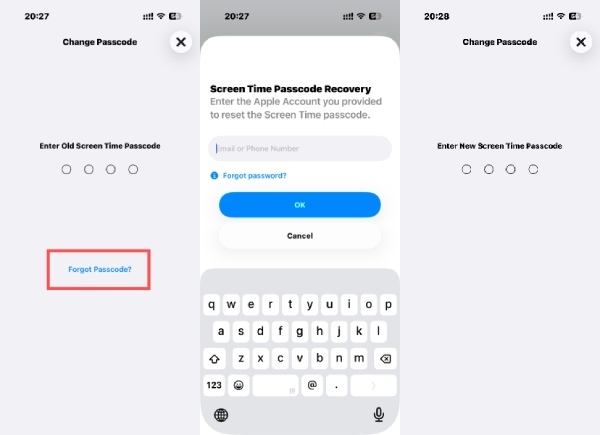
蘋果還提供了一種方法,可以使用最初設定「螢幕使用時間」時使用的 Apple ID 來重置「螢幕使用時間」密碼。此方法會驗證您的身份,並允許您建立新密碼,而不會刪除裝置上的其他資料。以下部分將向您展示如何透過 Apple ID 驗證來重設密碼。.
步驟1在 iPhone 上更改螢幕使用時間密碼時,點擊「忘記密碼?」按鈕。.
第2步請使用您先前設定的 Apple ID 登入。現在,您可以繼續進行重置過程。.
步驟3驗證完成後,您就可以在 iPhone 上輸入和重設畫面使用時間密碼了。.
第四部分:iTunes-重設畫面使用時間密碼的桌面解決方案
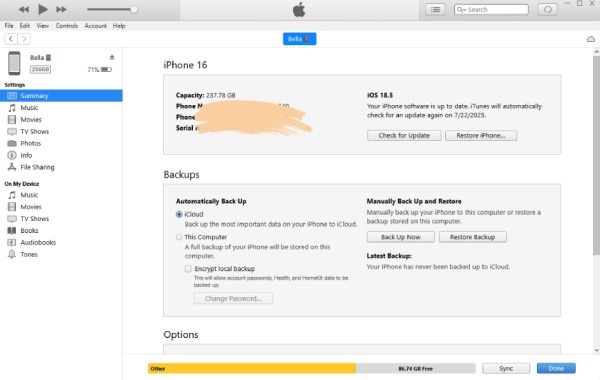
另一種可能的解決方案是使用 iTunes 重置畫面使用時間密碼。這款蘋果預設工具可以幫助您恢復裝置和設置,並移除與螢幕使用時間相關的某些限制。本節將介紹如何使用 iTunes 作為桌面工具快速完成此操作。.
尖端
此操作可能會清除 iPhone 上的所有資料和檔案。 移除 iPhone 上的家長監護功能 為了確保萬無一失,請在使用 iTunes 還原 iPhone 之前先建立備份。.
步驟1啟動 iTunes,並透過 USB 連接線將 iPhone 連接到電腦。點選選擇您的裝置。.
第2步點選「摘要」按鈕,然後點選「備份」按鈕建立裝置備份。.
步驟3點擊「恢復 iPhone」按鈕,即可將 iPhone 完全重置,以移除並重置您忘記的螢幕使用時間密碼。.
第五部分:快速重設共用裝置上的螢幕使用時間密碼的方法
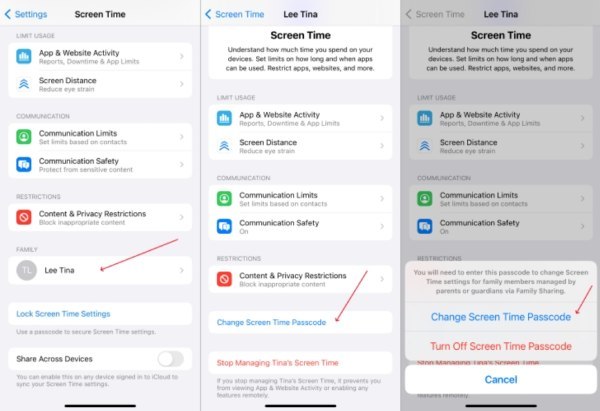
當 iPhone 由家庭成員分享或受家長控制時,重設螢幕使用時間密碼可能需要額外的步驟。根據設備設置,您可能需要調整家庭共享設定或驗證帳戶權限。您可以按照以下步驟快速重設共用裝置上的螢幕使用時間密碼。.
步驟1在共用裝置上,開啟"設定",然後點擊"螢幕使用時間"按鈕。.
第2步在「家庭」標籤下,點選家庭成員即可管理關聯設備的設定。.
步驟3在彈出的視窗中,點擊「更改螢幕使用時間密碼」按鈕。按照指示重置您 iPhone 上忘記的畫面使用時間密碼。.
結論
總之,有幾種有效的方法 重設螢幕使用時間密碼 即使您忘記了 iPhone 上的「螢幕使用時間」密碼,上述每種方法都能幫助您重新掌控「螢幕使用時間」設定。 4Easysoft iPhone解鎖器, 您可以快速重設密碼,並繼續不受限制地管理您的裝置。.
