

如何在 iPhone 上使用鎖定模式 - 終極指南

鎖定模式是蘋果最強大的安全選項之一,專為高風險用戶設計,旨在抵禦定向網路攻擊。隨著 iPhone 用戶越來越關注隱私和高級惡意軟體威脅,越來越多的人想要了解鎖定模式的工作原理以及是否應該啟用它。.
如果您正在研究 iPhone上的鎖定模式是什麼?, 如果您打算啟用此功能以獲得額外保護,或者不小心啟用了此功能並想要恢復設置,本指南涵蓋了您需要了解的一切。.
指南清單
第一部分:iPhone上的鎖定模式是什麼? 第二部分:鎖定模式如何影響你的 iPhone 第三部分:如何在 iPhone 上開啟/關閉鎖定模式 第四部分:如何將應用程式從鎖定模式中排除 第五部分:如何解鎖iPhone(如果不是鎖定模式問題)第一部分:iPhone上的鎖定模式是什麼?
鎖定模式是蘋果於 2022 年推出的可選安全功能,旨在保護 iPhone 用戶免受複雜的間諜軟體攻擊。雖然此類攻擊對大多數人來說極為罕見,但它們通常針對知名人士,例如記者、活動家、政治家和政府官員。.
此功能適用於 iOS 16 或更高版本、iPadOS 16 或更高版本、watchOS 10 或更高版本以及 macOS Ventura 或更高版本。啟用裝置鎖定模式後,系統會限制某些應用程式、服務、網站和功能,以降低潛在的安全風險。雖然這些限制可能會影響日常使用的便利性,但它們能顯著增強設備的隱私保護和資料安全性。.
第二部分:鎖定模式如何影響你的 iPhone
在 iPhone 上啟用鎖定模式後,您就採取了措施來最大限度地減少攻擊,這意味著應用程式、通話、訊息甚至瀏覽器的運作方式都會有所不同,某些功能將停止工作或運行速度變慢。.
iPhone上的鎖定模式有什麼作用?
1. 訊息
預設情況下,大多數郵件附件類型(例如文件、音訊檔案和某些連結)都會被封鎖。僅允許上傳圖片附件。部分功能(例如連結預覽)已停用。.
2. 網頁瀏覽
Safari 和其他一些瀏覽器禁用了部分高級網路技術。因此,某些網站載入速度可能會變慢,或者功能受限,例如無法顯示某些字體和圖像。.
3. FaceTime 通話
即將到來 FaceTime通話 過去 30 天內從未聯繫過的聯絡人將自動封鎖。部分功能,例如 SharePlay 和 Live Photos,將無法使用。.
4. 設備連接:
當您的 iPhone 處於鎖定狀態時,與電腦和配件的有線連接將受到限制。您必須解鎖設備才能連接到其他設備。.
5. 照片
如果在「封鎖模式」開啟期間分享照片,位置資訊將自動移除。您將無法使用「分享相簿」功能,也無法向他人發送新的共享相簿邀請。.
6. 設定設定檔:
安裝設定描述檔或將裝置註冊到行動裝置管理 (MDM) 系統中的操作會被封鎖。.
7. 無線網路
您的裝置無法自動連接到不安全或不熟悉的 Wi-Fi 網路;當您在 iPhone 上啟用鎖定模式時,它將中斷與危險 Wi-Fi 網路的連線。.
第三部分:如何在 iPhone 上開啟/關閉鎖定模式
在啟用鎖定模式之前,請務必考慮您的裝置是否真的面臨風險。如果您已經了解鎖定模式對 iPhone 功能的影響,但仍希望獲得額外的保護,可以在重新啟動 iPhone 後輕鬆開啟該模式,並可隨時在「設定」中將其關閉。.
iPhone上的鎖定模式在哪裡?
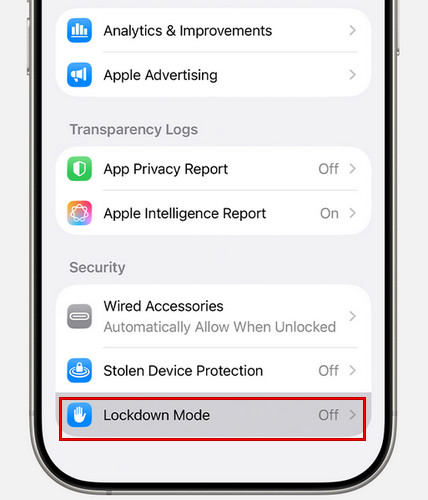
步驟1開啟「設定」應用程式,然後點選「隱私權和安全性」。.
第2步向下捲動並點擊"鎖定模式",然後點擊"開啟鎖定模式"。.
步驟3再次點選「開啟鎖定模式」。.
步驟4點擊"開機並重新啟動",然後輸入您的裝置密碼。 iPhone 重新啟動後,鎖定模式將啟動。.
關閉鎖定模式的步驟與開啟鎖定模式的步驟相同,但順序相反。.
第四部分:如何將應用程式從鎖定模式中排除
蘋果還允許您在必要時將某些受信任的應用程式或網站排除在鎖定模式的限制之外。這既能讓您擁有更大的彈性,又能保持較高的安全性。.
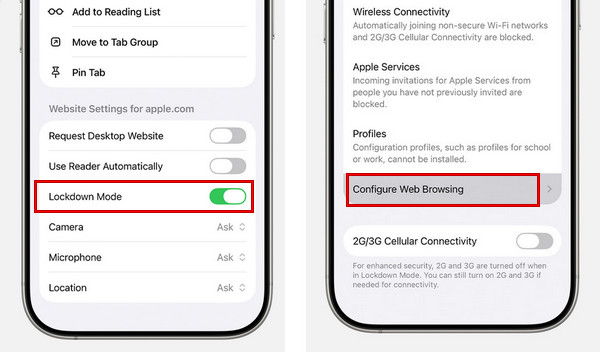
如何在瀏覽網頁時排除某個網站:
步驟1點擊"頁面選單"按鈕,然後選擇"更多"。.
第2步找到鎖定模式,然後將其關閉。.
如何在 iPhone 上將某個應用程式從鎖定模式中排除:
步驟1開啟 iPhone 上的「設定」應用程式。.
第2步點擊"隱私和安全性",然後點擊"鎖定模式"。.
步驟3點擊"設定網頁瀏覽"或"套用限制",然後關閉要排除的應用程式。.
僅排除您完全信任的應用程式或網站。啟用大部分保護措施可確保您的裝置更好地抵禦複雜威脅,同時也能確保基本工具流暢運作。.
第五部分:如何解鎖iPhone(如果不是鎖定模式問題)
如果您在存取 iPhone 時遇到問題,首先需要確認問題是否確實是由「鎖定模式」引起的。如前所述,「鎖定模式」主要限制應用程式功能、裝置連線和網頁瀏覽,但不會鎖定螢幕或封鎖您的操作。 iPhone 已停用.
因此,如果您的 iPhone 被停用、卡在鎖定螢幕,或顯示「iPhone 不可用」或「安全鎖定」等訊息,則問題與鎖定模式無關。在這種情況下,您需要使用其他解決方案來重新獲得存取權限。要安全快速地解鎖 iPhone,您可以使用專業的解鎖工具,例如 4Easysoft iPhone解鎖器. 它可以幫助移除各種類型的螢幕鎖,並在各種情況下解鎖您的iPhone。.

輕鬆清除 iPhone 上的 4 位元/6 位元螢幕密碼、面容 ID 和觸控 ID。.
安全刪除前任機主的 Apple ID 並繞過啟動鎖定。.
移除 MDM 設定檔和螢幕使用時間密碼,且不遺失資料。.
相容於所有iPhone機型和版本。.
如何使用 4Easysoft iPhone 解鎖器:
步驟1在電腦上啟動軟體,然後點選介面上的「解鎖iOS畫面」。使用USB線將iOS設備連接到電腦。.

第2步請檢查您的 iPhone 裝置資訊。如果一切正確,請點擊「立即開始」按鈕從網路下載韌體。.

步驟3點選"開始移除"按鈕繼續。依照螢幕上的指示確認解鎖。之後,您的螢幕密碼將被移除。.

結論
總而言之,鎖定模式並非可以隨意啟用的設定。它是一項強大的安全措施,能更好地保護您的 iPhone 免受定向威脅。現在您已經了解如何開啟或關閉鎖定模式、它對裝置的影響以及如何設定應用程式排除項。.
請記住啟用 iPhone 上的鎖定模式 啟用此功能會限制某些應用程式功能,阻止未知附件和連接,並可能降低網頁瀏覽速度。因此,請謹慎啟用。.
