

製作精美鈴聲並將其添加到 iPhone 的教程

發表者 艾拉·萊斯利·埃斯科托 到 編輯視頻/音頻 2024 年 12 月 18 日
用自己製作的鈴聲來裝飾你的 iPhone 是不是很棒呢?但是,如何才能製作鈴聲並將其添加到 iPhone 呢?其實,有三種方法可以製作並添加鈴聲到 iPhone;你可以在這裡一一了解!這篇文章將為你提供一份終極指南,涵蓋 iPhone 鈴聲設定、個人化鈴聲以及三種在 iPhone 18 Pro/17 上添加鈴聲的方法!現在就往下滾動,了解這三種方法吧!
在設定之前了解更多有關 iPhone 鈴聲的資訊。
在開始學習如何個人化設定 iPhone 18 Pro/17 鈴聲之前,您可以先了解一些關於 iPhone 鈴聲的知識。其實,為 iPhone 製作自訂鈴聲非常簡單。但在添加個人化鈴聲之前,您需要考慮以下幾點。這些注意事項是什麼呢?以下是具體內容。.
• iPhone 僅支援持續30 至40 秒的個人化鈴聲。否則,iPhone 將不接受。
• iPhone 可讓您使用自訂鈴聲,但應以AAC 格式(.m4a) 和.m4r 檔案副檔名儲存。
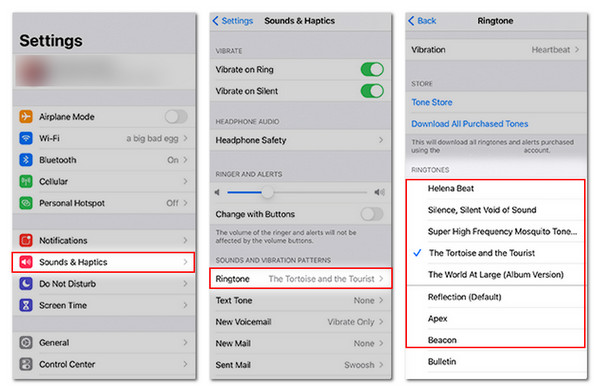
如何為 iPhone 18 Pro/17 新增預設鈴聲
在您開始著手執行這篇文章的簡單方法來建立鈴聲並將其新增至 iPhone 之前,您可以先嘗試使用其預設鈴聲來變更 iPhone 鈴聲。如果您不熟悉更改 iPhone 鈴聲,這部分是必不可少的,或者它也可能是您的評論。
使用 Garageband 製作和添加自訂鈴聲
是時候讓你的手指動起來了!現在,你將使用 GarageBand 來製作鈴聲! GarageBand 是蘋果自家的音樂創作應用程式。它擁有各種樂器和豐富的音色庫,你可以用它們為你的 iPhone 18 Pro/17 製作鈴聲。簡單來說,GarageBand 就像一個便攜式錄音棚,專為 iPhone 設計!那麼,如何使用 GarageBand 為 iPhone 添加鈴聲呢?請查看並按照以下步驟操作。.
步驟1在您的 iPhone 18 Pro/17 上下載並啟動 GarageBand。然後,點擊「新增 (+)」按鈕,選擇您想要的樂器。所選樂器不會影響輸出效果。.
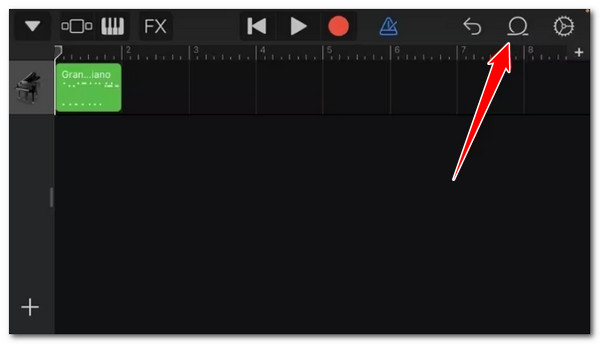
第2步決定要錄製聲音還是開啟 iPhone 上儲存的聲音。然後,點擊頂部的「錄製」按鈕進行錄製。從那裡,點擊“循環”按鈕,然後透過點擊“音樂”並選擇“從檔案應用程式瀏覽專案”來插入儲存的聲音。
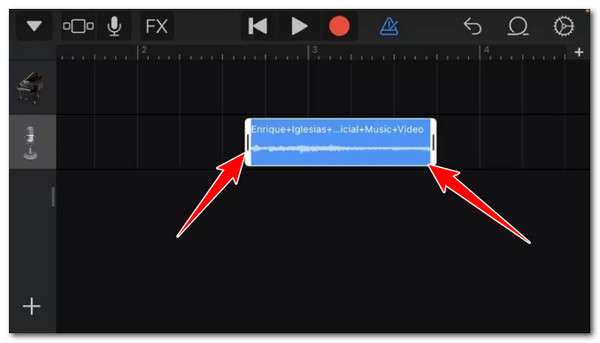
步驟3將選定的聲音拖曳到應用程式的軌道視圖中,然後透過點擊原始聲音並選擇「刪除」選項來刪除原始聲音。接下來,透過拖曳滑桿將聲音長度修剪為 30 秒。
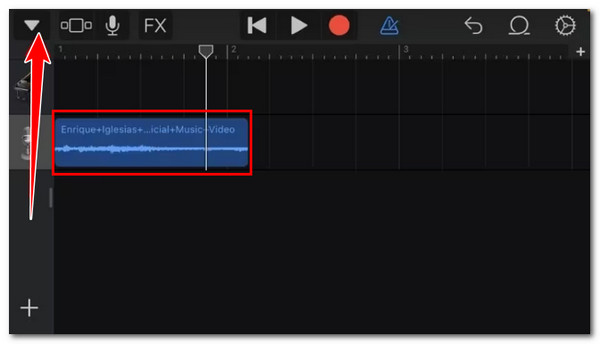
步驟4將修剪後的聲音拖曳到左側,然後按一下左上方的「匯出」按鈕。從那裡,選擇“我的歌曲”選項,這樣聲音就會出現在 GarageBand 最近使用的資料夾中。
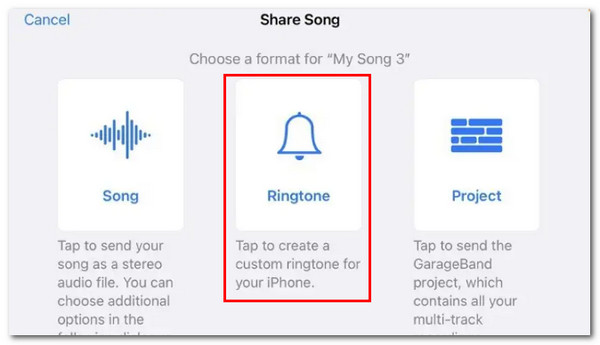
步驟5長按音訊文件,然後點選「分享」。在下一個提示中選擇"鈴聲",輸入檔名,然後點選"匯出"。接下來,選擇「用作聲音」選項,即可將建立的聲音直接設定為 iPhone 鈴聲。這就是使用 GarageBand 為 iPhone 18 Pro/17 添加鈴聲的方法。.
為 iPhone 製作特別鈴聲的最佳方法
就是這樣!這就是如何使用 GarageBand 為 iPhone 18 Pro/17 創建和添加鈴聲。現在,製作簡短的 iPhone 鈴聲不應該像 GarageBand 那樣困難和繁瑣,對吧?幸運的是,我們有… 4Easysoft全能視訊轉換器 它可以幫助您更輕鬆地從音樂或聲音中為 iPhone 製作特殊的鈴聲!該工具支援基本功能,使您可以從頭開始自訂您想要的鈴聲。它有一個修剪器,可以剪掉聲音中不需要的部分,使其成為 30 秒長的音訊。它還將音訊轉換為 AAC 格式,檔案副檔名為 .m4r;最好的部分是它可以產生高品質的輸出!

讓您透過音量滑桿將 iPhone 鈴聲響度調整為 200%。
將音訊轉換為高、低、中品質的 M4R/AAC 格式。
音訊壓縮器可以縮小創建的 iPhone 鈴聲檔案大小以節省空間。
預覽功能可檢查您對 iPhone 鈴聲所做的變更。
步驟1安裝並啟動 4Easysoft Total Video Converter 工具。然後,按一下“新增檔案”,選擇要用作鈴聲的音樂或音頻,然後按一下右側選單以開啟右側選單。

第2步之後,點擊右側的“格式”選單,選擇“音訊”選項卡,然後選擇“AAC”或“M4R”。然後,選擇“高品質”選項。

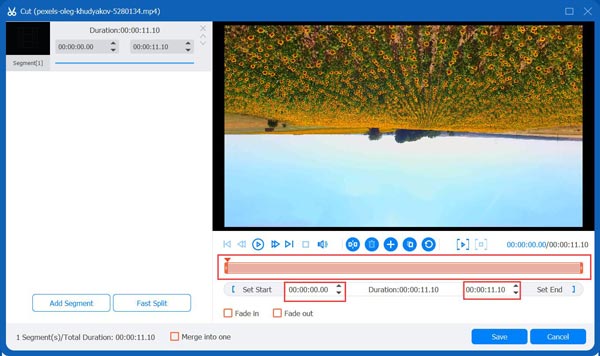
步驟3下一步是將音訊設為 30 秒的聲音。按一下“剪切”按鈕。然後,拖曳剪輯器以剪掉不需要的部分並保留要用作鈴聲的部分。確保音訊的持續時間變為 30 秒。完成後點選“儲存”。
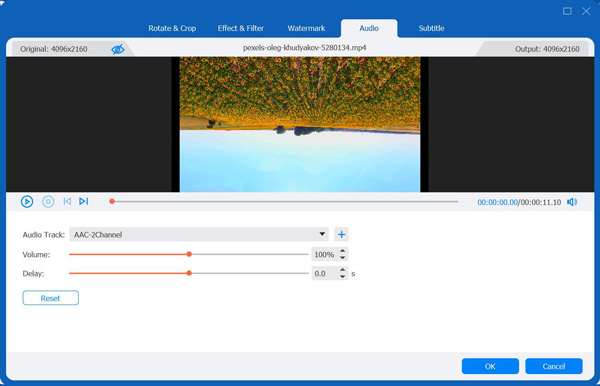
步驟4繼續提高音訊的音量(iPhone 鈴聲)。只需點擊“編輯”按鈕即可。在「音訊」部分中,向右拖曳音量滑桿以最大化音訊的響度。你完成了嗎?如果是,請按一下「確定」。
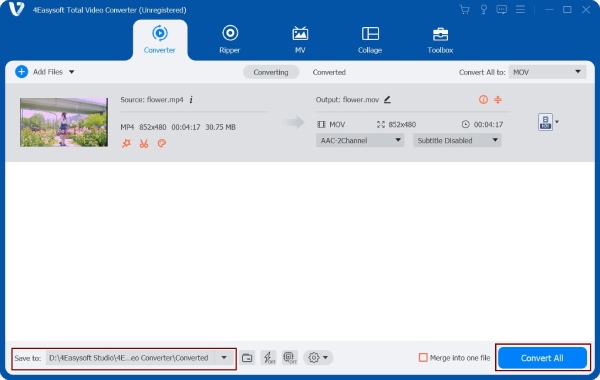
步驟5最後一步,只需點擊「全部轉換」按鈕即可儲存並儲存已建立的 iPhone 鈴聲。完成後,即可將鈴聲加入 iPhone 18 Pro/17。.
結論
在這篇文章中,你將了解關於 iPhone 鈴聲的必備知識,如何在 GarageBand 中自訂鈴聲,以及三種輕鬆為 iPhone 18 Pro/17 添加鈴聲的方法!為了簡化 iPhone 鈴聲的創建過程,你應該下載並安裝 GarageBand。 4Easysoft全能視訊轉換器。它擁有製作iPhone鈴聲所需的一切,而且全部簡單易用,為您帶來快速高效的iPhone鈴聲裁剪操作!所以,現在就來取得這個工具並開始客製化 iPhone 鈴聲吧。
