

如何在iOS 26的iPhone上隱藏照片? 4種簡單方法

對於儲存在 iPhone 上的個人照片,隱私比以往任何時候都更加重要!值得慶幸的是,Apple 提供了一些方法,可以將你的照片從主圖庫中隱藏起來,你可以這樣做。 在 iPhone 上隱藏照片 為了進一步提升您的隱私保護,本指南將為您介紹在 iPhone 上設定照片隱私性的 4 種簡單方法,從使用內建功能到使用安全應用,應有盡有。每種方法都能幫助您輕鬆維護隱私,在不刪除個人資料的情況下保護它們。
在 iPhone 上使用「照片」應用程式隱藏照片
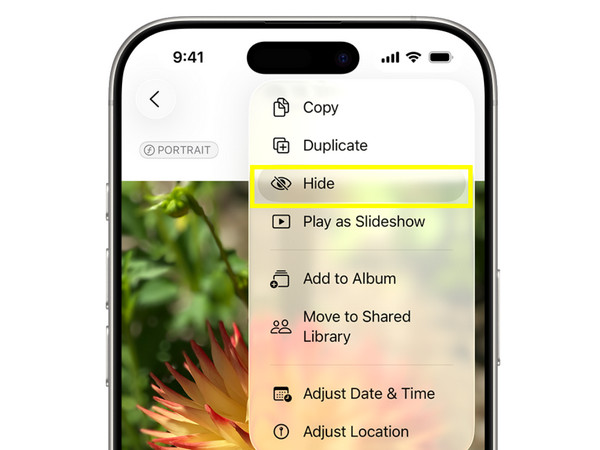
首先,在 iPhone 上隱藏照片最簡單的方法是使用內建的「照片」應用程式。蘋果公司為那些想要快速保護隱私而無需額外應用或更改高級設定的用戶提供了這項功能。使用此方法隱藏照片後,所有選定的照片都會從主圖庫中移除並儲存在「隱藏」相簿中,確保當其他人瀏覽「照片」應用程式時,所有私密和敏感的照片都不會再被看到。
步驟1在 iOS 裝置上開啟「照片」應用程式。在主圖庫中,輕點“選擇”,然後選擇所有要隱藏的照片。
第2步點擊“三點”圖示或“分享”按鈕。
步驟3從選項中選擇“隱藏”,然後確認操作。您可以在 iPhone 上建立一個隱藏相冊,並將選定的照片放入其中。
如何在 iPhone 的備忘錄應用程式中鎖定照片
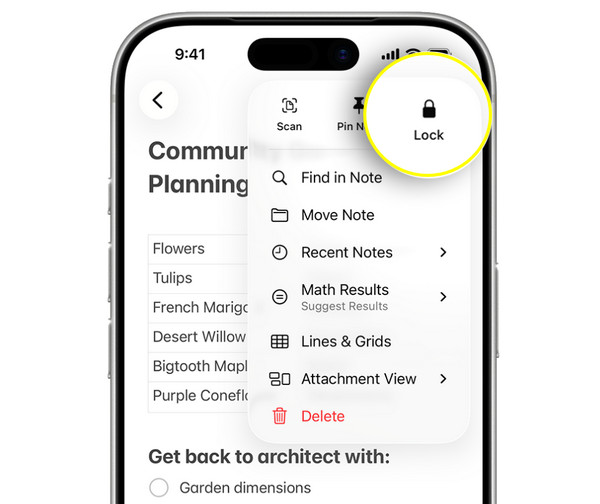
接下來,如果您想在隱藏照片的基礎上增加一層額外的安全保障,不妨試試在「備忘錄」應用程式中鎖定照片。這種方法的原理是將照片放入備忘錄中,並使用面容 ID、觸控 ID 或密碼進行保護。與先前的方法不同,使用鎖定的備忘錄來保護 iPhone 照片的隱私性,並且可以防止未經授權的使用者查看照片。此外,您還可以在這裡儲存多張照片,甚至可以根據需要添加文字描述。
步驟1啟動“照片”應用,然後選擇要隱藏的所有照片。
第2步點擊“分享”按鈕,然後從下面的分享方式中選擇“筆記”。
步驟3您可以將照片儲存到新筆記或現有筆記中。
步驟4之後,開啟「備忘錄」應用程式,找到包含所選照片的備忘錄。
步驟5點擊“三點”圖標,然後點擊“鎖定”。設定密碼或啟用面容 ID/觸控 ID 來鎖定 iPhone 上的隱藏照片。
如何在「照片」應用程式中隱藏隱藏相冊
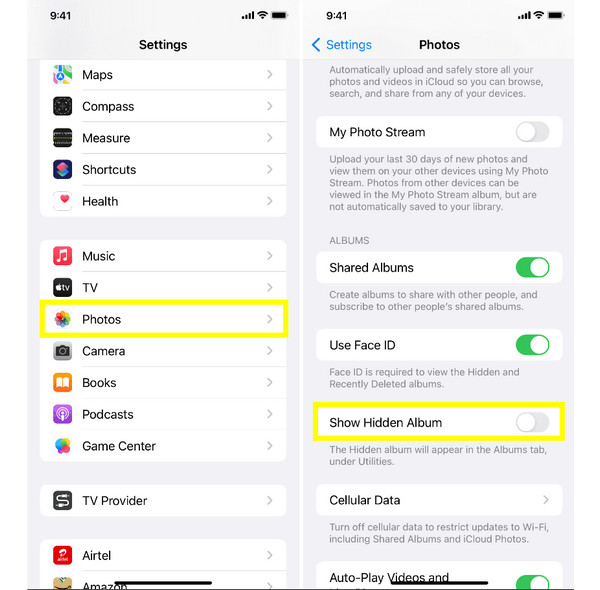
在 iPhone 上隱藏私密照片後,您可能會發現「隱藏」相簿本身仍然可見,這可能會讓一些用戶覺得隱藏照片的初衷落空。幸運的是,蘋果允許您在 iPhone 的設定中完全隱藏「已隱藏」相簿。這一額外步驟確保即使是包含您私密照片的相簿也不會在「照片」應用程式中顯示。這是一種簡單而有效的方法,可以增強您在 iOS 裝置上的隱私保護。儘管其他人也可以… 尋找 iPhone 上隱藏的照片 透過「顯示隱藏相簿」開關。
步驟1在 iPhone 的「設定」應用程式中,向下捲動並點擊「照片」。
第2步在那裡,關閉“顯示隱藏相簿”開關按鈕。
步驟3現在,返回「照片」應用程式,確認隱藏相簿不再可見。
將 iPhone 照片傳輸到隱蔽位置的最佳方法
隨著照片傳輸工具變得越來越強大和用戶友好, 4Easysoft iPhone 傳輸 這款軟體以其可靠的一體化解決方案脫穎而出,助您安全地移動和管理照片。與其將敏感媒體留在 iOS 裝置上,不如將 iPhone 上的照片傳輸到電腦或 U 盤,徹底隱藏起來。即使您的 iPhone 上有成千上萬張照片,憑藉其快速穩定的傳輸性能,該程式也能高效處理大型圖庫。您無需任何技術技能;主介面簡潔明了,操作簡單。

步驟1在電腦上啟動 4Easysoft iPhone Transfer,然後使用 USB 連接線連接您的 iPhone。如果 iPhone 螢幕上出現提示,請點擊通知中的「信任」以允許存取。配對成功後,您的 iPhone 訊息將顯示在主畫面上。

第2步點選左側選單中的“照片”。然後,選擇要從 iPhone 中刪除的照片。在繼續操作之前,請插入 USB 隨身碟或選擇電腦上安全的資料夾來儲存照片。

步驟3完成後,點選「匯出到電腦」按鈕,然後選擇USB隨身碟或選定的資料夾作為目標位置。點擊「選擇資料夾」按鈕確認位置,傳輸將立即開始。之後,您可以從iPhone中刪除所有選取的照片。

結論
正如您在本指南中所看到的,您可以 隱藏 iPhone 照片 四種簡單方法!從直接在「照片」應用程式中鎖定圖片,到在「備忘錄」應用程式中隱藏圖片,再到隱藏「隱藏」相簿本身,這些 iPhone 內建功能都能很好地滿足日常使用需求。但是,如果您想要最安全、最長久的解決方案,將 iPhone 照片傳輸到電腦才是明智之選。為此, 4Easysoft iPhone 傳輸 這款軟體非常實用。它能讓您高速選擇性地移動圖片,匯出前預覽文件,並輕鬆管理所有 iPhone 資料。立即將 iPhone 照片安全地隱藏到裝置之外!
