

了解如何輕鬆找到 iPhone 上隱藏照片的 2 種方法

蘋果推出了一項功能,用戶可以輕鬆隱藏照片,防止任何可能的資訊外洩。可悲的是,儘管它有很大的好處,人們卻抱怨不能 尋找 iPhone 上隱藏的照片。您可能是其中之一,別擔心;這篇文章一定會幫助你找到它們!這篇文章介紹了 2 種易於執行的方法來尋找 iPhone 上隱藏的照片。現在就開始發現它們吧!
指南清單
輕鬆找到 iPhone 18 Pro/17 上隱藏的照片 如何在 iPhone 上尋找、檢視和備份隱藏照片 關於如何在 iPhone 上取消隱藏照片的額外提示 有關如何在 iPhone 上找到隱藏照片的常見問題解答輕鬆找到 iPhone 18 Pro/17 上隱藏的照片
在 iPhone 上尋找隱藏照片的第一個解決方案是直接在您的裝置上存取它們 照片應用程式,特別是關於 隱 專輯。有時,人們隱藏了特定的照片,卻忘記了 iPhone 會自動將它們儲存在隱藏相簿中。如果您不知道在 iPhone 上哪裡可以找到隱藏相冊,請按照以下步驟操作:
步驟1前往您的 照片應用程式 並選擇 專輯 螢幕底部的選項卡。
第2步之後,向下滾動直到到達 其他專輯。然後,點擊 隱藏相簿.
步驟3接下來,您的裝置將要求您輸入密碼、指紋或面容 ID,然後才能存取隱藏的照片。
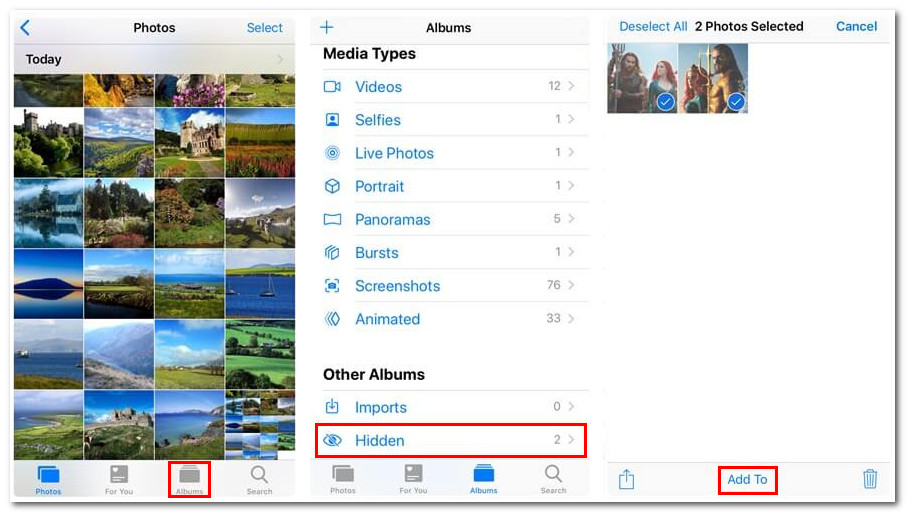
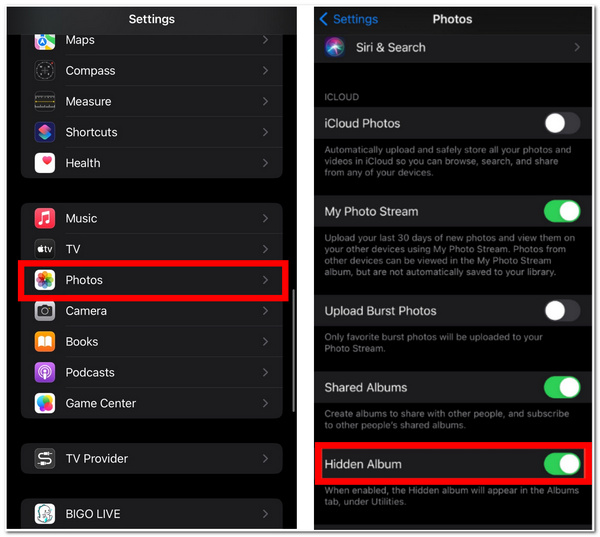
此功能在 iOS 15/16/17/18/26 上預設為啟用。隱藏照片後,它會自動儲存或儲存在「隱藏相簿」中,您可以在「照片」應用程式中輕鬆找到該相簿。如果您使用的是舊版 iOS 系統,無法在 iPhone 上找到隱藏的照片,請依照下列步驟手動啟用「隱藏相簿」。
步驟1打開你的 設定 iPhone 上的應用程式並選擇 相片 選項。
第2步接下來,尋找 隱藏相簿,然後點擊其 轉變 按鈕來轉動它 在.
步驟3現在,回到你的 照片應用程式 並看到 隱藏相簿 在下面 其他專輯.
如何在 iPhone 上尋找、檢視和備份隱藏照片
在 iPhone 上尋找隱藏照片的另一種方法是使用專業工具 4Easysoft iPhone 傳輸 工具。該工具不僅可以為您提供無縫傳輸各種文件的能力。儘管如此,它還能夠管理 iPhone 上的每個文件,包括照片。憑藉其先進的掃描和組織良好的預覽部分,它可以快速找到並相應地預覽那些隱藏的照片。該工具還具有內建備份功能,可讓您從其他裝置傳輸隱藏檔案。如果這些精彩點引起了您的興趣,那麼今天就該透過此工具找到 iPhone 上隱藏的照片了!

配備照片管理器,可預覽和刪除一批照片。
支援將隱藏的照片從 iPhone 傳輸到其他裝置。
跨多個裝置安全快速地隱藏照片傳輸過程。
將不同類型的照片整理起來,管理起來更方便。
如何使用 4Easysoft iPhone Transfer 尋找、檢視和備份 iPhone 上的隱藏照片:
步驟1下載並安裝 4Easysoft iPhone 傳輸 Windows 或 Mac 電腦上的工具。然後,啟動該工具並使用 USB 連接線連接您的 iPhone。之後,您將在該工具的介面上看到有關您的 iPhone 的所有資訊。

第2步接下來,選擇 照片選項卡 位於工具界面的左角。然後,您的 iPhone 上儲存的所有照片都會以分類方式預覽,包括隱藏相簿中的隱藏照片。

步驟3如果您希望透過將這些隱藏的照片傳輸到電腦來備份這些照片,請按一下 隱 選項卡並選擇您要傳輸的所有隱藏照片。之後,點擊 匯出至電腦 按鈕位於螢幕的上部。

步驟4然後,在資料夾視窗中,選擇您想要儲存所有選定隱藏照片的特定資料夾。選擇完成後,按一下 選擇資料夾 按鈕,該工具會自動將它們傳輸到該資料夾。
關於如何在 iPhone 上取消隱藏照片的額外提示
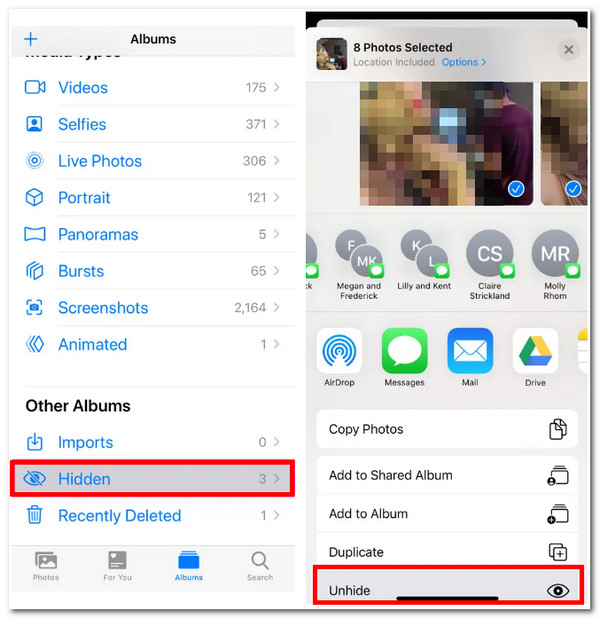
現在,這些是 2 個在 iPhone 上尋找隱藏照片的簡單解決方案。如果您出於某種原因決定不再隱藏照片,那麼取消隱藏它們就像隱藏它們一樣簡單。它也非常簡單,與第 1 部分相同。 將照片從 iPhone 傳輸到 Mac、Windows 和其他裝置?您可以透過以下步驟進行學習。
步驟1去你的 相片 應用程序,向下滾動直到到達 其他專輯,然後點擊 隱.
第2步然後,點擊 選擇 螢幕右上角的 ,然後選擇要取消隱藏的所有照片。
步驟3接下來,點擊 分享,然後從彈出式選單中選擇 取消隱藏 在下面 複製 選項。
有關如何在 iPhone 上找到隱藏照片的常見問題解答
-
如何將照片加入 iPhone 上的隱藏相簿?
您需要做的就是先啟動 iPhone 的照片應用程序,然後選擇您想要隱藏的照片。之後,點擊帶有三點圖示的「更多」按鈕,然後選擇「隱藏」。然後,點擊隱藏照片確認您的選擇。您可以存取您的隱藏相簿來檢查所選照片是否已成功儲存。
-
我可以進一步隱藏隱藏相簿嗎?
是的,你可以!如果在「隱藏相簿」上隱藏照片不足以保證安全,您可以在「設定」中停用「隱藏相簿」。轉到“設定”應用程序,選擇“照片”選項,然後點擊 顯示隱藏相簿 將其關閉。然後,返回您的照片應用程式並查看隱藏相簿不會出現在您的其他相簿中。
-
在iPhone的隱藏相簿中添加照片真的可以保證照片安全嗎?
是的!預設情況下,這些隱藏的照片會透過密碼、指紋、臉部或 Touch ID 鎖定。因此,只要您確保您的密碼、臉部指紋或 Touch ID 對其他人來說無懈可擊,它們就會保持安全。
結論
就是這樣!這是兩種簡單而有效的方法 尋找 iPhone 上隱藏的照片。您可以直接使用 iPhone 的照片找到那些隱藏的照片, 查看 iPhone 訊息, 等等。否則,如果您想取消隱藏它們,您可以執行第 3 部分中的特色解決方案。 4Easysoft iPhone 傳輸 工具是最好的選擇解決方案。使用此工具,您可以輕鬆找到、檢視、管理和備份所有這些隱藏的照片。歡迎造訪該工具的官方網站以了解更多資訊!今天就踏出第一步!
