


如何製作循環影片-完整指南

發表者 艾拉·萊斯利·埃斯科托 到 編輯視頻/音頻 2026 年 11 月 5 日
如何循環播放視頻如果您想知道如何使用類似特效讓您的影片更有趣,這篇文章將對您有所幫助。無論您使用的是電腦還是智慧型手機,本文都提供了詳細的解決方案。這些方法非常適合初學者學習,也適合經驗豐富的使用者提升效率。現在就開始閱讀,學習如何製作循環影片吧!.
指南清單
【任何設備】如何專業地製作循環視頻 [Windows] 如何在播放過程中建立循環視頻 [Mac] QuickTime Player:內建的循環影片建立工具 [瀏覽器] 在線上建立循環影片的解決方案 [iPhone] 如何使用照片應用程式創建循環視頻 [Android] 如何使用 Google Photos 建立循環視頻【任何設備】如何專業地製作循環視頻
說到製作具有專業特效的循環影片的最佳工具,, 4Easysoft全能視訊轉換器 這款影片編輯器堪稱完美之選。它不僅能讓你快速為影片添加循環特效,還提供豐富的編輯工具來潤飾影片。憑藉這些強大的編輯功能,你製作的影片更有可能在社群媒體上爆紅。.

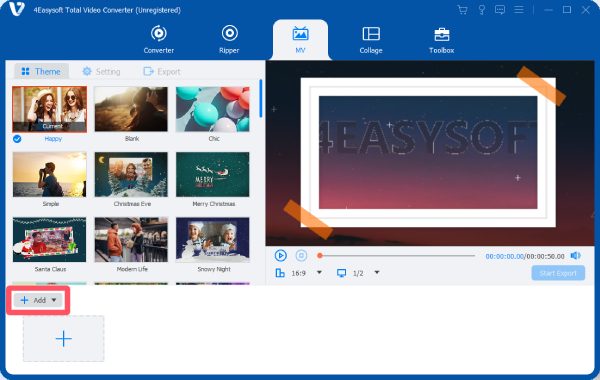
步驟1啟動 4Easysoft Total Video Converter,然後點選「MV」按鈕。若要匯入視頻,請點擊"新增"按鈕。.
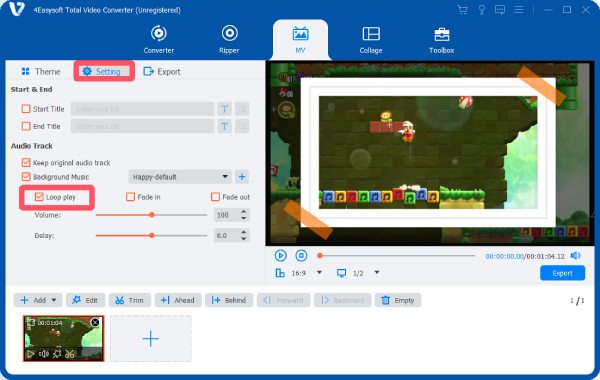
第2步在「設定」標籤下,點擊「循環播放」按鈕即可製作循環播放影片。您也可以使用其他工具進行編輯。.
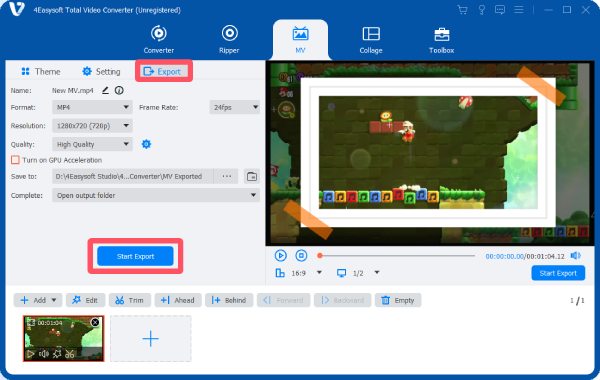
步驟3在「匯出」標籤下,調整輸出檔案的參數。最後,點擊"開始匯出"按鈕。.
[Windows] 如何在播放過程中建立循環視頻
VLC 媒體播放器是許多影片愛好者的首選。很多人都熟悉它的各種播放功能,例如循環播放影片。事實上,除了在播放過程中套用循環播放效果之外,您還可以使用內建工具錄製並儲存循環播放的影片。您可以按照以下步驟操作。.
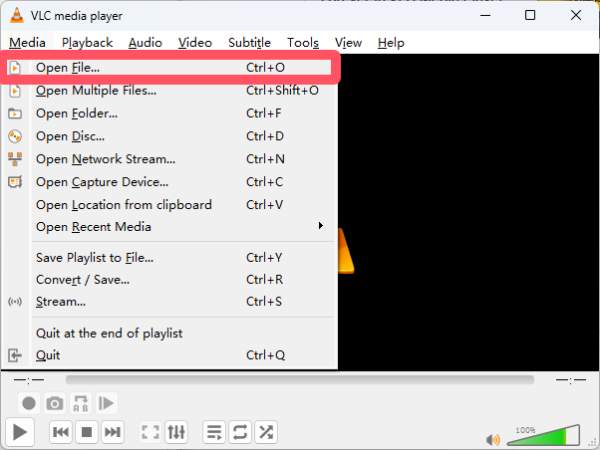
步驟1啟動 VLC 媒體播放器,然後按一下「媒體」標籤下的「開啟檔案...」按鈕匯入影片檔案。.
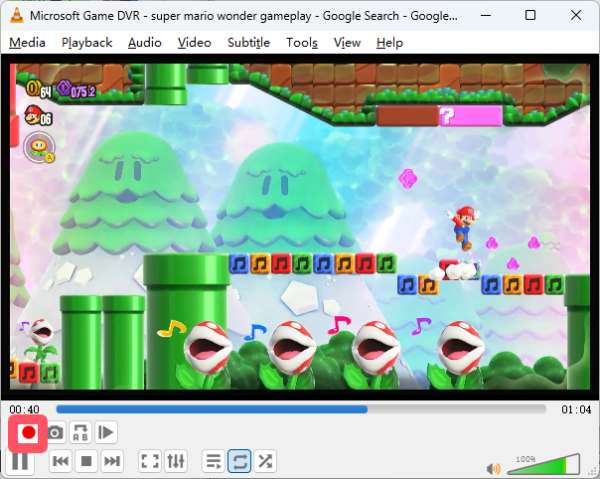
第2步在底部的"進階控制"部分,點擊"循環"按鈕,使影片重複播放。.
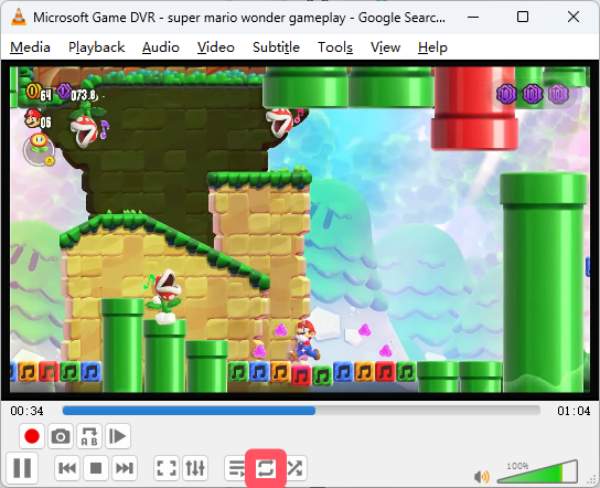
步驟3若要儲存循環播放的視頻,請點擊"錄製"按鈕。影片重播時,循環效果將被儲存。.
[Mac] QuickTime Player:內建的循環影片建立工具
如果你使用的是Mac電腦,它內建了一個工具可以幫助你… 像 VLC 一樣循環播放視頻. QuickTime Player 作為 MacBook 預先安裝的影片編輯工具,可讓您快速完成基本的影片編輯任務,包括新增重複播放等特效。套用此播放特效後,您可以使用內建螢幕錄製功能儲存它。.
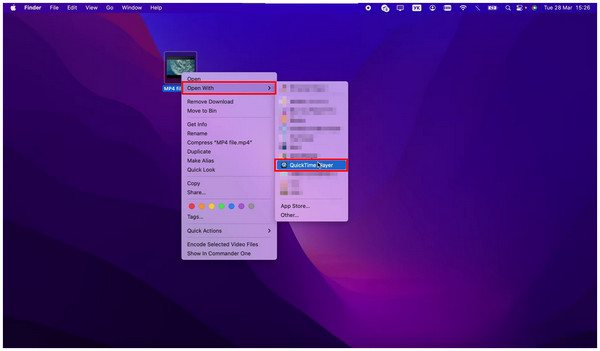
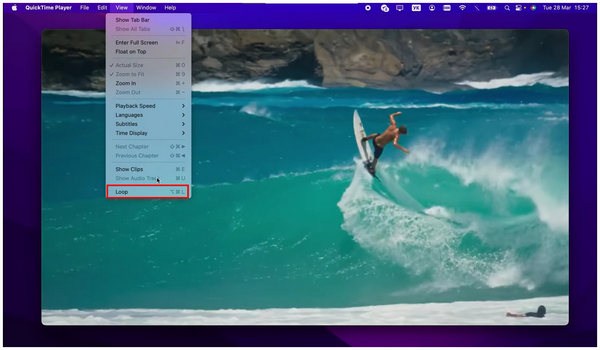
步驟1找到要新增循環效果的影片檔案。右鍵單擊該文件,然後在"開啟方式"下拉選單中單擊"QuickTime Player"按鈕。.
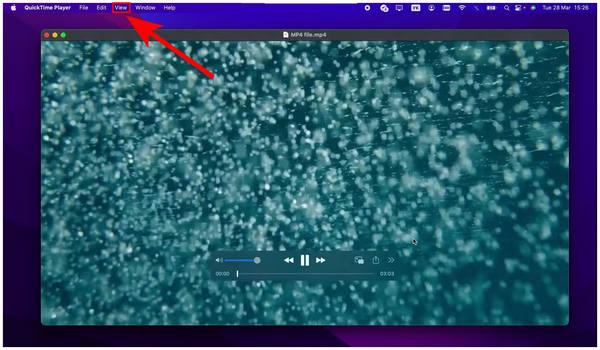
第2步影片播放時,點選「檢視」按鈕,即可顯示下拉式選單。.
步驟3若要讓影片循環播放,請點選「循環」按鈕。.
[瀏覽器] 在線上建立循環影片的解決方案
線上工具也是製作循環影片的絕佳選擇。根據我們的測試,Clideo 脫穎而出,成為最佳之選。這款工具的限制相對較少,無需註冊或登入即可立即使用,快速完成任務。.
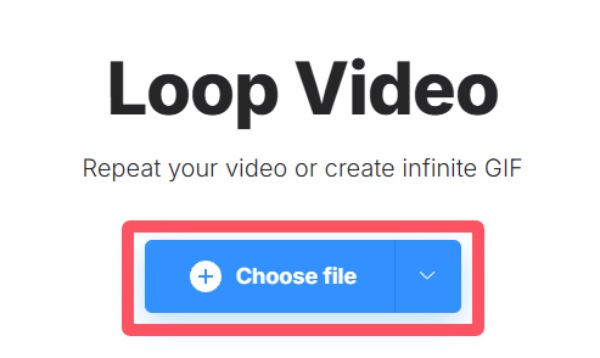
步驟1造訪 Clideo Loop Video 官方網站。點選「選擇檔案」按鈕上傳影片檔。.
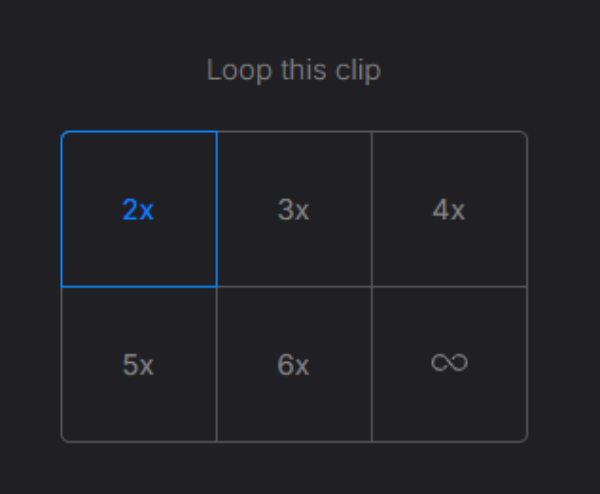
第2步在新視窗中,點選選擇影片的循環播放次數。要讓 MP4 影片無限循環播放,請點擊「無限」按鈕。.
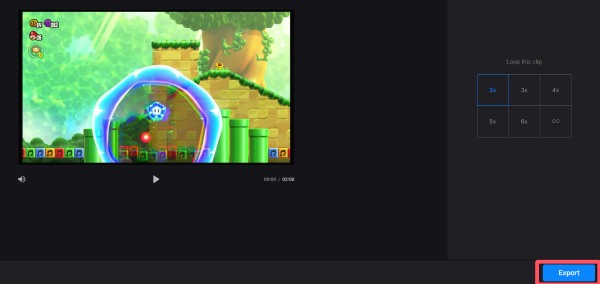
步驟3最後,點擊「匯出」按鈕,將循環影片儲存到您的裝置上。.
[iPhone] 如何使用照片應用程式創建循環視頻
那麼,在iPhone上錄製影片後,有沒有什麼好方法可以做到這一點呢?其實,你只需要「照片」應用程式。這個方法可以將錄製的影片轉換成類似幻燈片的形式,並且循環播放。.
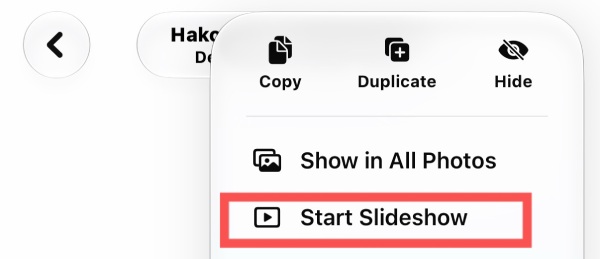
步驟1開啟「照片」應用程式,找到想要套用循環播放效果的影片。點選「更多」按鈕,然後點選「開始投影片放映」按鈕。.
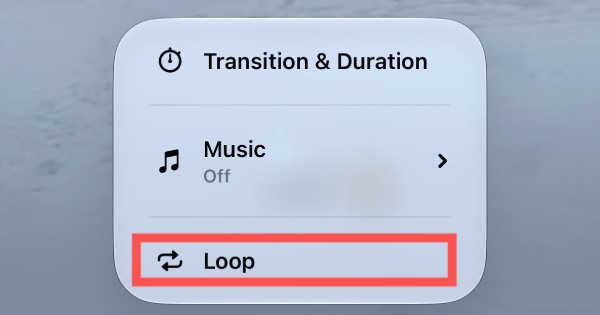
第2步點擊螢幕底部的「自訂」按鈕。然後,點擊「循環播放」按鈕,即可將影片設定為循環播放。.
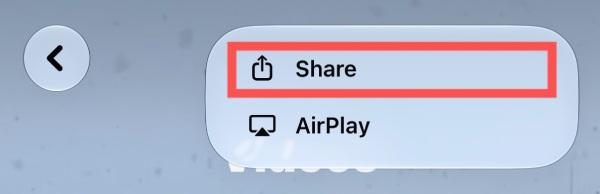
步驟3最後,點擊右上角的「更多」按鈕。點選「分享」按鈕儲存循環播放的影片。.
[Android] 如何使用 Google Photos 建立循環視頻
如果你想知道如何在安卓設備上循環播放視頻,谷歌相簿提供了一個簡單的解決方案。你只需要編輯儲存在谷歌相簿中的視頻,即可直接添加循環播放效果。操作非常簡單。你可以按照以下步驟操作。 Google Photos 的影片製作工具 在安卓裝置上建立循環影片。.
步驟1在您的安卓裝置上開啟 Google Photos,然後點擊選擇目標影片檔案。.
第2步點擊螢幕右上角的「更多」按鈕。.
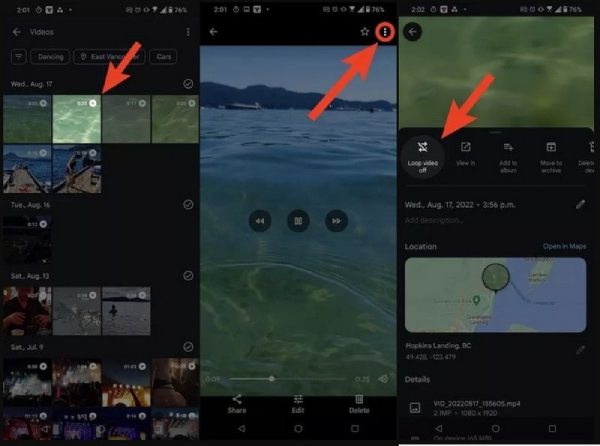
步驟3要在安卓裝置上循環播放視頻,請點擊"關閉循環播放"按鈕。.
結論
你現在已經學會了 如何讓 MP4 影片循環播放. 無論你使用什麼設備,都可以按照本文中的步驟快速製作出更有趣的影片。其中包括:, 4Easysoft全能視訊轉換器 這是為影片添加引人注目的視覺效果的最專業、最便捷的方式。.
