

如何在 iPhone 上合併影片:新手入門指南

發表者 艾拉·萊斯利·埃斯科托 到 編輯視頻/音頻 2026 年 10 月 22 日
許多人都在尋找方法 在 iPhone 上合併視頻. 將多個視頻片段合併成一個視頻,可以製作出有趣的蒙太奇,留住精彩時刻。雖然 iPhone 有時會自動創建“回憶”,但效果可能並非盡如人意。本文將教你如何將 iPhone 影片合併成你想要的樣子。現在就開始閱讀,了解快速完成此任務的詳細步驟!.
如何在 iPhone 上合併影片並建立幻燈片
如果你想在 iPhone 上拼接視頻,可以使用內建的「照片」應用程式。在這個應用程式中,你可以直接拼接多個視頻,這些視頻就儲存在「照片」應用程式中。這樣創建的幻燈片看起來就像 iPhone 自動產生的「回憶」照片一樣。不過,你無法進行更精細的編輯,例如選擇轉場效果。詳細步驟請參考先前的說明。.
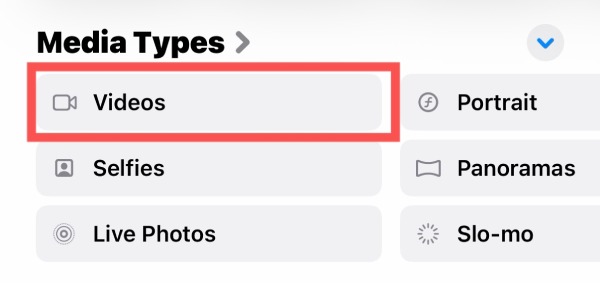
步驟1在 iPhone 上開啟「照片」應用程式,然後點選「收藏集」按鈕。在「媒體類型」標籤頁下,點選「影片」按鈕。.
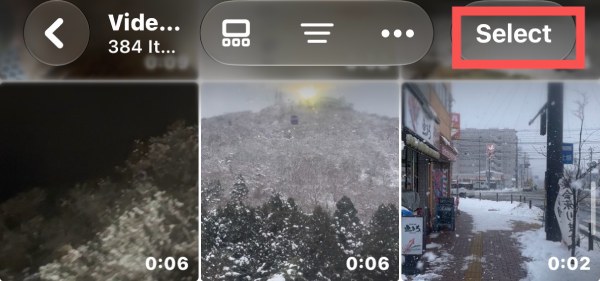
第2步點選右上角的「選擇」按鈕。您可以選擇任意數量的影片來建立幻燈片。.
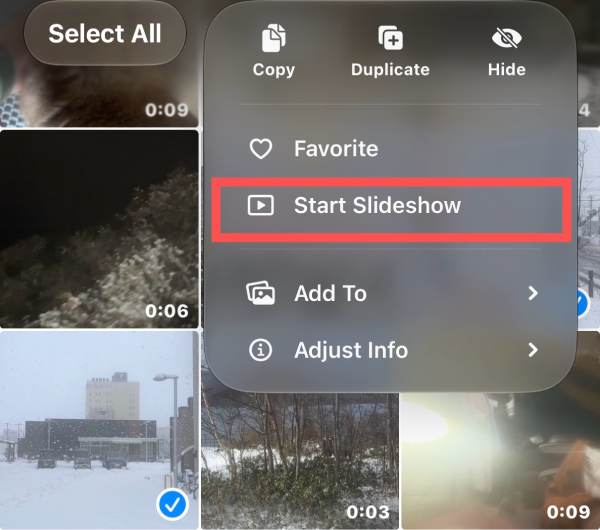
步驟3選擇完成後,點選「選項」按鈕顯示下拉式選單。然後,點擊「開始幻燈片放映」按鈕。.
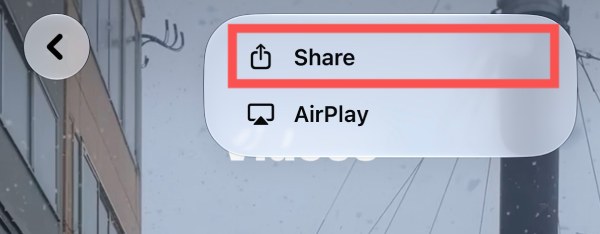
步驟4「照片」應用程式會將 iPhone 上的影片合併。您可以預覽以查看效果。若要繼續,請點選「選項」標籤下的「共享」按鈕。.
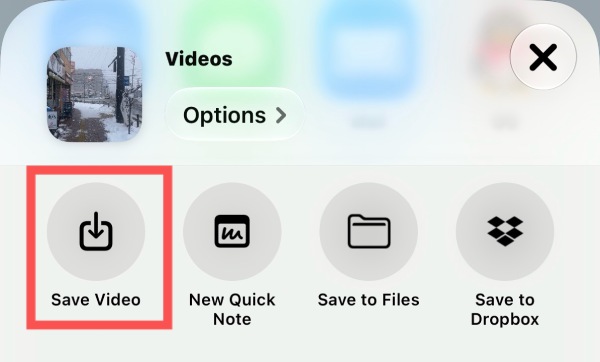
步驟5最後,點擊彈出視窗中的「儲存影片」按鈕,儲存合併後的影片。.
在 iPhone 上合併影片的最專業方法
無論使用內建編輯器還是線上工具,在 iPhone 上編輯和合併影片都不太方便。這是行動裝置固有的局限性,因為它們通常只支援輕量級的影片編輯任務。因此,如果您想要更專業的方式來完美合併 iPhone 視頻,可以嘗試以下方法。 4Easysoft全能視訊轉換器. 這款工具提供專業的編輯流程和直覺的介面。即使是新手,也能輕鬆為影片添加專業級的編輯效果。.

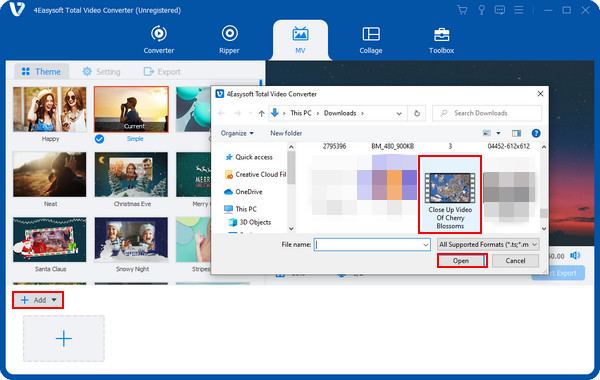
步驟1在您的裝置上啟動 4Easysoft Total Video Converter。在「MV」標籤下,點擊「新增」按鈕匯入您的 iPhone 影片。.
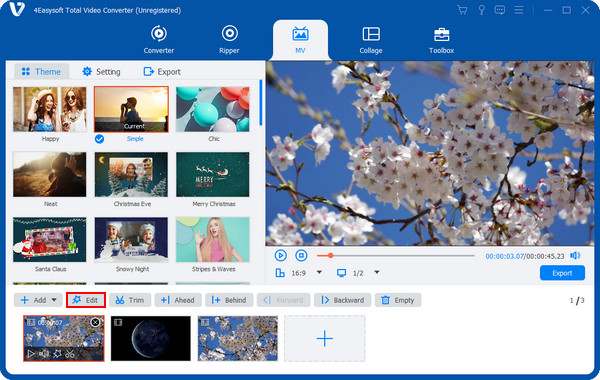
第2步所有影片將按順序顯示。您可以拖曳影片來調整順序。若要編輯影片並套用所需的效果,請點擊「編輯」按鈕。.
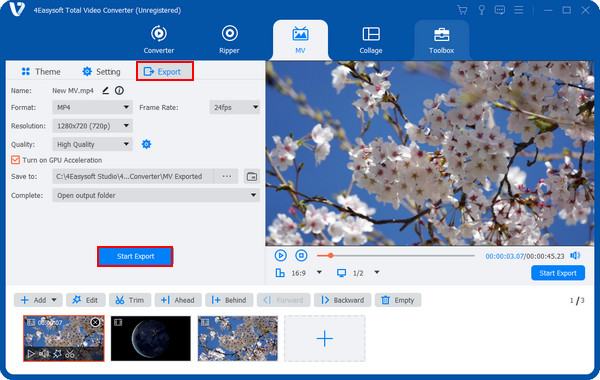
步驟3當影片符合您的要求後,點擊「匯出」標籤下的「開始匯出」按鈕,即可將 iPhone 影片與吸引人的特效合併。.
iMovie:iPhone 內建影片編輯器,可用於合併影片
如果您需要一種更專業的方式來將 iPhone 上的影片拼接在一起,iMovie 提供了一個非常實用的解決方案。這款內建影片編輯器可讓您對影片進行精細的編輯。無論是影片播放速度還是片段之間的過渡效果,您都可以根據需要進行調整。與……不同, 幻燈片製作者 在「照片」應用程式中,iMovie 的介面對新手來說可能有點複雜。您可以按照以下步驟快速學習如何使用這款內建的專業影片編輯工具。.
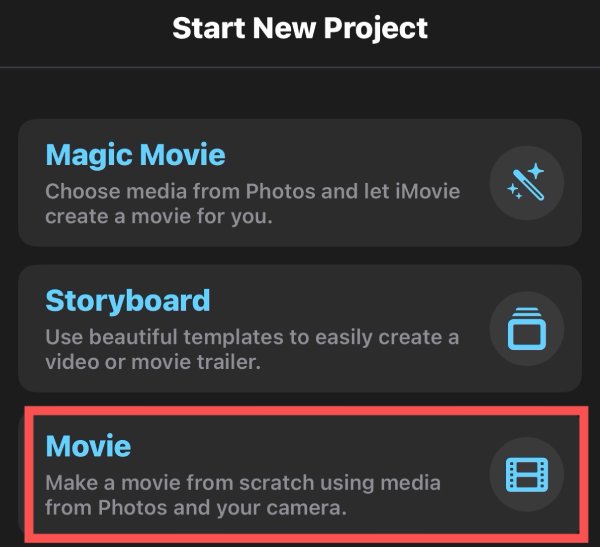
步驟1在 iPhone 上開啟 iMovie。在「新建項目」標籤頁下,點選「影片」按鈕。.
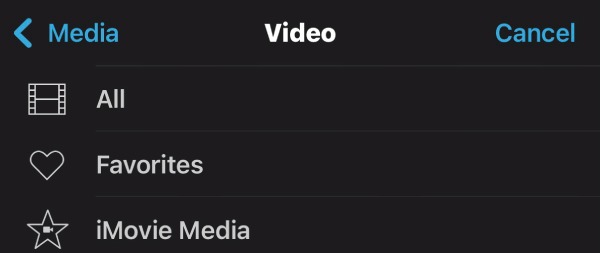
第2步在新頁面上,預設頁麵只包含照片。您可以點擊「媒體」標籤下的「影片」按鈕來選擇影片。.
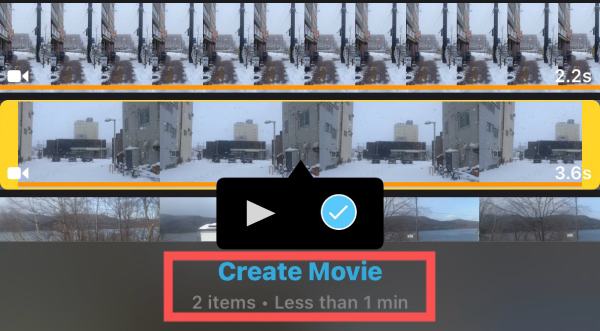
步驟3點選選擇影片。影片時長將顯示在螢幕上。完成後,點擊「建立影片」按鈕繼續。.
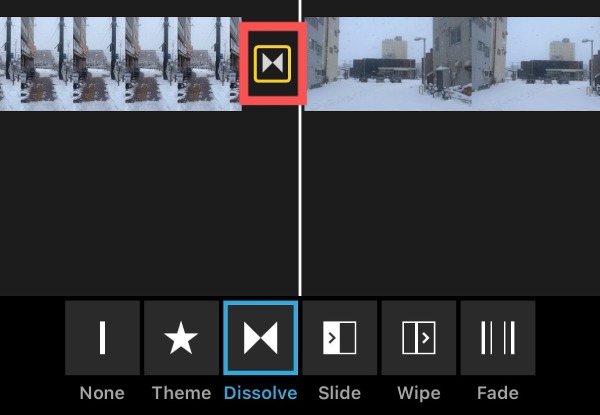
步驟4iMovie 可以將 iPhone 上的多個影片合併在一起。因此,您只需調整影片順序和轉場效果即可。點選「轉場」按鈕選擇所需的效果。.
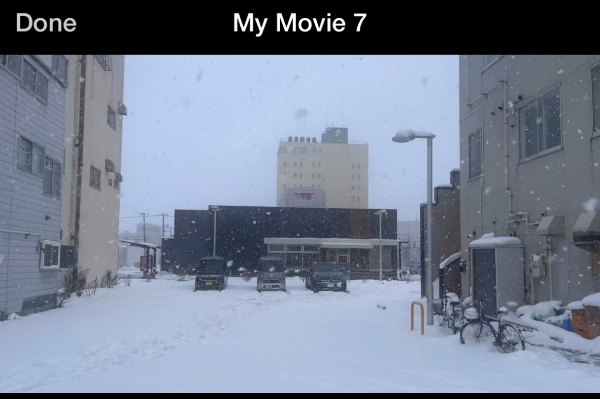
步驟5點擊"完成"按鈕完成合併。您可以預覽輸出結果,以決定是否需要進一步編輯。.
免費線上iPhone影片合併解決方案
如何在 iPhone 上不用應用程式就能合併影片?使用 Safari 瀏覽器並尋找線上工具是個不錯的選擇。這種方法可以直接在瀏覽器中編輯視頻,無需下載任何其他軟體。我們測試了幾款線上工具後發現,Clideo 是最方便的選擇。 合併 MP4 文件. 您無需註冊或登入即可立即使用其所有功能。如果您不清楚具體操作方法,可以按照以下詳細步驟操作。.
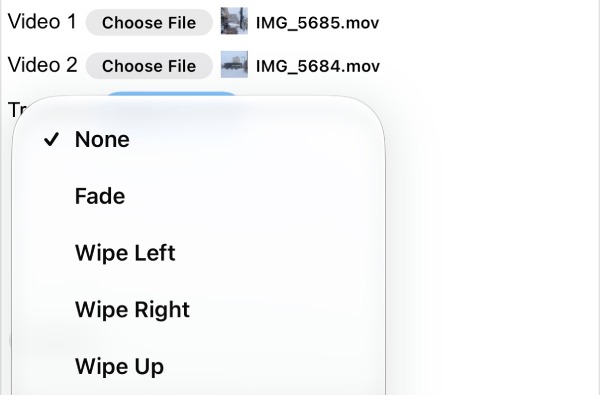
步驟1在Safari瀏覽器中開啟線上轉換器的官方網站。點選"選項"按鈕選擇檔案編號。然後,點擊「選擇檔案」按鈕上傳檔案。.

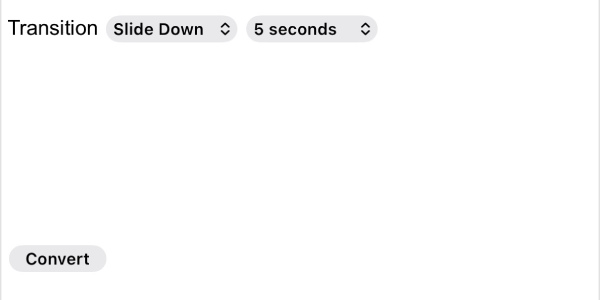
第2步影片上傳順序決定了它們的合併順序。點選「轉場」按鈕可套用不同的特效。.
步驟3最後,點擊「轉換」按鈕,將 iPhone 上的影片拼接在一起,並將其儲存到您的 iPhone 裝置上。.
結論
你現在已經學會了 如何在 iPhone 上合併視頻. 內建編輯器和線上工具都非常有用。但是,這兩種方法都無法讓你對影片的每個細節進行微調。為了獲得更專業的工作流程,你可以選擇… 4Easysoft全能視訊轉換器. 這款工具可以讓你快速地以你想要的方式將 iPhone 中的影片合併在一起。.
