


如何在 iPhone 上輕鬆將影片快轉到 8 倍

發表者 艾拉·萊斯利·埃斯科托 到 編輯視頻/音頻 2026 年 10 月 19 日
想把一段較長的 iPhone 影片縮短,或是製作快動作效果?您可以這樣做。 在 iPhone 上快轉視頻 首先使用蘋果的內建工具。對於普通視頻,iMovie 是一個不錯的視頻速度控制器。它允許您將影片片段的速度提高到 2 倍,並且可以對同一影片的不同部分應用不同的速度。如果 2 倍速度不夠快,您可以將影片傳輸到 Mac 或 Windows 電腦,然後使用 4Easysoft Total Video Converter。它支援將視訊速度提高 0.125 倍到 8 倍,並提供輸出格式、解析度和幀速率等設定。.
指南清單
iPhone 拍攝影片的速度有多快? 如何在 iPhone 照片應用程式中快轉影片? 如何在 iPhone 上使用 iMovie 快轉視頻 如何將 iPhone 影片快轉 2 倍以上 視訊快轉時音訊會發生什麼變化?iPhone 拍攝影片的速度有多快?
使用 iPhone 上的 iMovie,您可以將影片速度加快至原速的 2 倍。您也可以將視訊速度減慢至原速的 1/8 倍。.
對於很多影片片段來說,2倍速播放就足夠了。但當你想把一段很長的錄影剪輯成一段短小精悍、易於觀看的影片時,這種方法就會顯得侷限很多。.
例如,以一段 30 分鐘的影片為例:
- 以 2 倍速播放,約需 15 分鐘。.
- 以 4 倍速播放,約需 7.5 分鐘。.
- 以 8 倍速播放,大約需要 3 分 45 秒。.
如果您打算將影片播放速度調整為 4 倍速、8 倍速或自訂速度,iMovie 將不允許您這樣做。 視訊速度轉換器 它比 iPhone 允許的快轉空間大得多,可以讓你以更快的速度播放影片。.
如何在 iPhone 照片應用程式中快轉影片?
這取決於你處理的影片類型。.
照片應用程式僅允許您調整某些慢動作影片的播放速度。您可以透過滑動滑桿來調整「快轉」區域的寬度。它並非用於加快普通影片的播放速度。如果您嘗試在普通影片片段中尋找速度選項,您將找不到,因為照片應用程式本身沒有此功能。.
步驟1開啟“照片”應用程式。選擇你的慢動作影片片段。.
第2步點選右上角的「編輯」按鈕。.
步驟3影片下方會出現一條有兩條白線的橫條。這表示慢動作播放部分。.
步驟4將白色線條拉近以減少慢動作效果(或將其完全移出剪輯以消除慢動作效果)。.
步驟5或者,您可以點擊右上角的「速度表」按鈕,然後從下拉式選單中選擇播放速度。.
步驟6點擊"完成"按鈕即可更改影片速度。.
如何在 iPhone 上使用 iMovie 快轉視頻
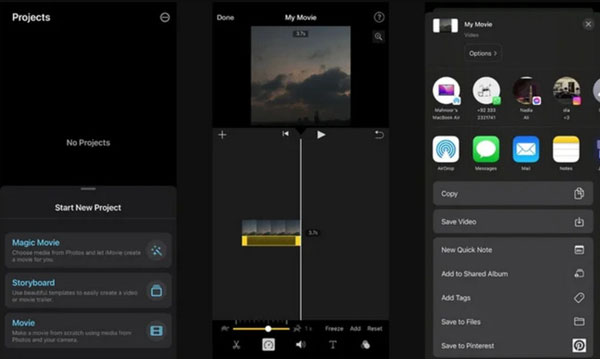
您可以使用 iMovie 應用程式更改整個影片片段或特定部分的播放速度。如果您想在不刪除任何素材的情況下縮短較長的錄製視頻,此功能非常有用。整個過程只需輕按幾下即可完成,但 iMovie 的播放速度上限為 2 倍。以下是具體操作方法: 使用 iMovie 在 iPhone 上加速影片播放 步步。.
步驟1在 iPhone 上開啟 iMovie。建立一個新的影片項目或開啟一個現有的項目。.
第2步將要加速播放的影片新增至時間線,然後點擊該片段以調出其編輯控制。.
步驟3點擊螢幕底部帶有「速度表」圖示的「速度」按鈕,即可彈出速度滑桿。.
步驟4向右拖曳滑桿即可加快影片播放速度。您也可以使用範圍控制柄選擇要加速播放的特定片段。支援新增多個不同範圍的片段。.
步驟5在 iPhone 上,點擊「完成」和「分享」按鈕,即可將現有影片以 2 倍速快進,然後匯出。.
如何將 iPhone 影片快轉 2 倍以上
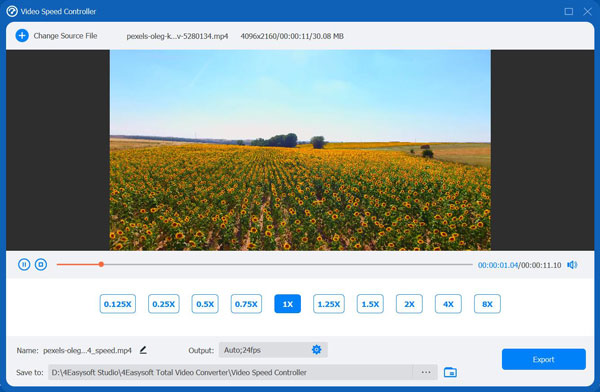
iPhone 上的 iMovie 最高只能達到 2 倍速,這對於長時間錄製或縮時攝影風格的影片來說可能有其限制。. 4Easysoft全能視訊轉換器 它提供了一個視訊速度控制器,支援 0.125 倍到 8 倍的播放速度。因此,您不會受到 iMovie 速度上限的限制。它還允許您在導出前預覽更改,這在您不僅要快進視頻,還要以該速度創建並保存新文件時尤為重要。.

步驟1開啟 4Easysoft Total Video Converter。進入"工具箱"部分。.
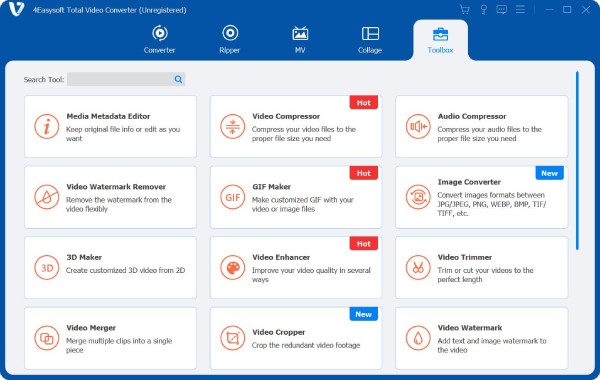
第2步找到並點選"視訊速度控制器"按鈕。添加您的影片。選擇影片播放速度,最高可達 8 倍。點擊"導出"按鈕確認並更改影片速度。.
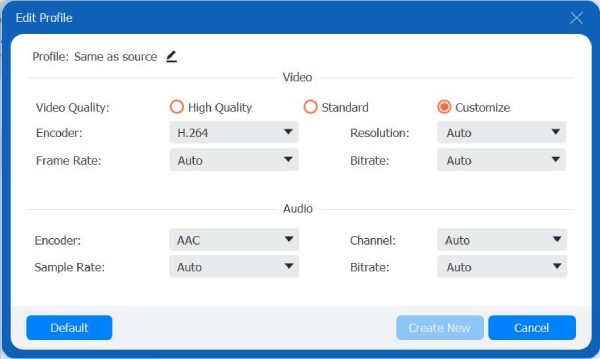
步驟3返回主界面。從"全部轉換為"下拉式選單中選擇輸出格式。此外,您可以點擊「設定」按鈕調整影片解析度、位元率等參數。點擊「全部轉換」按鈕,即可獲得以所選播放速度產生的新影片。.
視訊快轉時音訊會發生什麼變化?
快轉影片也會加快音訊播放速度。在 iMovie 中,通常情況下,改變視訊速度時音調保持不變。如果您希望音調隨速度變化而升降,請在項目設定中啟用"速度改變音調"選項。在高速度下,原始音訊可能會變得難以辨認。對於教程、講座和長時間錄製,最好將原始音訊靜音,並添加背景音樂或新的配音。.
結論
如果你只需要將一段短小的 iPhone 影片以兩倍速播放,iMovie 可能就足夠了。但較長的影片通常需要更高的播放速度來縮短最終長度。在這種情況下,, 4Easysoft全能視訊轉換器 它為您提供了更大的調整空間。其視頻速度控制器允許您… 將 iPhone 影片播放速度提升至 8 倍 儲存前可預覽結果。它還提供不同格式和設備的輸出設置,因此既適用於快速編輯,也適用於長時間錄製。.
