

適用於所有平台的 5 款 GIF 剪輯工具 [如何輕鬆剪輯 GIF]

發表者 艾拉·萊斯利·埃斯科托 到 審查 2025 年 12 月 22 日
GIF 動畫趣味十足,可以用來表達情緒或分享精彩瞬間,但並非所有動畫都需要完整時長。因此,為了縮短較長的 GIF 動畫或剪掉多餘的部分,可以使用… GIF 剪切器 讓整個過程快速又方便。幸運的是,如今的工具提供了多種裁剪 GIF 的方法,無論是在電腦、網頁或行動裝置上。在這裡,您可以找到一些獨特的最佳 GIF 裁剪工具,它們能夠流暢地裁剪 GIF,並帶來出色的效果。
指南清單
GIF 剪輯器的選擇標準 適用於 Windows/Mac 的最佳 GIF 裁切工具 Ezgif - 免費線上 GIF 剪輯器,帶時間軸控制 VEED.IO GIF 剪輯器 - 帶有編輯和特效的 GIF 修剪工具 GIF製作器、GIF編輯器 - 帶逐幀控制的GIF剪輯器 ImgPlay - 即時預覽功能的 iOS GIF 剪輯器GIF 剪輯器的選擇標準
在選擇合適的GIF剪輯工具之前,請注意,如今所有工具在控制、品質和易用性方面都處於同一水平,因此根據某些標準進行評估可以幫助您選出最佳工具。無論您是偶爾編輯GIF,還是需要編輯GIF,請考慮以下幾點,以確保更流暢的編輯體驗和更佳的效果。
1. 易用性。 一款好的 GIF 剪輯器必須擁有直覺的介面,讓各種技能等級的使用者都能輕鬆上手。
2. 裁切和修剪。 尋找具有幀精確裁剪和靈活裁剪選項的工具,以便在不影響品質的情況下刪除特定時刻。
3. 輸出質量。 高品質的 GIF 至關重要,因此該工具必須保持色彩、清晰度和流暢的動畫效果。
4. 編輯功能。 超越基本 GIF裁剪GIF剪輯器必須具備濾鏡、文字、循環控制等額外工具,以增強最終輸出效果。
5. 支援的文件格式。 一款功能全面的 GIF 幀切割器應該能夠處理來自多種格式的輸入,例如 MP4、AVI、MOV 等。
6. 速度和性能。 支援 GPU 加速的工具可以讓你更快處理 GIF,尤其是高解析度檔案。
7. 平台相容性。 選擇一款完美契合您的工作流程和裝置的 GIF 剪輯工具。它可以是桌面工具、線上編輯器或行動應用程式。
適用於 Windows/Mac 的最佳 GIF 裁切工具
首先要介紹的是一款功能全面、高效的 GIF 剪輯和編輯器,它名為… 4Easysoft全能視訊轉換器該程式提供精準的裁剪工具、時間軸修剪功能和多種增強功能,確保您的 GIF 動畫達到您想要的效果。由於 GPU 加速支持,這些工具可以流暢處理 GIF 動畫,同時保持原始畫質。簡而言之,您可以在 Windows 和 Mac 系統上一站式完成 GIF 動畫的建立、裁切和最佳化。

透過逐幀控制,實現精確的 GIF 裁剪、修剪和調整大小。
為 GIF 和影片添加濾鏡、特效、速度調整等功能。
支援將多種視訊格式轉換為高品質的GIF動畫。
匯出高解析度和可自訂設定的 GIF,確保播放更流暢。
步驟1運行 4Easysoft Total Video Converter。從主介面進入「工具箱」部分,然後從選項中選擇「GIF 製作器」。

第2步匯入要裁剪的影片或 GIF。然後,點擊「裁剪」按鈕開啟裁剪視窗;拖曳起始和結束手柄來分割 GIF 並調整 GIF 的長度。
您也可以點選「編輯」按鈕,套用特效、濾鏡、旋轉等額外編輯功能來完善您的 GIF。

步驟3之後,您可以根據需要設定“輸出尺寸”和“幀速率”。點擊「預覽」按鈕可在匯出前檢查 GIF 效果。滿意後,點擊「產生 GIF」按鈕將縮短的 GIF 儲存到您的電腦。
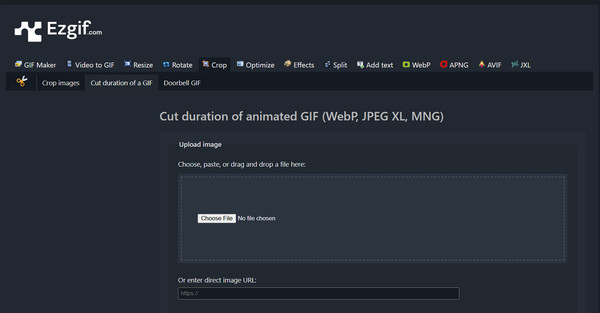
Ezgif - 免費線上 GIF 剪輯器,帶時間軸控制
Ezgif 是最知名的瀏覽器為基礎的 GIF 動畫剪輯工具之一。它配備了直觀的時間軸滑塊,方便用戶輕鬆剪掉多餘的幀,從而減小文件大小或突出重要時刻。
步驟1造訪 Ezgif 網站後,前往「GIF 剪輯器」工具。在那裡,上傳您的 GIF 檔案或貼上 URL。
第2步使用開始時間和結束時間欄位或滑桿來設定要保留的提取部分。
步驟3完成後,點擊「剪切GIF」按鈕即可在線上剪切GIF。完成後即可下載。
VEED.IO GIF 剪輯器 - 帶有編輯和特效的 GIF 修剪工具
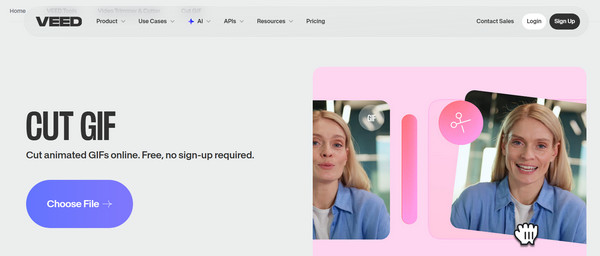
另一個線上 GIF 剪輯工具 VEED.IO 提供的功能遠不止基本的剪輯工具。在這裡,你可以找到文字疊加層(在 GIF 中添加文本它具備濾鏡、壓縮和調整大小等功能。對於希望擁有流暢工作流程而無需複雜設定的內容創作者來說,它尤其有用。
步驟1搜尋 VEED.IO GIF 剪輯器網站。從您的電腦或雲端儲存上傳 GIF 檔案。
第2步接下來,拖曳時間軸上的兩個手柄,確定要保留的部分。
步驟3您可以根據需要進行額外編輯,然後按一下「匯出」按鈕即可成功縮短動畫 GIF 的持續時間。
GIF製作器、GIF編輯器 - 帶逐幀控制的GIF剪輯器
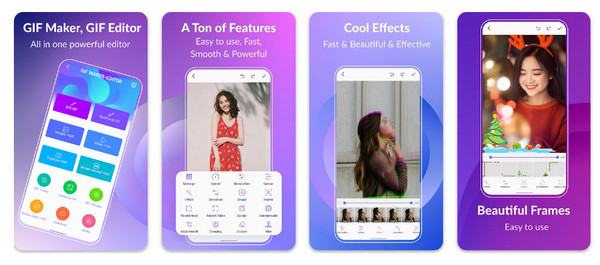
Next 是一款功能全面的安卓 GIF 剪輯應用,名為 GIF Maker, GIF Editor。它提供一整套動畫工具,非常適合需要在行動裝置上進行精確剪輯的用戶,這得益於其逐幀查看功能。此外,它還支援離線編輯,讓您隨時隨地建立和剪輯動畫。
步驟1在您的安卓手機上開啟 GIF 製作器或 GIF 編輯器。在主畫面上,點擊「編輯 GIF」並匯入您的影片檔案。
第2步根據需要套用選購的編輯功能,例如濾鏡或速度調整。
步驟3之後,從 GIF 中截取一段並儲存到您的圖庫中。
ImgPlay - 即時預覽功能的 iOS GIF 剪輯器
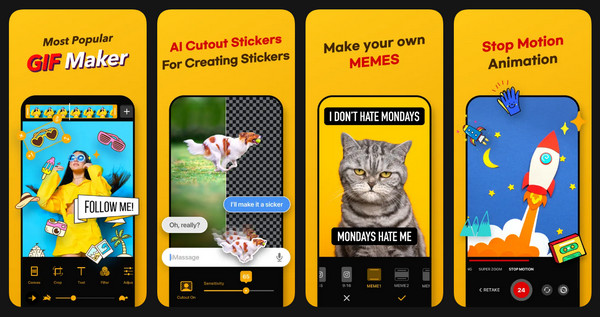
最後,我們推薦一款備受好評的 iOS GIF 編輯器 ImgPlay,它以流暢的介面和快速的剪輯功能而聞名。這款 GIF 剪輯器提供即時預覽,讓您在儲存前輕鬆查看更改效果。此外,它還具有強大的附加功能,例如濾鏡、文字工具和幀排列。
步驟1在 iPhone 上啟動 ImgPlay。從圖庫或 iCloud 上傳我們的 GIF 圖片。
第2步現在,開始拖曳修剪手柄,在線上剪下動畫 GIF。
步驟3如有需要,請在點擊「儲存」按鈕匯出之前編輯您的 GIF。
結論
如今,從桌面端到線上平台,GIF 剪輯工具層出不窮,優化 GIF 動畫從未如此便捷。本文討論的五款工具均提供了優化 GIF 動畫的方法。 剪切、修剪和縮短 GIF 這取決於您的偏好和工作流程。對於希望獲得功能強大的一體化解決方案的用戶而言, 4Easysoft全能視訊轉換器 這是一個絕佳的選擇。它的 GIF 製作工具提供精確的裁剪、快速的處理和高品質的輸出,使其成為任何編輯 GIF 動畫並需要每次都獲得可靠結果的人的最佳選擇。
