
- 多媒體
 對於 Windows
- Total Video Converter
- 螢幕錄影機
- 藍光/DVD
- 對於 Windows
- 藍光播放器
- 藍光創作者
- DVD Ripper
- DVD製作者
- 手機
- 線上工具
 免費線上解決方案
- 免費視訊轉換器
- 免費螢幕錄影機
- 免費 HEIC 轉換器
- 店鋪
- 資源
- 支援
對於 Windows對於 Windows免費線上解決方案4Easysoft 免費螢幕錄影機支援線上錄製螢幕影片、網路攝影機畫面、揚聲器音訊和麥克風語音。您可以選擇所需的預設模式和錄製區域,例如全螢幕或手動選擇區域。根據您的需要,啟用或停用各種選項,即可在各種裝置上錄製遊戲、電視節目甚至音樂檔案。

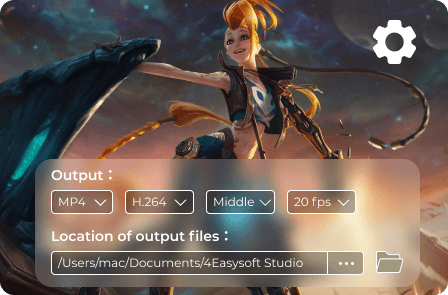
需要獲得高品質視訊或使用熱鍵進行視訊錄製?按一下「設定」按鈕可啟用錄製前倒數、錄製時隱藏浮動欄等。調整用於啟動、暫停、恢復、停止、顯示浮動面板等的熱鍵。此外,選擇所需的輸出格式和目的地。
它提供多種註釋樣式,例如形狀、標註、文本,甚至可以在錄製內容上直接繪製。這些元素均支援自訂顏色、字體大小和模板。無需下載任何軟體—您可以直接在網頁介面中編輯螢幕錄製或音訊檔案。在程式中找到自動儲存的錄製內容,即可與他人分享或直接管理檔案。


步驟 1:自訂錄製區域
在網站上搜尋此工具。點擊「錄製螢幕影片」按鈕,即可啟動線上螢幕錄製工具,它提供 4 種不同的錄製選項。

第 2 步:記錄所有螢幕活動
選擇錄音區域、攝影機、喇叭或麥克風。然後,選擇錄製區域並調整設置,然後點擊 記錄 按鈕。

第三步:匯出錄製的視頻
在錄製過程中加入文字、標註和更多其他註釋。點選「停止」按鈕即可在螢幕錄影機中進行錄製。
當您需要探索 4Easysoft 螢幕錄影機的更多功能時,這裡是免費螢幕錄影機和 4Easysoft 螢幕錄影機之間的詳細比較。

艾達
使用免費的螢幕錄影機錄製一些影片是一個不錯的選擇。我使用該程式捕獲高品質的螢幕視訊以進行故障排除。

凱特
只需在線上錄製視訊培訓,無需擔心檔案大小限制。對我來說,這簡直是救星,讓我無需下載額外程式或購買服務就能獲得所需的影片。

傑克
我偶然發現了免費的螢幕錄影機來獲取一些音樂影片。品質優良! !現在我經常使用它為我的 iPhone 拍攝電影和電視節目。

 對於蘋果機
對於蘋果機 133 則評論


 立即錄製
立即錄製