

DVD 轉 iPad - 如何在 iPad 上高畫質播放 DVD

將 DVD 翻錄到 iPad 它讓您隨時隨地更方便地觀看高品質影片內容。然而,這項操作聽起來相當複雜,可能會讓許多新手望而卻步。由於沒有直接在 iPad 上讀取 DVD 的快捷方法,這項任務需要先使用電腦讀取並轉換 DVD 格式,然後再傳輸到 iPad。本文為您準備了幾個非常簡單易懂的解決方案,幫助您快速將 DVD 內容儲存到 iPad 上。.
如何將DVD轉換為iPad播放格式
對於初學者來說,將 DVD 轉換為 iPad 格式是一個相當複雜的操作。然而,借助以下方法: 4Easysoft DVD Ripper, 即使您不具備相關專業知識,也能輕鬆快速地完成此任務。只要按照以下直覺的步驟操作,即可將原畫質的 DVD 內容儲存到 iPad 上觀看。現在,請按照以下步驟快速開始,盡情享受 DVD 內容:

GPU加速功能可讓您以60倍的速度將DVD轉換為iPad格式。.
使用多種設定壓縮視訊大小,同時保持原始品質。.
使用自訂設定為 iPad 製作高品質無損 MP4 或 MOV 影片。
讓您解密加密檔案、燒錄的 DVD、無法播放的檔案等的限制。.
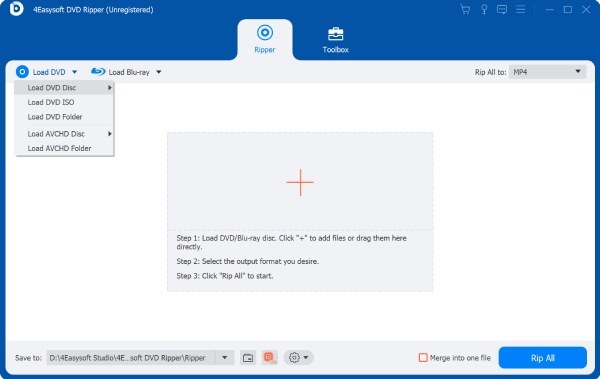
步驟1將DVD光碟插入裝置。啟動4Easysoft DVD Ripper軟體,然後點選「載入DVD」按鈕繼續。.
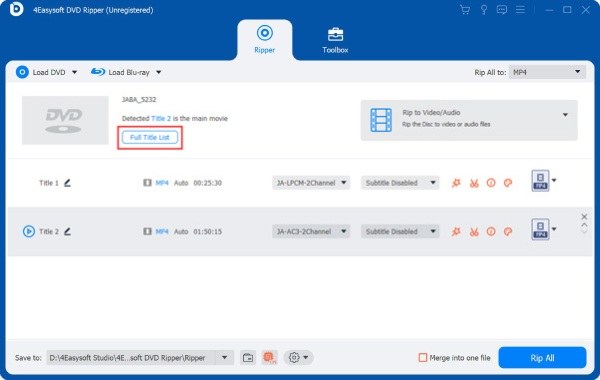
第2步若要選擇 DVD 中的內容,請點擊「完整標題清單」按鈕以顯示所有部分,然後選擇所需的部分。.
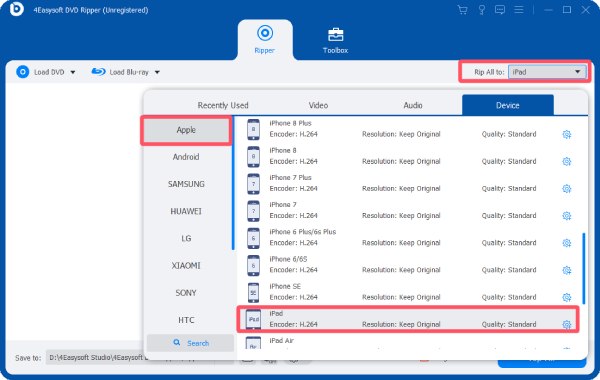
步驟3點擊「全部翻錄到」按鈕,然後在「裝置」標籤下點擊「iPad」按鈕。最後,點選「全部翻錄」按鈕,將DVD翻錄為iPad格式。.
使用 HandBrake 將 DVD 免費翻錄到 iPad 的方法
如果您正在尋找一種免費將 DVD 轉換為 iPad 支援的格式的方法,那麼開源工具將是最佳選擇。作為一款長期以來深受用戶信賴的視訊處理工具,HandBrake 完全能夠勝任這項任務。雖然其操作可能相對複雜,但只要您按照以下詳細步驟操作,即可使用此工具完成 DVD 到 iPad 的轉換。 開源 DVD 翻錄器.
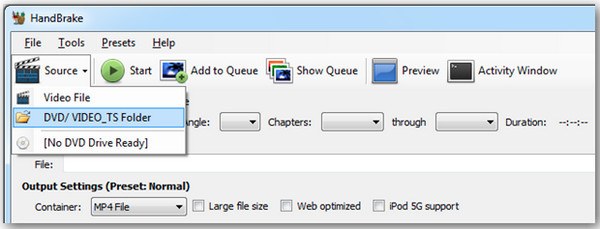
步驟1將 DVD 光碟插入電腦的光碟機。啟動 HandBrake,然後在「來源」標籤下按一下「DVD/VIDEO_TS 資料夾」。.
第2步點選選擇與DVD電影時長相符的標題。然後,點擊「容器」標籤下的「MP4檔案」按鈕。.

步驟3最後,點選「開始」按鈕,開始將 DVD 翻錄成 iPad 格式的過程。.

【額外內容】如何快速地將翻錄的DVD傳送到iPad
現在,您已經學會如何將 DVD 轉換為 iPad 支援的檔案格式。那麼,最後一個問題是如何將轉換後的檔案傳輸到 iPad。這並不複雜,因為 Apple 提供的 iTunes 可以幫助您完成這項任務。傳輸完成後,您就可以隨時隨地使用 iPad 欣賞 DVD 中的高清視訊內容。如果您仍然不知道如何操作,可以按照以下步驟快速完成 DVD 轉換後的傳輸。.
步驟1啟動 iTunes 並將 iPad 連接到該裝置。點選「檔案」標籤下的「將檔案加入資料庫」按鈕。.
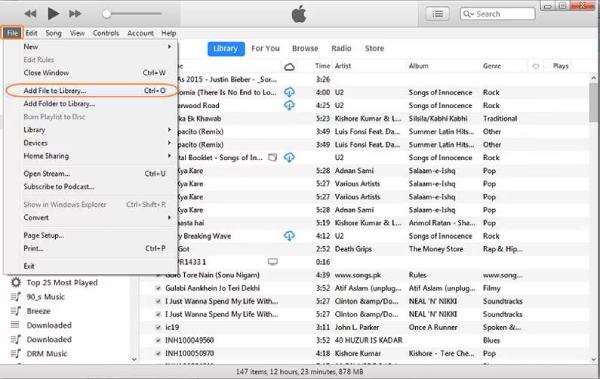
第2步您需要傳輸轉換後的資料。 DVD 到 iTunes 提前準備好。為此,請點擊選擇要傳輸到 iPad 的已轉換 DVD 檔。.
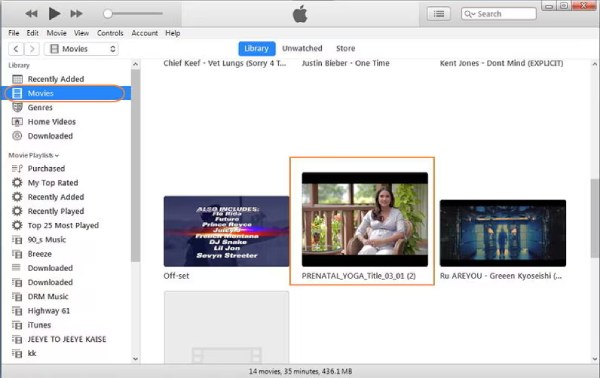
步驟3最後,在「影片」標籤頁下找到已轉換的 iPad 版 DVD 檔案。點擊即可將其同步到您的 iPad。.
尖端
為確保傳輸的 DVD 檔案保持其原始質量,您可以使用 4Easysoft iPhone 傳輸 保證傳輸過程穩定。.

在電腦和 iOS 裝置之間快速傳輸 iOS 資料。
管理和編輯所有數據,例如聯絡人、照片、音樂等。
將重要檔案同步並備份到您的電腦或 iTunes。
更多製作鈴聲、轉換 HEIC 和恢復 iOS 的工具。
結論
合適的 DVD轉iPad轉換器, 你會發現,將DVD內容傳輸到iPad上觀看已經變得非常方便。即使你不太熟悉具體操作步驟,讀完這篇文章後,你也應該能夠自行完成這項任務。為了確保DVD內容的原始畫質能夠在iPad上正常保存和播放,, 4Easysoft DVD Ripper 值得推薦,因為它兼具高品質和高效率的特點。如果您需要,可以立即免費下載使用。.
