

DVD 播放器到 iPad:使用 3 個最佳視訊播放器翻錄並播放

您可能正在尋找一種方法來 在 iPad 上播放 DVD 為了更方便快速地播放DVD,iPad需要內建DVD驅動程式。 iPad沒有內建DVD驅動程序,無法提供良好的DVD觀看體驗。幸運的是,本文找到了最佳解決方案!那就是將DVD翻錄成iPad支援的影片格式!此外,本文也推薦了3款最佳翻錄DVD播放工具!話不多說,讓我們一起來看看。
指南清單
是否有適用於 iPad 的外部 DVD 播放器 如何在沒有 DVD 播放器的 iPad 上播放 DVD 3 款適用 iPad 轉換 DVD 的最佳 DVD 播放器 iPad 版 DVD 播放器常見問題與解答是否有適用於 iPad 的外部 DVD 播放器
正如前面提到的,iPad 沒有內建 DVD 驅動程序,這使得它們無法直接播放 DVD。現在,為了回答這個問題,如果您可以將外部 DVD 播放器連結到 iPad 來播放光碟,遺憾的是,您也不能這樣做,因為 iPad 不支援外部 DVD 播放器。
在這些情況下,您可以做的最後一個選擇是使用第三方工具執行 DVD 到 iPad 翻錄過程。利用此工具,您可以輕鬆地將 DVD 轉換為 iPad 支援的視訊格式(這也是翻錄過程)!現在,如果您正在尋找一種工具來幫助您執行翻錄過程,這篇文章為您提供了一個工具,您可以在下面找到它!
如何在沒有 DVD 播放器的 iPad 上播放 DVD
既然您知道 iPad 沒有內建 DVD 驅動程式並且無法將 DVD 播放器連接到 iPad,那麼是時候使用第三方工具來翻錄它了!這篇文章可以推薦的最好的工具是專業的 4Easysoft DVD Ripper 工具!這款 Windows 和 Mac 相容工具可讓您將 DVD 翻錄為 600 多種媒體格式和裝置預設,其中包括 iPad Mini、Pro 和 Touch。透過此功能,您可以直接將 DVD 翻錄為 iPad 支援的格式。此外,該工具還具有 GPU 加速技術,可以 60 倍的速度同時翻錄多張 DVD!以這種速度,您可以在幾分鐘內翻錄大量 DVD 內容。

提供大量具有品質調整選項的 iPad 型號設備預設。
提供許多設定來壓縮視訊大小但保留原始品質。
充滿了可讓您添加字幕、音訊、效果、濾鏡等的選項。
能夠解密具有區域代碼和其他保護等限制的 DVD。
如何使用 4Easysoft DVD Ripper 工具將 DVD 翻錄到 iPad,以便在沒有 DVD 播放器的情況下在 iPad 上播放 DVD:
步驟1下載並安裝 4Easysoft DVD Ripper Windows 或 Mac 電腦上的工具。然後,啟動該工具,將 DVD 插入電腦的光碟機,按一下「載入 DVD」下拉列表,勾選「載入 DVD 光碟」按鈕,然後選取您的磁碟機。

第2步之後,按一下「完整標題清單」按鈕,然後在新視窗中,透過勾選對應的「複選框」來選擇您想要翻錄到 iPad 的所有「標題」。完成後,勾選“確定”按鈕以確認您的選擇。

步驟3接下來,選擇「翻錄到視訊/音訊」選項,然後勾選介面右上角的「翻錄全部到」下拉按鈕。然後,在新視窗中,按一下「裝置」選項卡,選擇「Apple」選項,尋找 iPad 選項,然後選擇與您的 iPad 相符的選項。

步驟4完成上述設定後,勾選「全部翻錄至」下拉按鈕即可啟動 DVD 至 iPad 翻錄過程,過程將需要幾分鐘!

3 款適用 iPad 轉換 DVD 的最佳 DVD 播放器
你有它!這是將 DVD 轉換/翻錄到 iPad 的最佳 DVD Ripper 工具。現在,如果您因相容性問題而在播放翻錄/轉換的 DVD 影片時遇到問題,這裡有 3 個您可以使用的最佳影片播放器工具!除了這些工具的名稱和簡要說明之外,這篇文章還列出了它們相應的優缺點,以便您可以輕鬆選擇要使用的工具。因此,事不宜遲,立即探索它們吧!
1.VLC媒體播放器
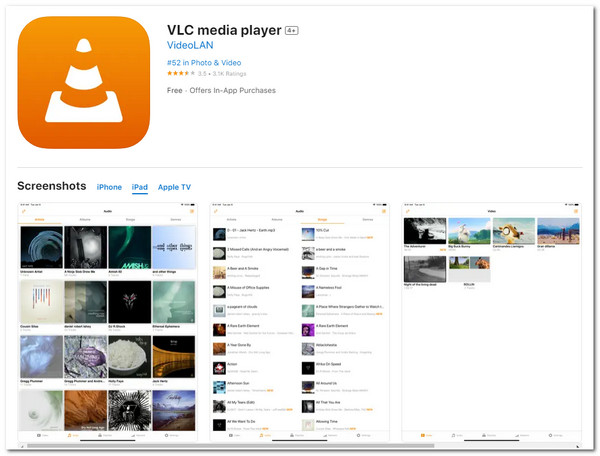
您可以用來在 iPad 上播放翻錄 DVD 的第一個工具是 VLC Media Player。 VLC 是一個開源、跨平台的媒體播放器應用程序,可以播放多種不同格式的影片。此外,它直接播放視頻,無需轉換。此外,該應用程式支援播放帶有高級字幕的視頻,並具有播放速度控制。
- 優點
- 它支援大量視訊檔案格式。
- 它使您能夠自訂字幕的同步、字體大小、顏色等。
- 它可以讓您自訂播放設置,例如播放速度、曲目選擇、字幕等。
- 缺點
- 與其他設備相比,該介面並不直觀。
- 它偶爾會遇到效能問題。
2.KMPlayer
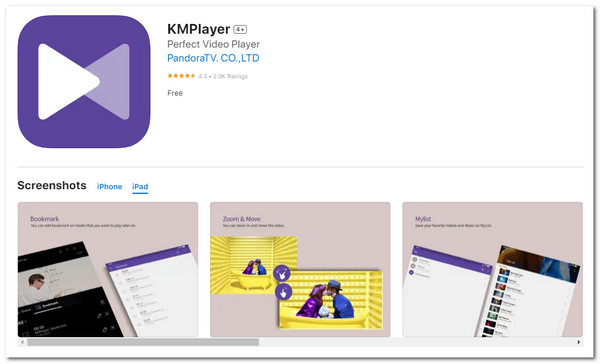
除了 VLC 之外,您還可以使用 KMPlayer 播放 DVD 到 iPad 翻錄過程中的輸出影片。該應用程式可以播放不同形式和解析度的所有視頻,包括帶有字幕的視頻。此外,該應用程式支援直覺的播放、快捷按鈕、字幕設定和播放速度選項。
- 優點
- 它提供直覺的介面和易於使用的功能。
- 它支援易於使用的播放功能。
- 讓您可以透過更改顏色、大小和位置來修改字幕。
- 缺點
- 有很多彈出廣告。
- 偶爾會發生崩潰,尤其是在播放高清和大檔案大小的影片時。
3.視訊媒體播放器
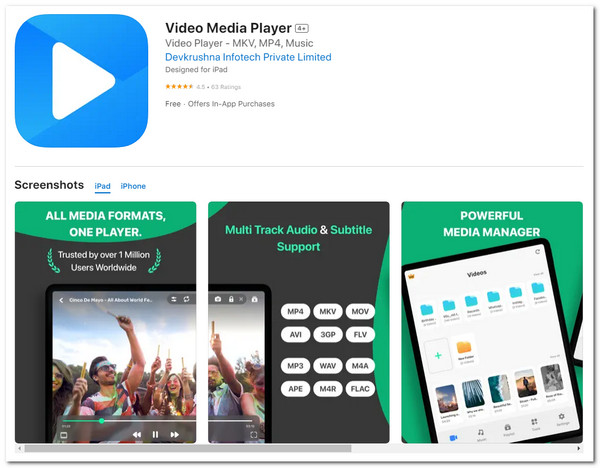
您可以用來播放 DVD 到 iPad 翻錄過程的輸出的最後一個應用程式是視訊媒體播放器。與VLC一樣,該應用程式也支援播放不同格式的各種影片。此外,該應用程式還支援播放控制、亮度和音量控制器以及修改字幕的選項。
- 優點
- 它支援用戶友好的介面和易於使用的功能。
- 它可以輕鬆地從不同的文件位置存取您的影片。
- 它支援媒體庫,可讓您管理資料夾中的翻錄影片。
- 缺點
- 它偶爾會崩潰,特別是在處理 SRT 字幕檔時。
- 它帶有各種廣告彈出視窗。
iPad 版 DVD 播放器常見問題與解答
-
我可以將 DVD 播放器連接到我的 iPad 嗎?
不幸的是,你不能。 iPad 沒有可以辨識連接的 DVD 播放器的內建功能。即使您連接了外部光碟機,iPad 仍然無法識別。在這種情況下,您能做的最好的事情就是將其翻錄並將其轉換為 iPad 支援的格式。
-
iPad 支援的最佳翻錄/轉換 DVD 格式是什麼?
將 DVD 翻錄/轉換到 iPad 的最佳格式是 MP4 容器中帶有 AAC 音訊的 H.264/MPEG-4 AVC 影片。這種格式提供了良好的品質和跨 iPad 型號的兼容性。
-
翻錄受保護的 DVD 是否違法?
嗯,從技術上來說,是的。翻錄受保護的 DVD 是違法的。但如果你在家裡翻錄、保留並觀看它而不將其商業化,那麼它並不違法。
結論
就是這樣!這就是在iPad上播放DVD的最佳方法(即將DVD翻錄到iPad上),無需使用任何裝置。 DVD播放機 或使用光碟機。透過這篇文章,您現在可以隨時隨地方便地播放 DVD 電影。如果您正在尋找一款能夠幫助您將 DVD 翻錄到 iPad 的最佳 DVD 轉換器,那麼… 4Easysoft DVD Ripper 工具就是您正在尋找的!借助該工具強大的 DVD 翻錄功能和 iPad 設備預設,您可以輕鬆快速地翻錄 DVD 電影並獲得高品質輸出!請立即訪問該工具的官方網站以了解更多資訊。
