

適用於 Mac 的 6 款高效能藍光光碟翻錄軟體【經實務驗證可用】

有這麼多的選擇 Mac 藍光光碟翻錄軟體 面對琳瑯滿目的藍光光碟翻錄工具,許多使用者可能會感到不知所措。由於對這類工具了解有限,選擇合適的工具似乎是一項艱鉅的任務。事實上,並非所有你能找到的工具都能完美適應Mac系統並完成基本的藍光光碟翻錄任務。不過別擔心。經過測試,本文為你精選了幾款值得信賴的Mac藍光光碟翻錄軟體。在了解了每款軟體的優缺點之後,你可以根據自身需求做出選擇。.
| 工具名稱 | 輸出格式 | 支援複製保護 | 撕裂速度 | 編輯功能 | 最適合 |
| ★4Easysoft DVD Ripper | 600多種格式 | 是的 | 非常快 | 先進的 | 藍光光碟整體翻錄與轉換 |
| 製作MKV | 僅限 MKV | 是的 | 快速地 | 沒有任何 | 無損藍光備份 |
| Leawo 藍光開膛手 | 180 多種格式 | 是的 | 快速地 | 緩和 | 格式靈活性和編輯 |
| DVDFab 藍光開膛手 | 300多種格式 | 是的 | 快速地 | 先進的 | 專業藍光轉換 |
| 手煞車 | MP4、MKV | 有限(需額外工具) | 中等的 | 緩和 | 免費進階編碼 |
| VLC 媒體播放器 | 多種基本格式 | 有限的 | 中等的 | 有限的 | 簡單且免費的藍光轉換 |
適用於 Mac 的最佳藍光光碟翻錄軟體,兼具高品質和高效率
如果說Mac上最好的藍光光碟翻錄軟體,那一定是… 4Easysoft DVD Ripper. 憑藉先進的硬體加速和強大的處理能力,它可以幫助您快速存取藍光光碟上的所有內容,且不會造成任何畫質損失。即使您是完全的新手,也無需擔心,因為 4Easysoft DVD Ripper 提供了非常簡單直觀的操作指南,可幫助您快速完成任務。對於專業人士而言,其豐富的編輯工具讓您可以充分發揮其靈活性,並根據需要自訂藍光內容。.

使用多核心處理器在 Mac 上翻錄藍光光碟,以實現快速流暢的操作。.
插入字幕並編輯其不透明度、位置、大小、字體樣式、顏色等。
提供多種設定來壓縮藍光大小而不影響其品質。
在翻錄之前對其套用濾鏡和效果,重新定義藍光內容。
值得信賴的藍光光碟翻錄軟體
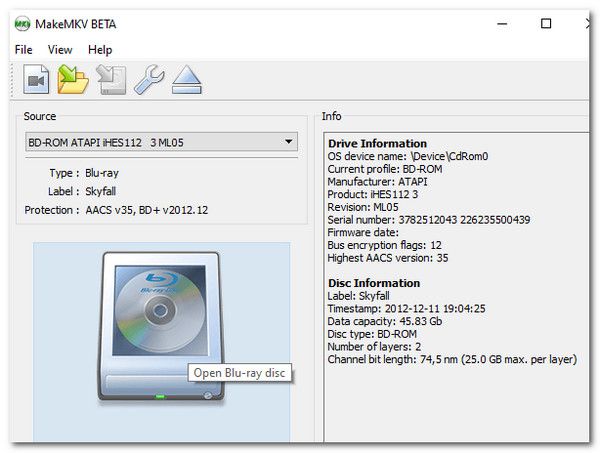
1.製作MKV
高品質的藍光內容通常包含高品質的視訊和音訊。基於此,MKV 已成為最理想的輸出格式之一。而 MakeMKV 正是專為此格式而設計的。這款藍光翻錄軟體可將藍光內容儲存為各種品質的 MKV 格式,並在輸出檔案中以更高的品質壓縮視訊和音訊。唯一的缺點在於,該工具目前僅支援 MKV 作為輸出格式。.
- 優點
- 無損藍光轉換,包含視訊和音訊
- 介面簡潔易用,即使是新手也能輕鬆上手。
- 支援翻錄加密的藍光光碟
- 缺點
- MKV 是唯一可用的輸出格式。
- 輸出檔案大小可能很大。
- 後製的編輯功能有限
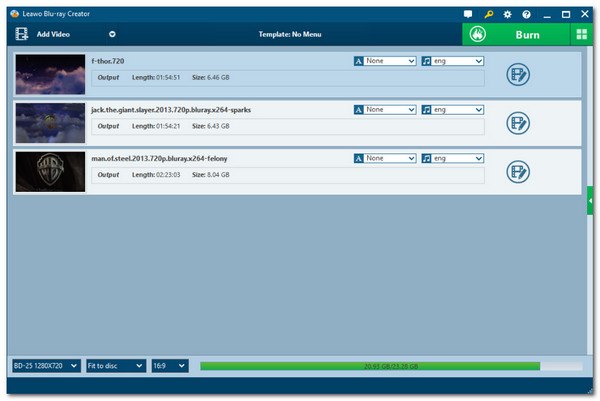
2. Leawo 藍光光碟翻錄器
根據眾多用戶的回饋,, Leawo 藍光開膛手 Leawo Blu-ray Ripper 也是一款受歡迎的 Mac 平台藍光光碟翻錄軟體。作為一款專為將藍光光碟轉換為各種數位格式而設計的工具,Leawo Blu-ray Ripper 能夠確保高品質的翻錄流程。在此基礎上,使用者還可以進行一系列簡單的編輯操作,以調整轉換後的藍光內容。然而,其相對較高的價格使其不太適合使用場景有限的普通用戶。.
- 優點
- 支援多種常用數位格式
- 透過一系列編輯優化輸出視頻
- 不受版權保護限制
- 缺點
- 大多數功能僅對進階使用者開放。
- 高級套餐的購買價格相對較高。
- 燃燒過程可能會出現一些滯後現象。
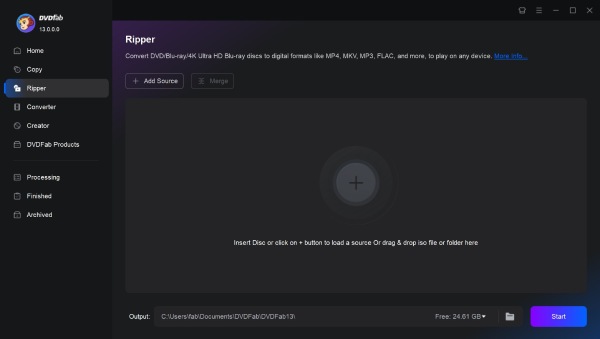
3. DVDFab 藍光光碟翻錄器
對於正在尋找適用於 Mac 的專業級藍光軟體的用戶來說,DVDFab Blu-ray Ripper 或許能幫到您。除了能夠完整複製藍光光碟的所有內容外,這款工具最大的優勢在於其人工智慧技術的應用。簡而言之,人工智慧模型會在您匯出之前智慧地優化輸出格式,以確保更高的畫質。儘管它的功能相當強大,但其高昂的價格和對硬體的嚴格要求卻讓許多用戶望而卻步。.
- 優點
- 對任何區域的藍光光碟都具有強大的解密能力
- 高品質輸出,並具備人工智慧增強功能
- 高級自訂工具,用於自訂輸出文件
- 缺點
- 需要更高的價格才能啟動撕裂過程。
- 消耗大量資源,這對低端設備來說是一種負擔。
- 處理時間會比較長
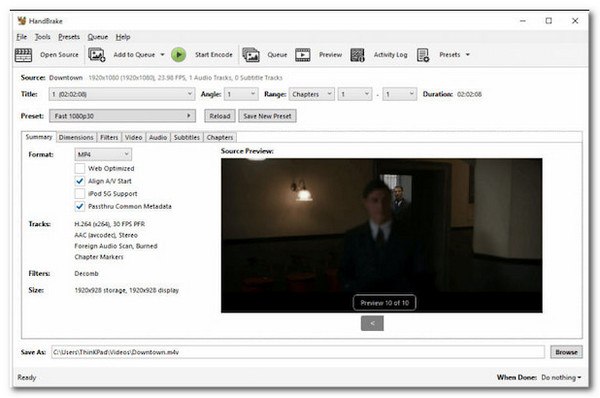
4. 手煞車
如果您正在尋找免費的藍光光碟翻錄軟體,不妨考慮一些開源工具。 HandBrake 就是一個可靠的選擇。作為一款多年來深受用戶信賴的視訊處理工具,它可以幫助您處理各種視訊檔案。 使用 HandBrake 進行藍光光碟翻錄. 當然,考慮到它是一個相對全面而非排他性的工具,其產出品質可能相對有限。.
- 優點
- 完全免費,是開源工具
- 高階編碼控制
- 提供其他基本編輯功能
- 缺點
- 無法處理受版權保護的藍光光碟
- 對初學者來說,學習曲線會更陡峭。
- 並非專門用於藍光光碟翻錄的工具
5.VLC媒體播放器
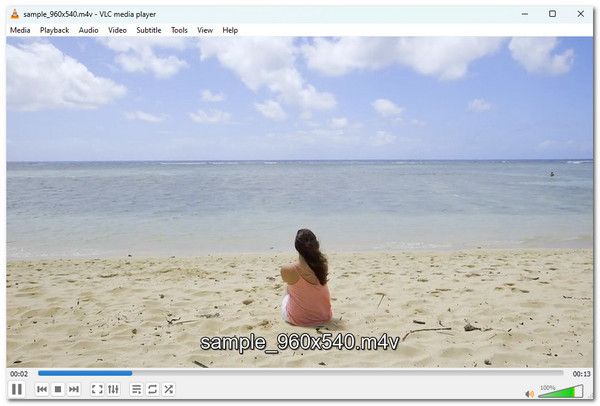
很多人都知道VLC媒體播放器可以用來播放藍光光碟。然而,很多人可能忽略了它也可以作為藍光光碟轉換軟體使用。觀看藍光內容時,您可以直接使用VLC媒體播放器的「轉換」選項將藍光內容儲存為數位格式。但是,您無法調整輸出檔案的具體品質。.
- 優點
- 播放過程中儲存藍光內容
- 支援多種預設輸出格式供選擇
- 輕型工具不會造成資源消耗的負擔。
- 缺點
- 僅提供基本的藍光光碟翻錄服務
- 操作步驟可能有點複雜。.
- 無法自訂輸出影片的品質
提示:Mac 藍光光碟翻錄軟體需要考慮的因素
對於Mac藍光光碟翻錄軟體來說,有許多因素會影響最終輸出檔案的品質。您可以參考以下技巧,有效提升輸出影片的整體品質。.
1. 支援藍光光碟複製保護: 藍光光碟通常都帶有防複製保護。像 HandBrake 和 VLC 媒體播放器這樣的免費工具無法處理它們。要刻錄這些內容,您需要尋找專業的藍光光碟翻錄軟體。.
2. 輸出格式相容性: 不同的設備支援不同的視訊格式。您需要根據所選設備調整輸出格式。因此,選擇一款支援更多格式的Mac版藍光光碟翻錄軟體總是更方便。.
3. 速度與質量的平衡: 適用於 Mac 的藍光軟體的處理能力同樣重要,因為它會影響藍光光碟的翻錄速度和輸出檔案的品質。選擇合適的專業工具可以幫助您更有效率、更輕鬆地獲得最佳效果。.
結論
這篇文章推薦了 適用於 Mac 的最佳藍光光碟翻錄軟體. 文中詳細介紹了這些工具,並列出了它們的優缺點。在您了解所有基本資訊後,可以根據自身需求做出選擇。如果您想獲得最高品質的完整藍光內容,可以下載。 4Easysoft DVD Ripper 並提供免費試用。.
