

適用於 Windows 11 的 12 款最佳螢幕錄製軟體 - 完美滿足所有使用者需求!

無論你是遊戲玩家、教育工作者或專業人士,捕捉桌面已成為必要之舉。雖然微軟的最新系統整合了多種工具,但仍有多種其他選擇。 適用於 Windows 11 的最佳螢幕錄影軟體 市面上有許多提供 4K 支援、快速分享、AI 降噪等專業功能的螢幕錄製軟體。我們測試並分析了 12 款最佳 Windows 螢幕錄製軟體。快來放心錄製吧!
| 產品 | 最高品質 | 支援的格式 | 自訂設定 | 編輯工具 | 最適合 |
| 4Easysoft螢幕錄影機 | 4K | MP4、AVI、WMV、MOV | 高的 | 是的 | 高解析度教學和其他螢幕活動 |
| Xbox 遊戲欄 | 1080p | MP4 | 低的 | 不 | 快速遊戲片段 |
| OBS工作室 | 4K | MP4、MKV、FLV | 很高 | 是的 | 串流媒體和螢幕活動 |
| 分享X | 1080p | MP4、WebM、GIF | 高的 | 是的 | 生產力和GIF |
| 螢幕錄製 | 4K | MP4 | 低的 | 不 | 快速分享 |
| 網路攝影工作室 | 720p | AVI、SWF | 中等的 | 不 | 螢幕活動 |
| 螢幕助手 | 1080p | MP4、AVI、FLV | 中等的 | 是的 | 教育影片 |
| Screenify | 4K | MP4, MOV | 高的 | 是的 | 全方位活動 |
| 卡塔西亞 | 4K | MP4、WMV、MOV | 高的 | 是的 | 教學 |
| 班迪卡姆 | 4K | MP4、AVI | 高的 | 不 | 遊戲活動 |
| 剪輯冠軍 | 1080p、4K | MP4、GIF | 中等的 | 是的 | 社群媒體 |
| 截圖工具 | 1080p | MP4 | 非常低 | 不 | 快速剪輯 |
指南清單
1. 4Easysoft 螢幕錄影機 – 高解析度螢幕錄影機 2. Xbox 遊戲列 – Windows 11 原生螢幕錄影器 3. OBS Studio – 專業級的強大錄影軟體 4. ShareX – 輕量快速的 Windows 錄製軟體 5. ScreenRec – 快速雲端共享錄製器 6. CamStudio – 經典的開源 Windows 錄影機 7. ScreenPal – 教育工作者的 Windows 錄製軟體 8. Screenify – 現代化一體化螢幕錄影軟體 9. Camtasia – 非常適合教學錄製 10. Bandicam – 專為遊戲優化的螢幕錄製軟體 11. Clipchamp – Windows 影片編輯器和錄製器 12. 截圖工具 – 最快的螢幕截圖和錄影工具1. 4Easysoft 螢幕錄影機 - 高解析度螢幕錄影機

對於任何想要兼具多功能性和清晰度的用戶來說,以下是適用於 Windows 11 的最佳入門級螢幕錄製軟體: 4Easysoft螢幕錄影機. 這款錄製軟體能夠錄製高達 4K 解析度的高品質視頻,非常適合專業教學和影片拍攝。它還內建註釋工具,可讓您即時高亮顯示滑鼠遊標或繪圖內容,而不會影響視訊品質。如果您需要同時錄製系統聲音、麥克風輸入以及螢幕和相機畫面,那麼這款工具絕對適合您。.

超高清錄製,適用於教學、遊戲和影片。.
內建繪圖功能,可在錄製過程中新增線條、箭頭、形狀和文字。.
靈活的錄製區域,例如全螢幕、視窗或選定區域。.
儲存之前,請先剪掉開頭或結尾不需要的部分。.
2. Xbox 遊戲列 - Windows 11 原生螢幕錄影器
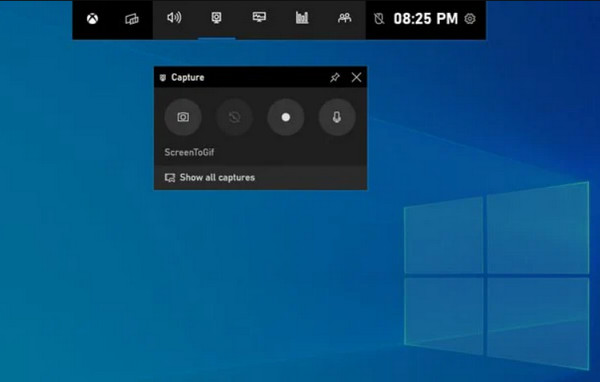
Windows 11 的螢幕錄影工具之一是 Xbox 遊戲列。這款內建工具只需簡單的快捷鍵組合即可錄製任何正在運行的應用程式。雖然它主要用於遊戲,但錄製大多數應用程式也不會延遲。.
- 優點
- 已預先安裝在系統中;對系統效能影響很小。.
- 缺點
- 無法錄製檔案總管或 Windows 桌面;沒有影片編輯工具。.
3. OBS Studio - 專業級的強大錄影軟體
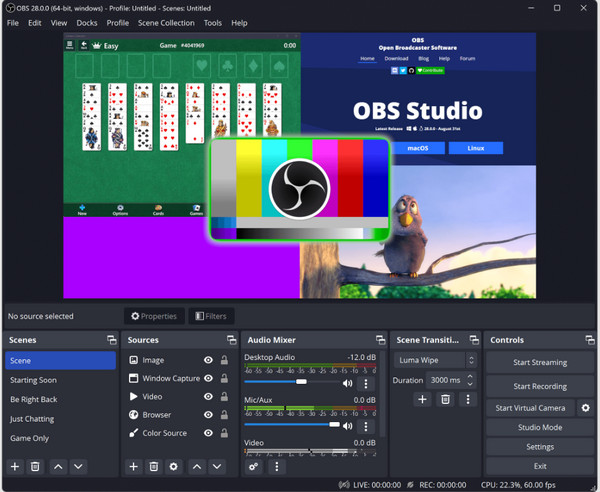
如果您覺得內建工具過於有限,, OBS工作室 這款軟體提供了無與倫比的功能和性能。作為一款開源工具,它可能是 Windows 11 系統上最好的免費螢幕錄製軟體,因為它允許您創建包含多個訊號源(例如網路攝影機、顯示器或視窗)的複雜場景。.
- 優點
- 完全免費,無垃圾簡訊;無限自訂。.
- 缺點
- 它的介面可能令人望而生畏;它需要一塊不錯的GPU。.
4. ShareX - 輕量快速的 Windows 錄製軟體
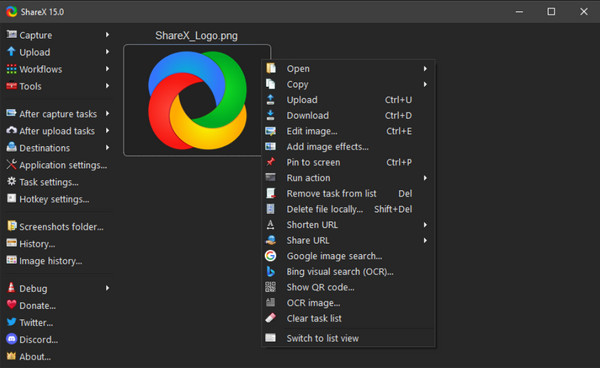
之前的錄影機主要面向高強度製作,, 分享X 這款軟體專為提高速度和效率而設計,是一款適用於 Windows 11 的輕量級螢幕錄製軟體。它支援多種捕獲方法,包括滾動捕獲較長的網頁和快速創建 GIF。.
- 優點
- 完全免費,無廣告;可錄製高品質GIF。.
- 缺點
- 選單繁多的介面不夠直覺;缺少編輯功能。.
5. ScreenRec - 快速雲端共享錄製器
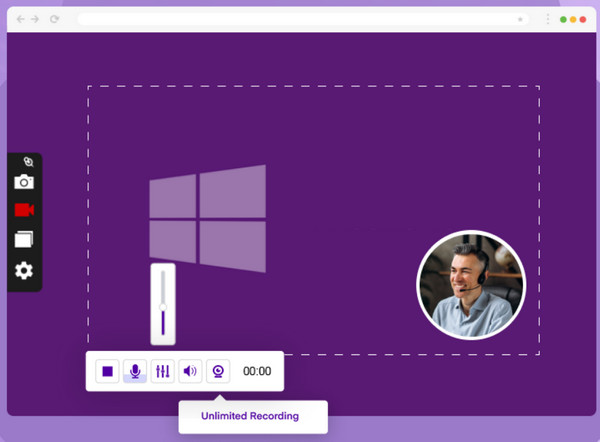
接下來是 螢幕錄製, 這款軟體是 Windows 11 平台上最好的螢幕和音訊錄製軟體之一,非常適合快速發送視訊訊息。它的一大亮點是即時分享鏈接功能:錄製結束後,視頻會生成一個鏈接,您可以將其粘貼到電子郵件中。.
- 優點
- 快速產生私密連結;零延遲錄製技術。.
- 缺點
- 無影片編輯工具;錄音時長限制為5分鐘。.
6. CamStudio - 經典的開源 Windows 錄影機
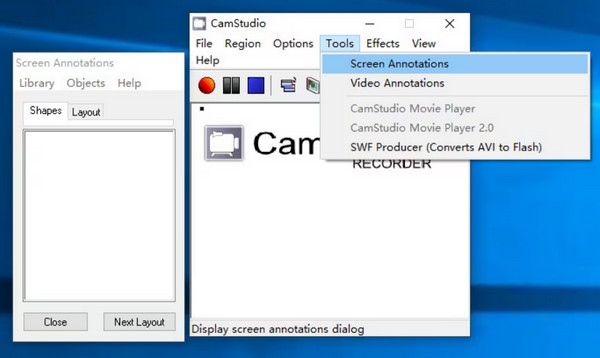
對於想要使用傳統錄製方式的使用者來說,CamStudio 是 Windows PC 上經典的入門級螢幕錄影軟體。雖然它的介面可能略顯過時,但它具備螢幕字幕和影片註釋等基本功能,適用於製作基礎教學影片。.
- 優點
- 檔案體積非常小;對舊款Windows系統來說很輕。.
- 缺點
- 輸出格式有限,主要為AVI;不支援4K和進階編輯功能。.
7. ScreenPal - 教育工作者的 Windows 錄製軟體
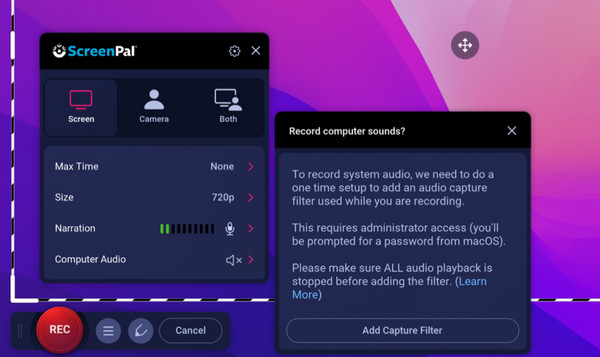
與先前的螢幕錄製軟體的簡潔性相比,ScreenPal 擁有豐富的功能,專為教育工作者和培訓師打造。這款適用於 Windows 11 的螢幕錄製軟體具有獨特的腳本錄製模式,可讓您先輸入腳本,然後再錄製影片。.
- 優點
- 縮放和平移編輯工具;龐大的素材庫。.
- 缺點
- 免費版限時15分鐘;免費版附浮水印。.
8. Screenify - 現代化一體化螢幕錄影軟體
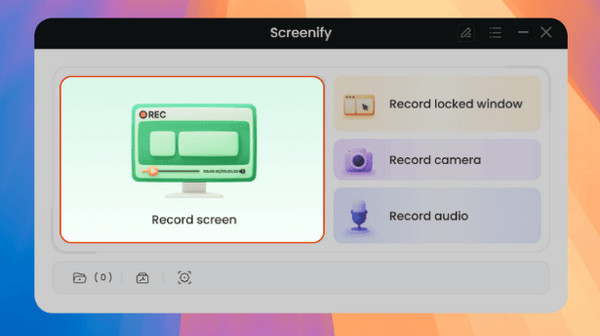
Screenify 將自己定位為 Windows 11 的高效能螢幕錄製軟體。它可以輕鬆處理高幀率錄製,這對於演示或遊戲錄製非常重要。.
- 優點
- 先進的AI輔助降噪技術;支援高幀率。.
- 缺點
- 仍在逐步穩定。.
9. Camtasia - 非常適合教學錄製的軟體
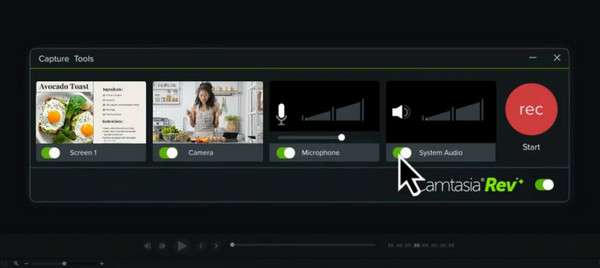
如果您想要製作教學內容,Camtasia 或許是 Windows 11 系統上不錯的螢幕錄製軟體。它功能齊全,可以錄製螢幕、相機和音頻,方便您後續編輯。.
- 優點
- 多軌編輯;提供遊標效果和平滑處理。.
- 缺點
- 成本較高;需要大量系統資源。.
10. Bandicam - 專為遊戲優化的螢幕錄製軟體
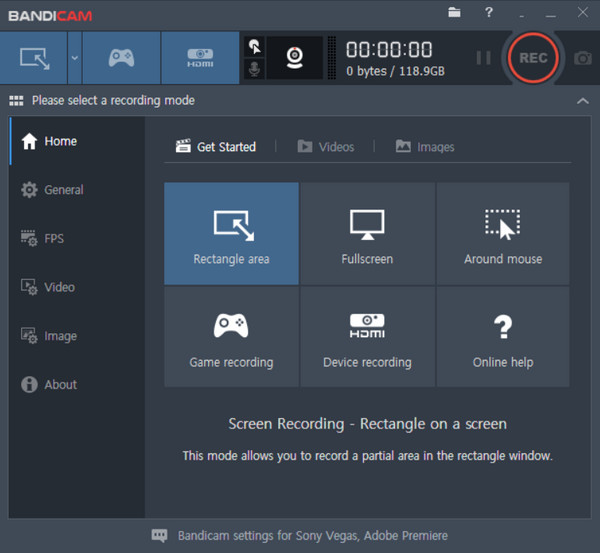
又是獻給遊戲玩家的好消息!, 班迪卡姆 它可以錄製高速遊戲畫面而不會丟幀。它擁有直接連接到遊戲引擎的錄製模式,以實現盡可能高的視訊質量,使其成為Windows 11上最好的螢幕錄製軟體之一。.
- 優點
- 支援高幀率;可錄製外部設備。.
- 缺點
- 編輯功能需另外購買;免費版本附有浮水印。.
11. Clipchamp - Windows 影片編輯器和錄製器
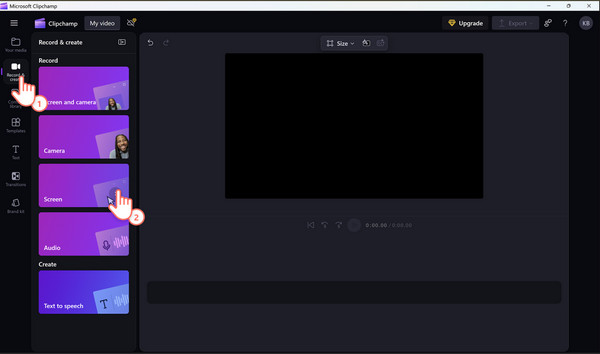
回到 Windows 11 自帶的螢幕錄影工具 Clipchamp,它既可以作為影片編輯器,也可以作為錄影工具。這款基於網頁的工具擁有自動字幕和 AI 文字轉語音等功能。此外,它還提供螢幕和攝影機佈局,非常適合快速更新社交媒體內容。.
- 優點
- 內建於 Windows 11 系統中;支援 AI 功能。.
- 缺點
- 網路速度慢時可能會運作緩慢;4K 匯出僅限於進階使用者。.
12. 截圖工具 - 最快的螢幕截圖和錄影工具
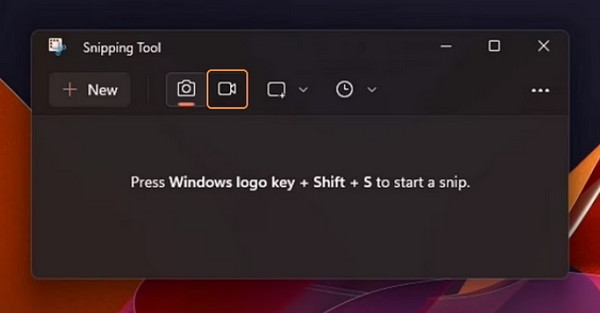
對於最基本的需求而言,除了作為一款簡單的螢幕截圖工具外,截圖工具還可以作為 Windows 11 上最好的螢幕錄製工具。它非常適合那些不需要大型應用程序,只需要快速錄製幾秒鐘螢幕的用戶。.
- 優點
- 透過系統快捷方式快速存取;允許您選擇錄製區域。.
- 缺點
- 無編輯工具;不支援相機畫面疊加。.
結論
如果你是遊戲玩家,像 Xbox Game Bar 或 Bandicam 這樣的工具可能正是你所需要的。 適用於 Windows 11 的最佳螢幕錄影機 或許你想製作教程,那麼 OBS Studio 可能更適合你。無論你的目標是什麼,這裡總有一款完美的錄音工具適合你。雖然如此, 4Easysoft螢幕錄影機 強烈推薦您試用!它功能全面,包括多種錄製模式、內建編輯工具和可自訂的質量,是所有 Windows 11 用戶的理想選擇。.
