

Bandicam評測:它現在還值得使用嗎?實際性能如何?

班迪卡姆 Bandicam 已面世多年,至今仍是錄製遊戲畫面和桌面螢幕的熱門選擇。許多用戶喜歡它低 CPU 佔用率和流暢的錄製體驗。 Bandicam 在舊電腦上也能流暢運作。然而,Bandicam 的缺點也相當明顯。它的免費版本會添加浮水印,介面略顯過時,而且缺少一些基本的編輯工具。如果您正在考慮購買 Bandicam,最好先了解它的優缺點。這篇 Bandicam 評測將涵蓋其功能、價格、優缺點以及它是否仍然值得在今天使用。.
Bandicam是什麼?
Bandicam 最初是為遊戲玩家設計的,因為在不影響電腦運作的情況下,以高幀率錄製遊戲畫面遠比想像中要難。隨著時間的推移,它逐漸發展成為一款面向普通用戶、教師和企業的通用錄影軟體。.
Bandicam 的核心功能主要體現在兩個方面:錄製螢幕上的所有內容,並將錄製的影片壓縮成易於管理的小文件,同時盡可能減少畫質損失。人們使用 Bandicam 進行遊戲錄製、線上會議、教程錄製、直播準備、軟體演示等等。如果您想錄製內容並匯出檔案大小適中,Bandicam 是您的理想之選。.
Bandicam 主要功能
螢幕錄製
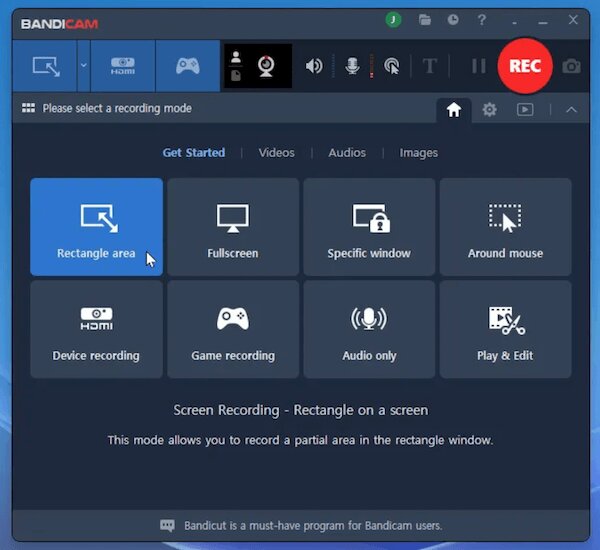
Bandicam 最初就是從這裡起家的,而且它至今仍然能很好地完成這些基本功能。你可以錄製整個螢幕,也可以選擇錄製自訂區域(如果你只需要錄製部分螢幕),或者鎖定單一視窗而不錄製桌面上的其他內容。此外,它還提供定時錄製功能,你可以設定 Bandicam 自動開始和停止錄製。.
螢幕錄製模式最適合用於教學課程、簡報和軟體簡報。簡而言之,使用 Bandicam,您可以獲得清晰、對焦的錄製畫面,畫面中不會出現額外的雜亂元素。.
遊戲錄製
Bandicam 在遊戲錄製方面表現最佳。它利用 GPU 硬體加速來提升整個錄製過程。因此,大部分錄製工作都由顯示卡而非 CPU 完成。這有助於在錄製的同時保持遊戲流暢運行。.
Bandicam 支援 DirectX、OpenGL 和 Vulkan,因此相容於大多數現代 PC 遊戲。 Bandicam 還能穩定錄製高幀率遊戲畫面。如果您更注重流暢的遊戲錄製效果而非內建的編輯工具,那麼 Bandicam 是一個不錯的選擇。.
網路攝影機錄製
Bandicam 還允許你 僅錄製您的網路攝影機. 或者,您可以將其疊加在螢幕錄製畫面上,就像在角落顯示一個小方框一樣。 Bandicam 的網路攝影機錄影功能雖然簡單,但卻非常實用。.
這對於線上課程、學生希望看到老師的臉、反應式影片以及錄製的會議來說非常有用,因為在這些場合,看到人們的表情確實很重要。.
錄音
Bandicam 提供多種音訊錄製選項。您可以錄製電腦聲音、麥克風聲音,或將兩者合併到一個檔案中。這對於大多數教學、遊戲影片和線上演示來說已經足夠了,無需再設定其他音訊工具。.
Bandicam 性能
Bandicam最大的優勢在於其基於GPU的硬體編碼(NVIDIA NVENC、Intel Quick Sync、AMD VCE)。即使在高負載錄製過程中,它也能保持較低的CPU佔用率。.
數據說話:
- 錄製最高可達 4K 超高清 (3840×2160) 的影片。.
- 將幀速率設定為 1000 FPS(大多數情況下,60-120 FPS 足以滿足大多數遊戲錄製需求)。.
- 檔案大小應遠小於未壓縮的錄音檔案。.
經得起時間考驗的面向:
- 透過 Bandicam GPU 硬體加速,即使在快節奏的動作場景中,遊戲畫面也能保持流暢。.
- 內建的 FPS 計數器會在您遊戲時顯示即時效能。.
它的不足之處:
- 注意視訊編碼格式的選擇。建議在低階電腦上錄製時選擇H.264或HEVC格式。.
- 預設錄製設定並非總是最優的。部分用戶最終會得到出乎意料的大尺寸 4K 檔案。.
Bandicam 的優缺點
Bandicam 專業人士
- 出色的遊戲錄製效能。. 基於 GPU 的硬體編碼(NVENC、Quick Sync、AMD VCE),即使在快速遊戲過程中也能獲得流暢的畫面捕捉。.
- 與許多競爭對手相比,重量更輕。. Capterra 和 Trustpilot 的許多用戶都提到,錄影時不會減慢電腦或遊戲速度。.
- 支援硬體加速。. 它將編碼任務卸載到 GPU 上,而不是佔用大量 CPU 資源。.
- 高品質錄音。 Bandicam 提供清晰的視頻,同時文件體積也經過壓縮。因此,即使長時間錄製,您也不會被龐大的檔案所困擾。.
Bandicam 缺點
- 免費版本包含浮水印和錄製限制。. 免費版將每次會話時長限制為 10 分鐘,並在錄製的影片上添加可見的浮水印。.
- 內建影片編輯和註釋工具有限。. Bandicam可以剪輯影片片段,但它沒有時間軸編輯器、轉場效果、文字疊加或其他進階編輯工具。.
- 許可證發放的挫折。. 主要版本升級需要額外付費,因為免費更新通常在一年左右後就會停止。.
- 不支援雲端共享或快捷方式。. 錄音僅保存在本地。較新版本 Bandicam的替代方案 提供即時連結或一鍵上傳功能。但您仍需要手動將錄影上傳到 YouTube 或 Google 雲端硬碟。.
最佳替代方案:Bandicam 對比 4Easysoft 螢幕錄影機
Bandicam 的設計初衷是面向遊戲玩家。但並非每個人都需要它。如果您只是想錄製螢幕用於工作、學習或教學,, 4Easysoft螢幕錄影機 能幫你更快上手。.

靈活錄製螢幕、網路攝影機、遊戲、程式視窗和手機螢幕。.
從多個來源擷取系統音訊和麥克風音訊。.
使用浮動條進行錄製的同時進行繪圖和註釋。.
設定自動錄製計畫和自訂錄製時長。.
步驟1開啟 4Easysoft 螢幕錄影機。選擇錄製模式。或者您也可以使用預設的視訊錄製程式。首先設定錄製區域。.

第2步2.根據您的錄音需要,開啟「系統聲音」和「麥克風」按鈕之前的切換按鈕。.

步驟3點選「錄製」按鈕開始錄製。您可以使用浮動工具列為錄製的影片添加文字、線條和形狀。.

步驟4點擊"停止"按鈕完成錄製。在預覽視窗中,您可以根據需要進行剪輯、壓縮、合併和編輯元資料。最後,在右側面板的「錄製歷史記錄」中找到您的影片。.

結論
Bandicam 螢幕錄影機 它仍然是遊戲錄製的最佳選擇之一,尤其是在支援 DirectX、OpenGL 和 Vulkan 的情況下。但如果你想要一個更容易日常使用的錄影工具,, 4Easysoft螢幕錄影機 值得一看。它提供更多註釋工具、定時錄製、手機錄音、視窗錄製(可選擇包含或排除任何程式視窗)以及更簡潔易學的介面。此外,它還內建遊戲錄製器,可錄製高品質的遊戲畫面。.
