
VLC媒体播放器DVD翻录入门指南

如果你想知道 如何使用 VLC 媒体播放器翻录 DVD, 那么您来对地方了。许多人可能都知道 VLC 媒体播放器可以让他们在电脑上播放 DVD 内容。实际上,它还可以用于存储 DVD 内容。本文将教您如何使用 VLC 进行 DVD 翻录。此外,本文还介绍了一款功能强大的专业工具。您可以阅读本文了解整个过程的更多细节。.
指南列表
使用 VLC 播放器翻录 DVD 前需要了解的事项 如何在 Windows 10/11 上使用 VLC 播放器翻录 DVD 如何在MacBook上使用VLC播放器翻录DVD 一款功能强大的 DVD 翻录替代方案,可替代 VLC使用 VLC 播放器翻录 DVD 前需要了解的事项
在学习如何使用 VLC 媒体播放器翻录 DVD 之前,您需要了解一些事项。虽然 VLC 可以帮助您翻录 DVD,但它也存在一些不可忽视的局限性。毕竟,VLC 主要用作媒体播放器。因此,在 DVD 翻录方面,它存在以下缺点。.
1. 可能出现转换失败
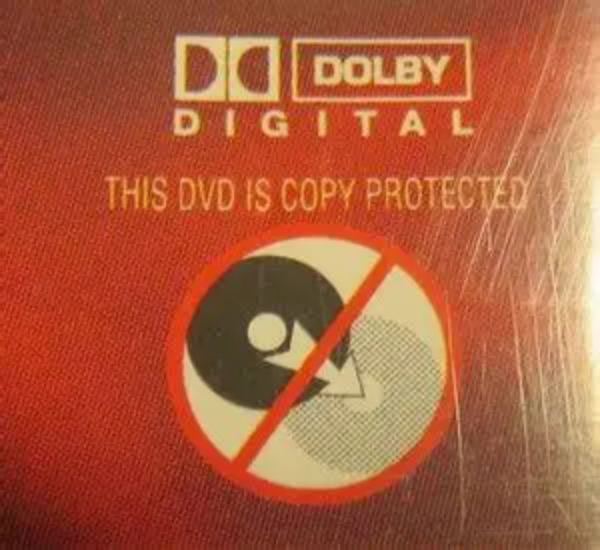
使用 VLC 媒体播放器翻录 DVD 的最大限制在于版权保护。绝大多数 DVD 都受版权保护。这意味着您无法直接复制整张 DVD,只能复制其中的一小部分。如果您想复制整张受版权保护的 DVD,可能需要使用专业的工具。.
2. 潜在的内容丢失
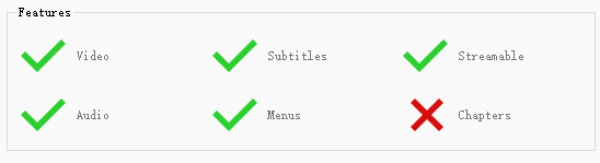
使用 VLC 转换 DVD 时,部分内容可能会丢失。这取决于您选择的封装格式。不同的格式通常会导致不同的内容丢失。例如,如果您选择 MP4/MOV 格式,章节将会丢失。除非您选择 MKV 作为输出格式,否则该工具无法帮您保留所有内容。但是,即使您知道这一点,兼容性仍然可能会降低。 如何翻录DVD 完全。.
3. 输出选项有限
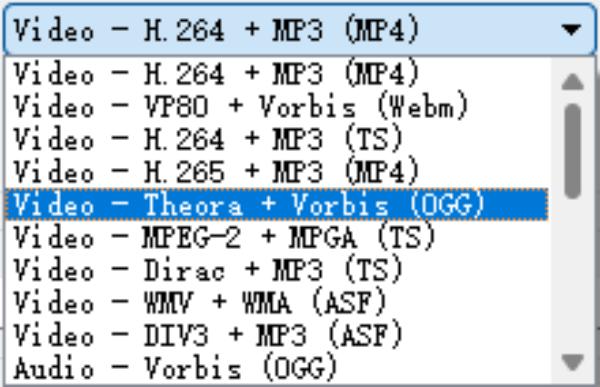
使用 VLC 播放器提取 DVD 时,您可能会发现输出格式也是个问题,尤其当您需要特定格式的视频文件时。VLC 媒体播放器提供的输出选项非常有限。如果您计划将输出文件用于上传,则可能会遇到一些障碍,因为不同的平台支持的格式不同。您可能会发现某些格式的文件无法在 VLC 中播放。.
如何在 Windows 10/11 上使用 VLC 播放器翻录 DVD
如果您想学习如何使用 VLC 媒体播放器翻录 DVD,本节内容将对您有所帮助。对于初学者来说,这个过程可能有点复杂。别担心,本节已根据实际测试结果,为您总结了最简明的步骤。在 Windows 10/11 系统上,您可以按照以下步骤复制未加密的 DVD。.
步骤1在 Windows 10/11 上启动 VLC 媒体播放器。在"媒体"选项卡下,单击"转换/保存..."按钮。.
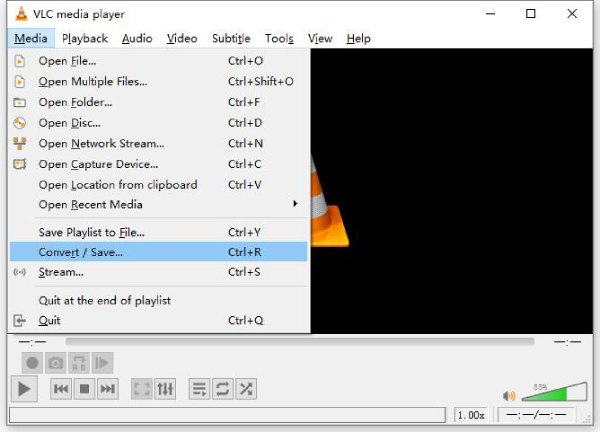
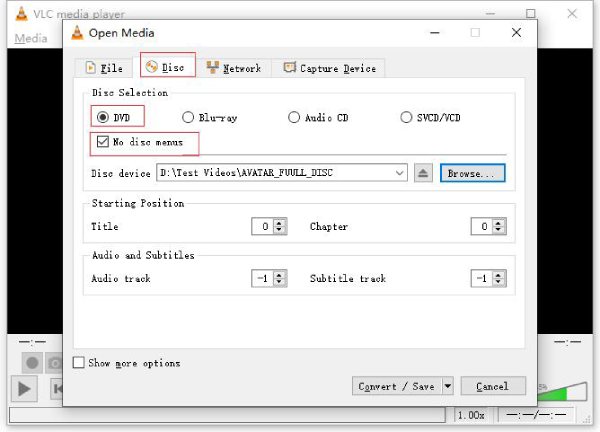
第2步在"光盘"选项卡下,单击"DVD"按钮。单击"浏览..."按钮加载DVD。然后,单击"转换/保存"按钮。.
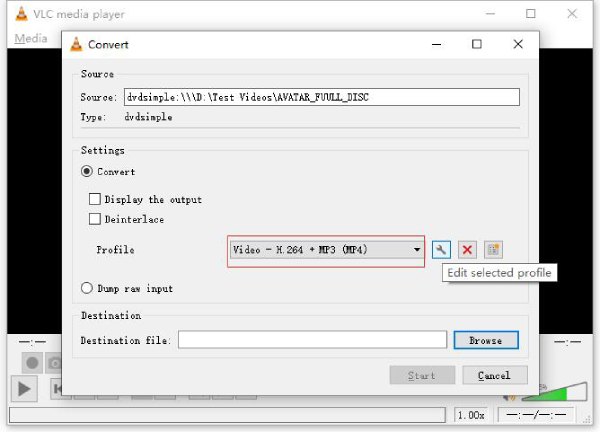
步骤3您可以通过点击"编辑所选配置文件"按钮来选择输出格式。完成后,点击"开始"按钮即可使用 VLC 播放器翻录 DVD。.
在此过程中,您可能会注意到视频质量有所下降。这是由于预设参数牺牲了一些参数造成的。如需高质量翻录,您可能需要更专业的工具。.
如何在MacBook上使用VLC播放器翻录DVD
对于 Mac 用户来说,VLC 媒体播放器也非常有用。不过,macOS 上的操作步骤可能略有不同。同时,这 Mac DVD 翻录器 它只能帮助您复制DVD内容的特定部分。对于受版权保护的DVD,您仍然需要寻找其他专用工具。如果您想了解如何在Mac上使用VLC播放器复制DVD,请按照以下步骤操作。.
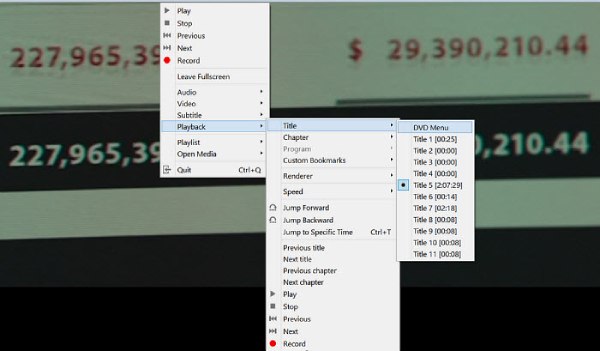
步骤1启动VLC媒体播放器并播放DVD。右键单击视频,然后单击"播放"按钮。单击"标题"选项卡下的部分。.
第2步此时会弹出一个新窗口。在"光盘"选项卡下,点击"禁用DVD菜单"按钮。现在,您可以选择标题和章节。.
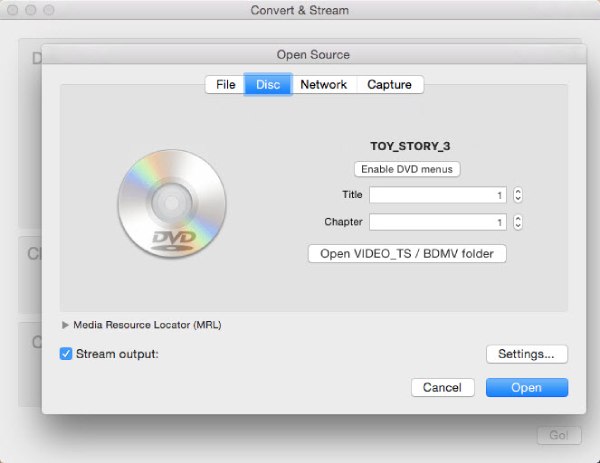
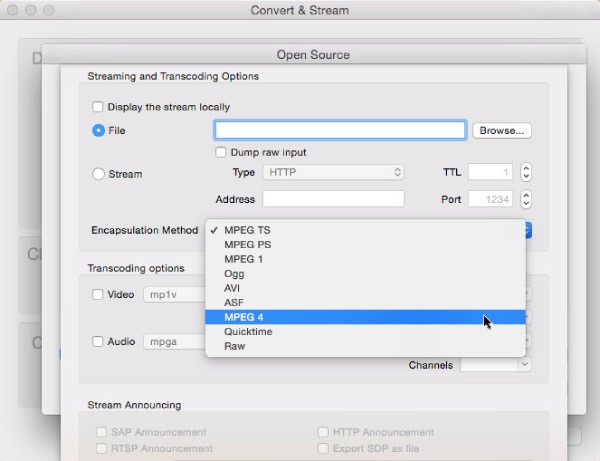
步骤3点击"打开"按钮后,您可以选择封装方式。最后,点击"确定"按钮,即可使用VLC媒体播放器翻录DVD。.
一款功能强大的 DVD 翻录替代方案,可替代 VLC
如前所述,VLC DVD 转换器无法处理受版权保护的 DVD。由于现在大多数 DVD 都受到版权保护,如果没有先进技术,您无法直接复制其内容。这导致许多人寻求专业的替代方案。如果您想以原始质量复制这些 DVD,, 4Easysoft DVD Ripper 可以为您提供帮助。无论您是专业人士还是初学者,都能轻松获得高质量的成果。.

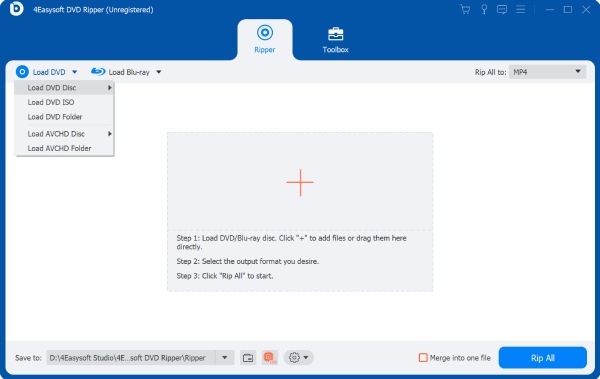
步骤1在Windows/Mac系统上启动4Easysoft DVD Ripper软件。插入要翻录的DVD光盘。点击"加载DVD光盘"按钮。.
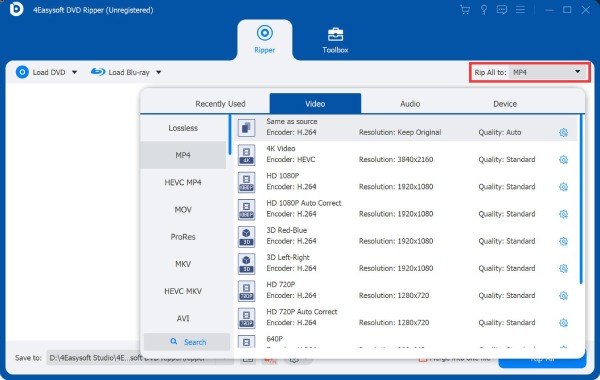
第2步点击"全部翻录到"按钮。在"视频"选项卡下,点击选择所需的输出格式。.
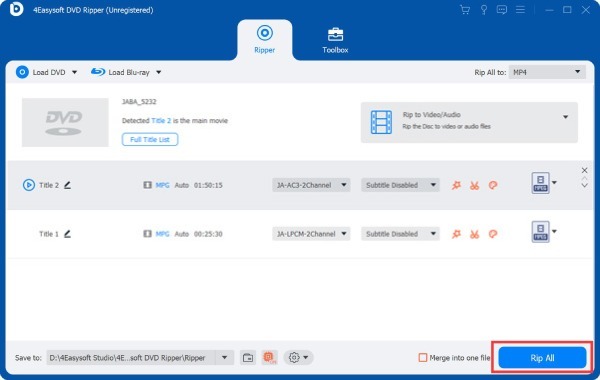
步骤3最后,点击主界面上的"全部翻录"按钮。您的DVD将被无损翻录。.
结论
这篇文章会教你 如何使用 VLC 播放器提取 DVD 光盘. 使用这种便捷的方法,您可以在观看 DVD 的同时直接进行操作。但是,VLC 媒体播放器无法播放受保护的 DVD。要处理受版权保护的 DVD,您需要更专业的工具。. 4Easysoft DVD Ripper 使您能够以原始质量无限制地复制 DVD 内容。.
