

如何在 Windows/Mac 上以原始画质翻录 4K 蓝光光盘

如果你想学习 如何翻录4K蓝光光盘 如果您想更方便地播放蓝光光盘上的内容,那么您来对地方了。本文将向您展示如何快速完成这项任务。通过翻录 4K 蓝光光盘,您可以确保高质量的蓝光视频拥有更高的兼容性。立即阅读本文,了解蓝光光盘翻录的相关知识,并掌握这项技能。.
为什么要在电脑上播放 4K 蓝光光盘
在开始翻录 4K 蓝光光盘之前,首先需要了解这样做的必要性。简单来说,这样做有两个显著的优势。首先,反复插入和取出光盘会对光盘本身造成物理磨损,导致划痕甚至损坏。一旦这些物理损坏严重,您珍贵的蓝光光盘很可能无法正常播放。通过将蓝光光盘刻录成数字格式,您可以有效地保护蓝光光盘。.
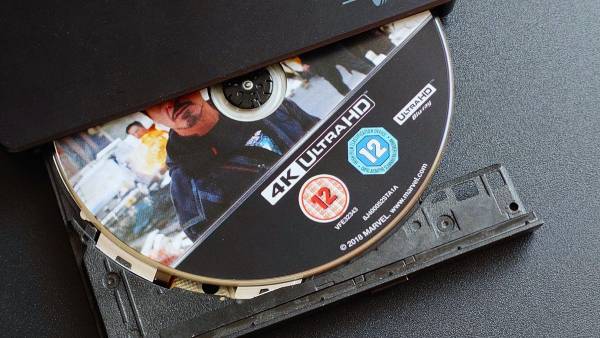
如果您想观看蓝光光盘上的内容,您需要一台能够读取蓝光光盘并稳定播放的设备。对于设备没有内置光驱的用户来说,这会比较麻烦。显然,他们需要购买额外的外置光驱,而外置光驱又依赖于较为复杂的有线连接。通过将 4K 蓝光光盘翻录并转换为数字格式,您可以在任何设备上更自由地访问这些内容。无论在家还是外出,只要您拥有能够播放视频的设备,就可以随时随地享受高品质的 4K 蓝光内容。.
如何无损翻录4K蓝光光盘
如果您想欣赏高质量的原创视频内容,那么您将需要一款专业的 4K 蓝光光盘翻录软件来帮助您完成这项任务。. 4Easysoft DVD Ripper 它绝对有能力胜任。在翻录过程中,它可以完整保留蓝光光盘上的所有内容,不会造成任何画质损失。这意味着即使是菜单、字幕、音轨,甚至是HDR效果,都能被完整保留。此外,您还可以自定义和选择视频的输出格式,以满足您的播放需求。.

在翻录过程中保持惊艳的 4K 画质和水晶般清晰的音频质量。.
支持同时翻录多张蓝光光盘。.
将 4K 蓝光光盘翻录为流行的视频格式,如 MP4、MKV、AVI 等。.
您可以根据需要自定义输出设置及其参数。.
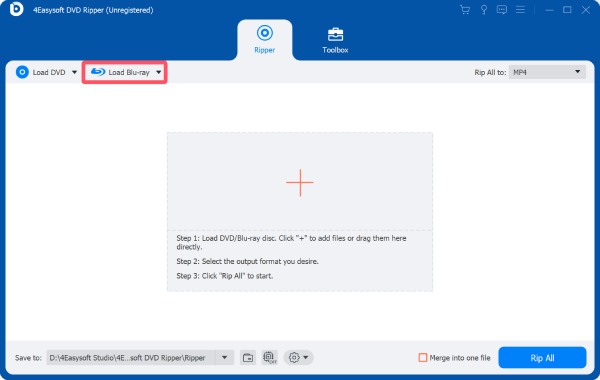
步骤1插入蓝光光盘后,启动 4Easysoft DVD Ripper 并单击"加载蓝光"按钮。.
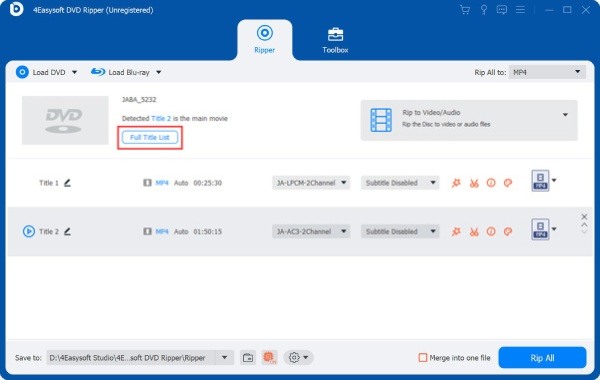
第2步点击"完整标题列表"按钮,显示光盘中的所有内容。点击选择内容,然后点击"确定"按钮。.
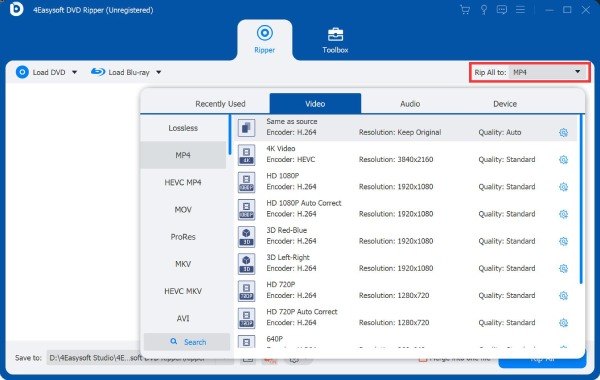
步骤3您可以点击"全部翻录至"按钮来调整输出格式。最后,点击"全部翻录"按钮即可翻录 4K 蓝光光盘。.
【额外福利】一款免费的 4K 蓝光 MKV 格式转换器
对于那些正在寻找免费方法来翻录 4K 蓝光内容的用户来说,仍然有不少选择。搜索时,您可能会找到很多结果,但并非所有工具都能帮您完成这项任务。经过测试,MakeMKV 脱颖而出,成为一个可靠的选择。虽然它缺少一些自定义选项和额外的编辑工具,但它最大的两个优势是免费且无损。您可以按照以下步骤快速获取所需的蓝光内容。.
步骤1插入您的4K蓝光光盘并启动MakeMKV。光盘中的内容将自动被检测到。.
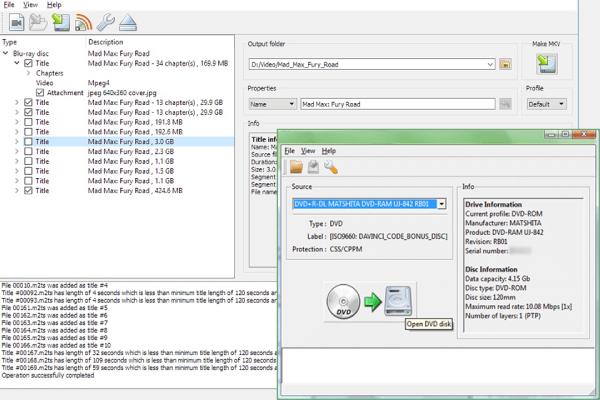
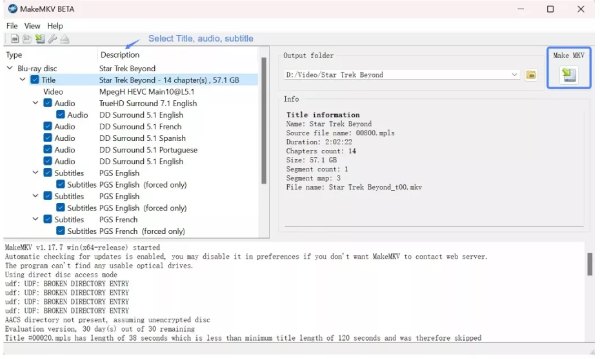
第2步经过短暂的处理,所有内容将会列出。要翻录 4K 蓝光视频,请点击尺寸最大的选项。.
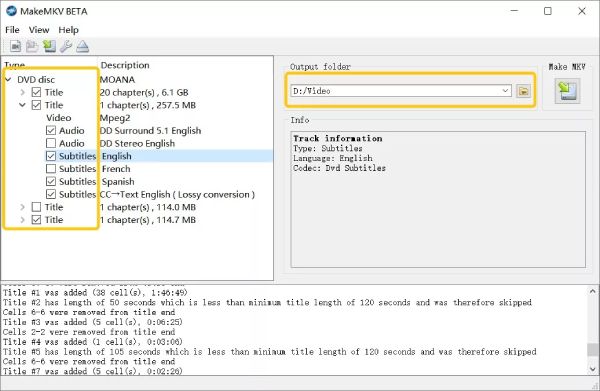
步骤3最后,点击"制作 MKV"按钮,将 4K 蓝光光盘翻录并转换。 蓝光转 MKV 格式。
提升 4K 蓝光光盘翻录质量输出效果的技巧
本节提供一些实用技巧,旨在帮助您在翻录 4K 蓝光光盘时获得更好的输出效果。这些技巧不仅涵盖您使用的工具,还包括一些相关内容,例如硬件和参数。掌握这些技巧后,您可以确保 4K 蓝光光盘翻录过程顺利完成,并获得相对较高的质量。.
1. 确保有足够的存储空间
在开始翻录 4K 蓝光内容之前,一个重要的准备步骤是确保有足够的存储空间。一般来说,蓝光视频由于其高品质,往往会占用相当大的空间。如果您没有预留足够的存储空间来保存输出文件,这些文件可能会直接丢失。.
2. 选择正确的输出格式
如果是 4K 蓝光光盘翻录器 如果您选择的播放器提供输出格式选项,那么在选择之前您应该仔细查看。不同的设备或媒体播放器对不同视频格式的支持程度各不相同。这意味着格式不兼容的视频将无法正常播放。因此,选择合适的输出格式至关重要。.
3. 使用硬件加速
对于蓝光视频等大型文件,处理通常需要一些时间。一个小技巧是,在开始蓝光翻录过程之前启用硬件加速,可以显著提高速度。.
4. 保留HDR和音频轨道
选择4K蓝光光盘翻录软件时,最好选择处理能力更强的工具。具体来说,它应该能够保存HDR效果和音轨。这些附加功能是保证蓝光内容高质量的重要因素。.
结论
后 翻录4K蓝光光盘, 您可以随时随地不受任何限制地访问它们。但是,需要注意的是,您选择的工具会对结果产生重大影响。要获得原始的高质量蓝光视频,您可以使用 4Easysoft DVD Ripper 提取 4K 蓝光内容。.
