

如何在 iPhone 上恢复最近删除的照片 [4 种方法]

当用 iPhone 记录的那些重要瞬间不慎丢失时,会让人感到非常沮丧,因为它们无法被替代。有没有办法…… 在 iPhone 上恢复最近删除的照片好消息是,苹果内置了恢复选项,并且还提供了借助额外帮助恢复照片的方法。从查看“最近删除”文件夹到其他三种更简便的方法,请向下滚动查看以下部分,了解如何在 iPhone 上恢复已删除的照片。
指南列表
iPhone上最近删除的照片存储在哪里? 如何从“照片”应用中恢复最近删除的照片 如何永久恢复 iPhone 上最近删除的照片 [推荐] 通过 iCloud 从 iPhone 恢复永久删除的照片 使用 iTunes 从 iPhone 恢复永久删除的照片iPhone上最近删除的照片存储在哪里?
在了解如何恢复 iPhone 上最近删除的照片之前,首先要了解删除照片时究竟发生了什么。当你从图库中删除照片时,它们并不会立即消失。相反,苹果会将它们存储在“最近删除”相簿中,让你有机会恢复它们。
相册中的所有照片最多保留 30 天。一旦超过此期限或您手动删除此相册中的照片,这些照片将被视为永久删除,您需要使用更高级的恢复方法才能将其找回。
如何从“照片”应用中恢复最近删除的照片
既然您已经知道 iPhone 上最近删除的照片最初存储在哪里,那么这里介绍一种最简单的恢复方法。如果照片仍在 30 天期限内且尚未从“最近删除”相簿中移除,则此方法效果最佳。
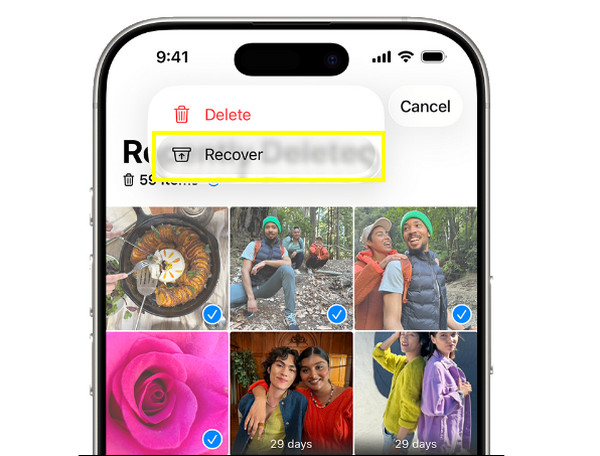
步骤1在“照片”应用中,点击底部的“相册”,向下滚动找到“最近删除”相册。
第2步使用面容 ID、触控 ID 或密码解锁。
步骤3进入后,点击“选择”,然后确定要恢复的已删除照片。
步骤4点击“恢复”按钮,即可使用“最近删除”文件夹恢复 iPhone 上已删除的照片。
如何永久恢复 iPhone 上最近删除的照片 [推荐]
一旦照片从相册中永久删除,iOS 内置的恢复选项可能无法使用。此时,请使用专业的恢复工具,例如 iOS 数据恢复软件。 4Easysoft iPhone 数据恢复 这款软件能够深度扫描存储空间和备份,查找已删除的照片和其他数据,包括联系人、短信、通话记录等等。它支持多种恢复模式,非常适合恢复因误删、更新失败、系统崩溃或重置而丢失的照片。与基础恢复方案不同,您可以在恢复前预览图片,从而只恢复您真正需要的内容。

轻松恢复 iPhone 上最近删除的照片以及其他数据。
完全兼容所有iPhone机型,并可与最新版本流畅运行。
具有快速可靠的扫描技术,可在不影响其他数据的情况下定位丢失的照片。
恢复前预览已删除的照片,以便只恢复您需要的照片。
步骤1在电脑上启动 4Easysoft iPhone 数据恢复软件,并使用 USB 数据线将 iPhone 与电脑配对。当 iOS 设备上出现提示时,请务必点击“信任”以允许软件访问您的设备。

第2步在主界面上,选择“iPhone 数据恢复”,然后选择“从 iOS 设备恢复”。点击“开始扫描”按钮,对 iPhone 进行深度扫描,查找最近删除的照片和其他丢失的数据。

步骤3扫描完成后,所有可恢复的文件都会被清晰地分类,方便浏览。找到“照片”文件夹,预览所有已删除的图片。点击“恢复”按钮,即可有选择地成功恢复永久删除的 iPhone 照片。

通过 iCloud 从 iPhone 恢复永久删除的照片
恢复 iPhone 上最近删除的照片的另一个可靠方法是通过 iCloud。如果照片在删除前已自动同步,则此方法非常有效。但请记住,这样做会将 iPhone 上现有的数据替换为备份中的数据。(步骤如下) 备份 iPhone 照片.)
步骤1在 iPhone 上,打开“设置”,轻点“通用”,然后找到“传输或还原 iPhone”部分。接下来,轻点“抹掉所有内容和设置”。
第2步完成设置过程后,进入“应用与数据”屏幕,选择“从 iCloud 备份恢复”。
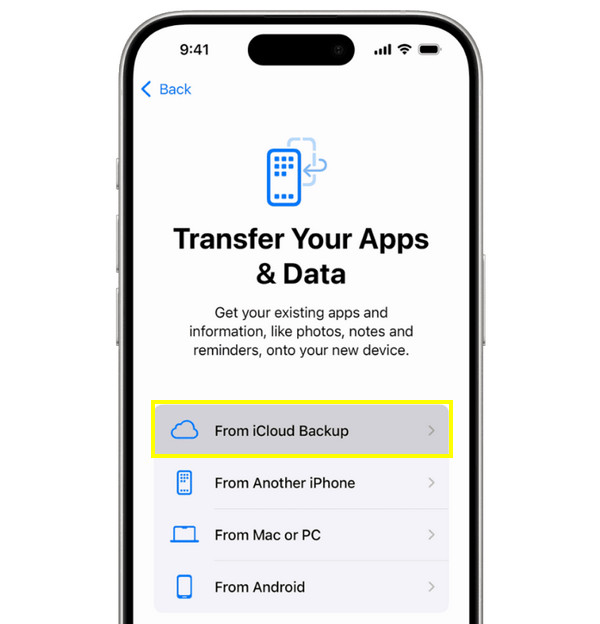
步骤3接下来,使用正确的 Apple ID 登录,然后选择在照片被删除之前创建的备份,并等待备份完成。
使用 iTunes 从 iPhone 恢复永久删除的照片
最后,如果您一直定期将 iOS 设备备份到电脑,则可以通过 macOS 上的 iTunes 或 Finder 恢复 iPhone 上最近删除的照片。与之前的恢复方法类似,使用 iTunes 会丢失当前数据,因此最好在操作前保存重要文件。
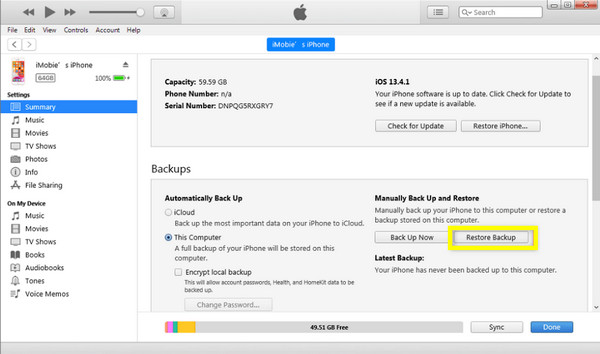
步骤1将您的 iOS 设备与电脑配对。打开 iTunes,设备被检测到后,选择您的设备图标。
第2步点击“恢复备份”。
步骤3选择照片丢失之前创建的备份,然后单击“恢复”按钮,等待恢复过程完成。
结论
正如今天所展示的,在 iPhone 上删除照片并不意味着它们会立即永久丢失。以下四种可靠的方法可以帮助您。 在 iPhone 上恢复已删除的照片 无论是否备份,都可以从“最近删除”相册或使用备份文件进行备份。但是,如果您不做备份,请不要忘记最有效的选择: 4Easysoft iPhone 数据恢复这款工具能够安全、深度扫描您的 iPhone,预览已删除的照片,并执行更多操作,且不会覆盖您现有的数据。如果您想在 30 天后高成功率地恢复 iPhone 上已删除的照片,不妨将这款智能工具作为您的得力助手。
