

再也不用担心聊天记录丢失!iPhone 上备份短信的 4 种方法

当你升级 iPhone 或手机突然无法响应时,你短信对话中所有的旧笑话、照片或重要细节都不必丢失。你可以备份 iPhone 上的短信!这样做不仅是个好主意,更是数字时代的必需品。以下是四种可靠快捷的备份方法。向下滚动查看详细步骤。 在 iPhone 上传输短信, 从基于云的解决方案到 2026 年更多地采用人工导出。.
指南列表
如何在不使用 iCloud/iTunes 的情况下备份 iPhone 短信 通过 USB 将 iPhone 短信备份到电脑 使用 iCloud/iTunes 备份 iPhone 短信 使用 Dropbox 备份 iPhone 短信如何在不使用 iCloud/iTunes 的情况下备份 iPhone 短信
使用专用软件是管理和保存 iPhone 短信最灵活的方式,无需依赖苹果的默认生态系统。而一款出色的工具就是…… 4Easysoft iOS 数据备份和恢复. 这款工具旨在成为大型媒体套件的轻量高效替代方案。它提供百分百安全的备份,不会影响其他版本,确保您的所有聊天记录都能永久保存。此外,它还允许您选择性地备份数据类型,使备份过程比其他方法更快。无论您是升级设备还是清理空间,这款工具都能让整个过程无缝衔接,让您安心无忧。.

通用兼容性,适用于多种 iPhone 机型和 iOS 版本。.
选择并预览邮件对话,确保只保存所需内容。.
整个过程中,您现有的 iPhone 数据将保持不变,安全无虞。.
内置工具,方便您轻松整理和浏览备份文件。.
步骤1在电脑上启动 4Easysoft iPhone 数据恢复软件,并在主菜单中选择"iOS 数据备份"。此时,请使用 USB 数据线将 iPhone 连接到电脑。如果设备请求权限,只需点击"信任"即可允许电脑访问您的数据。.

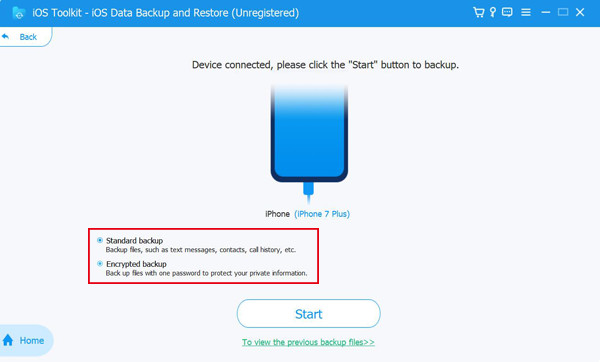
第2步在下一个屏幕上,选择"标准备份"或"加密备份"。如果您有敏感对话并希望设置密码,请选择加密备份选项。确定后,点击"开始"按钮继续。.
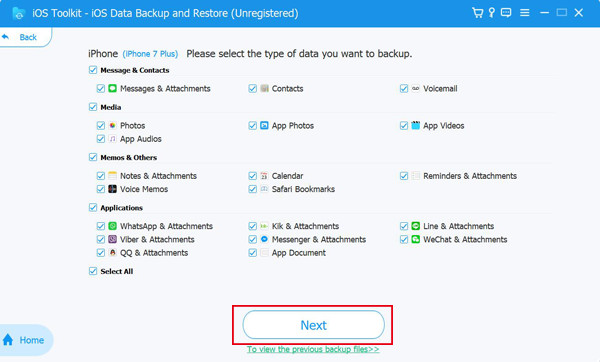
步骤3您现在将看到数据类型的分类列表,包括媒体、备忘录和联系人。要保存您的聊天记录,请转到"消息和联系人"部分,勾选"消息和附件"复选框,然后单击"下一步"按钮开始传输。.
通过 USB 将 iPhone 短信备份到电脑
如果您更倾向于使用硬件直接连接,通过 USB 传输短信是许多 iPhone 用户导出和备份短信的经典且稳定的选择。这种方法可以确保您的短信在设备间快速传输,无需稳定的网络连接。这是一种有效的方法,让您可以随时在本地保存一份信息副本。借助合适的桌面管理工具,您可以将短信记录保存到硬盘上。.
步骤1使用苹果认证的 USB 数据线将 iPhone 连接到电脑。.
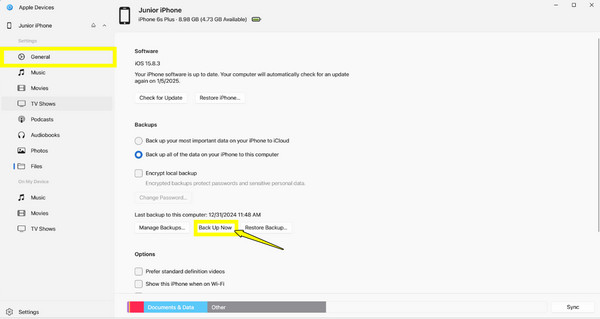
第2步然后,在 Windows 系统上打开"Apple 设备"应用,在侧边栏中找到您的 iPhone,然后点击它。.
步骤3在"常规"选项卡中,找到"备份"部分。.
步骤4选择"将 iPhone 上的所有数据备份到此电脑"选项,然后点击"立即备份"。.
使用 iCloud/iTunes 备份 iPhone 短信
苹果官方解决方案仍然是保存 iPhone 短信最便捷的方式,确保您的短信在所有设备上同步且安全。使用 iCloud,您可以享受无线备份,即使手机处于睡眠状态也能进行备份。同时,iTunes 提供设备的完整备份。有了这些工具,您可以确保短信安全无虞,并随时可以完美恢复。.
如何使用 iCloud 备份 iPhone 上的短信?
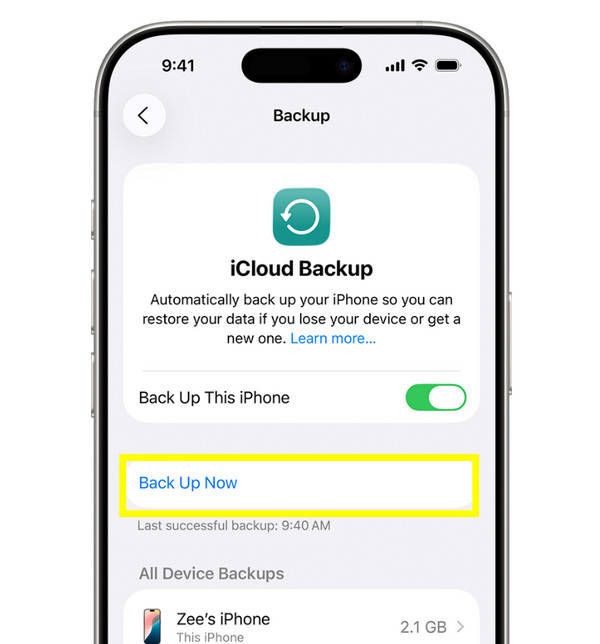
在 iPhone 上,打开"设置"应用,轻点您的姓名,然后前往"iCloud",选择"iCloud 云备份"。请将其开启,并在连接 Wi-Fi 的情况下轻点"立即备份"以创建信息副本。.
如何使用 iTunes 备份 iPhone 上的短信?
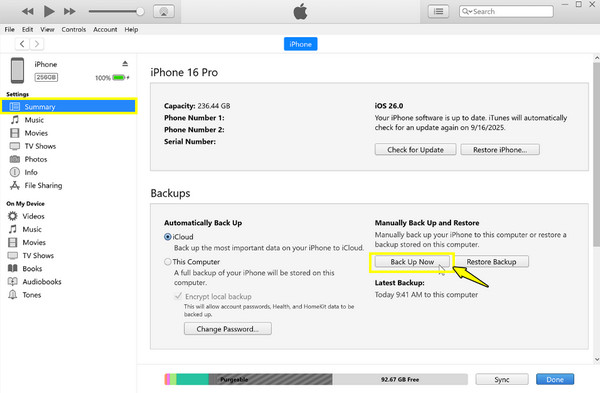
如果你想 无需 iCloud 即可备份 iPhone, 或者,您可以使用 iTunes 作为替代方案。将手机连接到电脑后,在电脑上打开"iTunes"。点击"设备"图标,然后转到"摘要"标签页。接着,选择"此电脑",然后点击"立即备份"。.
使用 Dropbox 备份 iPhone 短信
对于希望随时随地访问备份的用户来说,Dropbox 提供了一个功能全面的解决方案。 在 iPhone 上备份短信. 虽然你无法直接将短信同步到 Dropbox,但你可以将聊天记录导出为文档。这样,你就可以在任何安装了网页浏览器或 Dropbox 应用的设备上搜索、分享和查看你的消息。使用这款云存储应用,你还可以手动移动消息进行备份。.
步骤1请先将聊天记录导出为 PDF 文件到您的电脑。然后,打开 Dropbox 网站或应用,创建一个新文件夹来整理您的文件。.
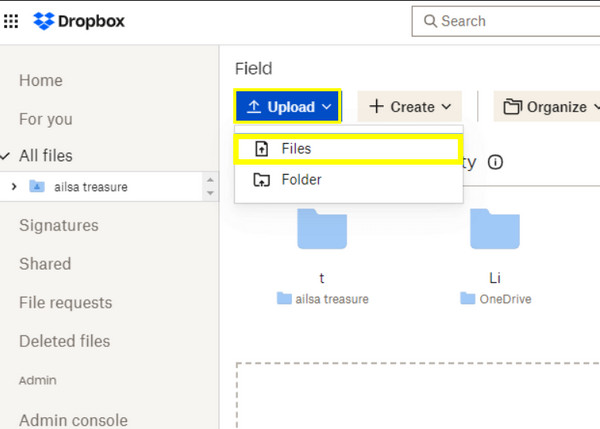
第2步现在,点击"上传"按钮,或者将您的邮件 PDF 文件从电脑拖放到 Dropbox 窗口中。.
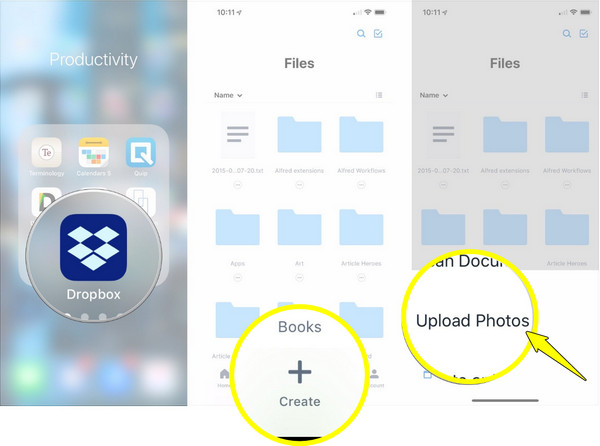
步骤3或者,在 iPhone 上启动 Dropbox 应用,点击"添加"按钮,然后上传所有短信截图。.
结论
从 iCloud 的流畅自动化到 Dropbox 的跨平台访问,这里提到的每一项都能对您有所帮助。 备份 iPhone 短信. 只要方法得当,就能确保所有聊天记录安全无虞,避免被删除或损坏。虽然苹果提供的所有方法都提供了可靠的解决方案,但它们无法让你精确选择要保存的对话。所以,这里提供…… 4Easysoft iOS 数据备份和恢复. 这款强大的工具可让您选择性地备份和预览邮件,为您提供了一种快速、安全、有序的方式,将数据备份到您的计算机上,而无需受到云存储的限制。.
