

如何在iPhone / Android上恢复已删除的Facebook消息

大多数情况下,永久删除的 Facebook Messenger 消息无法恢复。Facebook 不提供官方的消息恢复功能。消息一旦被彻底删除,通常无法直接找回。但仍然有可能…… 在 Messenger 上恢复已删除的消息 在某些情况下,了解哪种情况适用于你能够节省大量时间。.
| 如果… | 先试试这个 |
| 找不到对话 | 查看存档聊天记录 |
| 删错了聊天记录 | 下载您的 Facebook 信息 |
| 使用安卓系统 | 检查本地缓存(仅限旧设备) |
| 其他人还有消息要发。 | 请他们重新发送 |
| 没有备用方案 | 尝试使用数据恢复软件 |
| 什么方法都不管用 | 检查聊天记录是否已被永久删除 |
内置功能可恢复 Messenger 上已删除的消息
首先,您可以查看有关恢复已删除的 Facebook Messenger 消息的摘要。.
| 方法 | 成功率 | 困难 | 最适合 |
| 已存档的聊天记录 | 高的 | 简单的 | 隐藏的对话 |
| 下载 Facebook 信息 | 中等的 | 简单的 | 现有服务器数据 |
| 询问发件人 | 高的 | 简单的 | 共同对话 |
| Android 缓存 | 低的 | 中等的 | 老款安卓设备 |
| 数据恢复软件 | 中等的 | 简单的 | 最近删除的本地数据 |
方法一:查看您的聊天记录存档
Messenger 上已删除的消息会永远消失吗?您可能只是将它们存档了,而不是删除它们。当您在 Messenger 中选择“存档聊天”时,系统只会在主界面上隐藏对话,并将其移至“已存档”文件夹。消息内容将完整保存在 Facebook 的服务器和您的帐户中。
步骤1在移动设备或浏览器中打开 Messenger 应用程序。
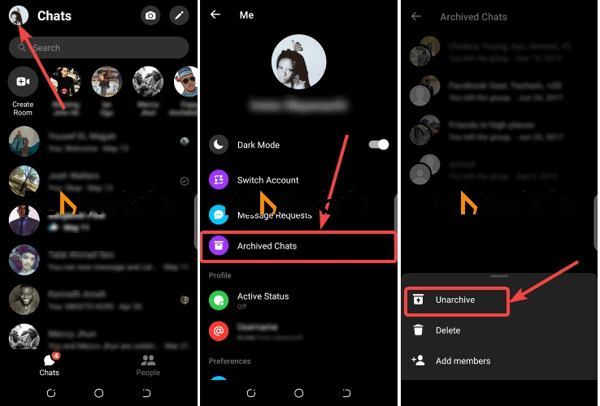
第2步点击您的个人资料,然后在移动应用中选择“存档聊天”。或者在 Messenger 网页应用中点击带有三个点图标的选项按钮,然后选择“存档聊天”。
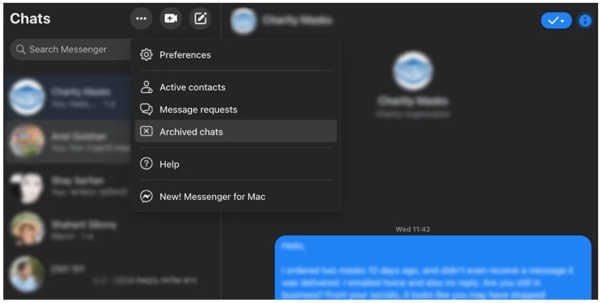
步骤3然后找到您想要恢复的聊天。在移动应用程序中向左滑动聊天,或点击浏览器中聊天上的“选项”按钮。
步骤4最后,点击或单击“取消存档”按钮将已删除的 Facebook 消息检索到您的收件箱。
方法二:尝试使用 fb_temp 文件夹(可能已不可用)
查看 Messenger 缓存通常无法恢复已删除的聊天记录。大多数缓存文件都是临时的,加密消息也不会以明文形式存储。.
你可能仍然会在 fb_temp 中找到一些东西:尚未清除的临时媒体文件(对话中分享的图片、视频)。短信:极不可能可读。.
步骤1在您的 Android 手机上运行内置或第三方文件管理器应用程序。
第2步导航到“内部存储”、“Android”、“数据”、“Facebook”、“缓存”和“fb-temp”。
步骤3您可以在这里找到 Android 上 Messenger 中已删除的消息。
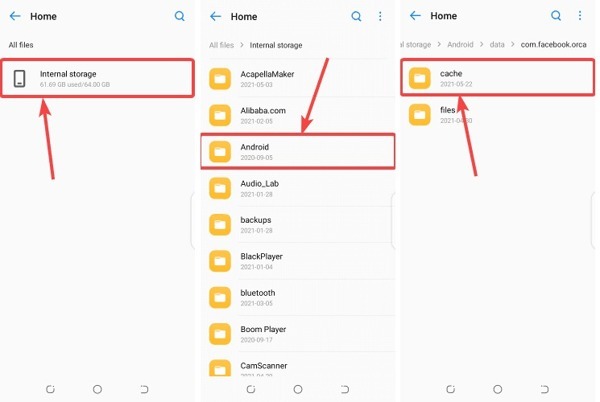
您应该注意,即使您使用文件管理器应用程序,这种方式也不适用于 iPhone 或 iPad。
方法三:下载您的 Facebook 数据副本
另一种恢复 Messenger 上消失消息的方法是向 Facebook 请求下载。您可以下载 Facebook 服务器上保存的消息,并找回丢失的消息和对话。您还可以 打印这些 Facebook 消息 下载后。
在网上
步骤1在浏览器中访问 www.facebook.com/settings,然后登录您的帐户。
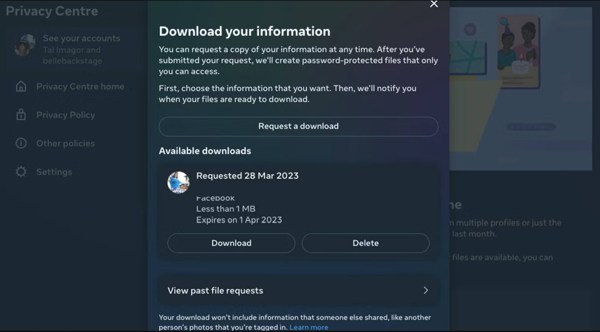
第2步选择左侧的“您的 Facebook 信息”,然后单击“下载您的信息”。
步骤3在“选择文件选项”部分的下拉列表中设置合适的日期范围。点击“取消全选”,并仅勾选“消息”旁边的复选框。
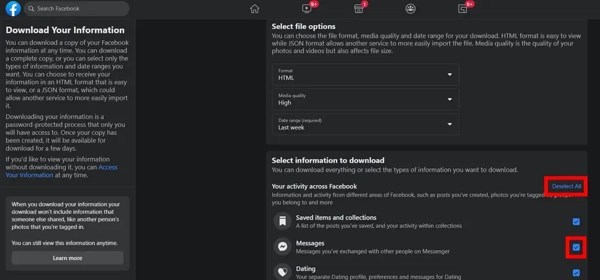
步骤4点击“开始下载”区域下的“请求下载”。然后 Facebook 会通过电子邮件将丢失的消息发送给您。
在移动
步骤1点击 Messenger 应用中带有三行图标的“菜单”按钮。
第2步按下“设置”按钮,然后点击底部的“在帐户中心查看更多”。
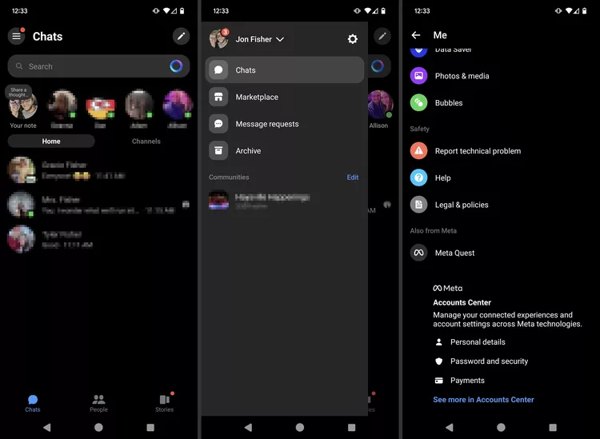
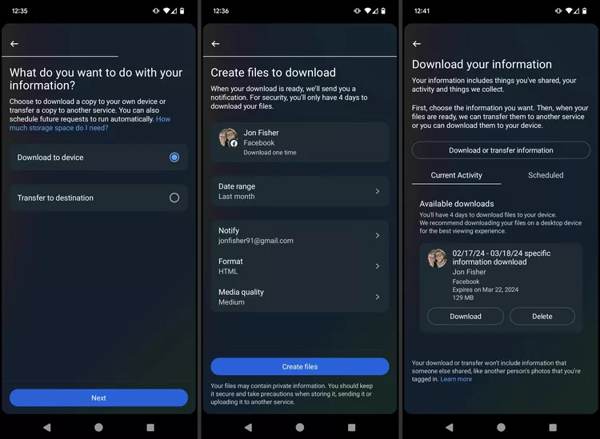
步骤3依次点击“您的信息和权限”、“下载您的信息”、“下载或传输信息”。
步骤4选择有所需信息的联系人,点击“下一步”,选择“特定类型的信息”,选择“信息”,按“下一步”。
步骤5设置“日期范围”,点击“创建文件”,点击“下载”按钮,即可收到短信历史记录。
Facebook 数据下载仅包含在删除时仍存在于 Facebook 服务器上的消息。如果您在请求下载之前消息已被删除,则这些消息可能不会出现在存档中。简而言之,这取决于您的操作速度(Facebook 会将已删除的消息保留约 90 天,之后才会永久删除)。.
方法4:询问发件人并让他们再次发送消息
即使您无法恢复消息,您的联系人可能仍保留着聊天记录。您可以要求他们重新发送消息给您,或者截取对话的屏幕截图并发送给您。此方法并非在所有情况下都有效。但对于仍保留原始 Messenger 消息的个人或工作联系人,此方法可能有效。
使用专业软件恢复 Messenger 上已删除的消息
在 iOS Messenger 上恢复已删除的消息
4Easysoft iPhone 数据恢复 是恢复 iPhone 上已删除 Facebook 消息的最简单方法。它可以扫描您内存中丢失的数据,并在 iOS 设备上无需任何备份即可恢复。它可以恢复大多数类型的数据,例如照片、联系人、

在 Messenger 上显示已删除的消息,无需提前备份。
恢复多种类型的消息,例如 WhatsApp 以及 iPhone 上的 Gmail
兼容恢复大多数 iPhone 和 iOS 系统,例如 iOS 26 和 27,以及 iPhone 18 Pro/17。.
恢复后,它不会覆盖 iPhone 上现有的数据。
步骤1连接到你的 iPhone
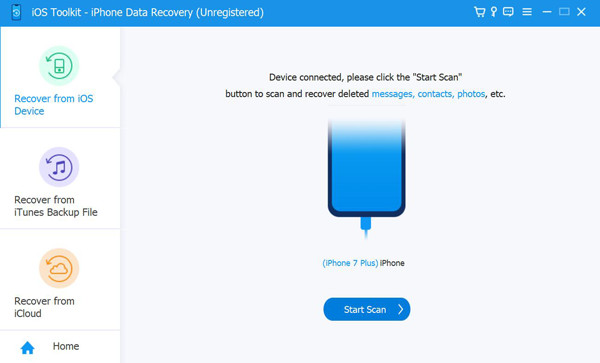
运行最佳消息恢复软件。接下来,用 Lightning 数据线将 iPhone 连接到电脑。在左侧边栏中选择“从 iOS 设备恢复”,然后点击“开始扫描”按钮。
尖端
如果出现提示,请按照屏幕上的说明信任您的计算机。
第2步查看已删除的 Facebook 消息
数据扫描完成后,从界面顶部的下拉列表中选择“仅显示已删除”。现在,您可以阅读已删除的 Facebook 消息、短信等。
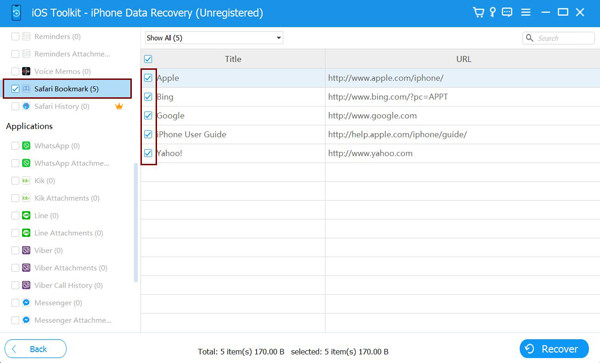
步骤3检索已删除的邮件
如果您想稍后查看这些消息,请选择它们并点击“恢复”按钮。设置输出文件夹,然后点击“恢复”。
如何在 Android Messenger 上恢复已删除的消息
对于 Android 用户来说,RecoverGo (Android) 是一款无需备份即可查看 Messenger 已删除消息的合适工具。此外,其用户友好的设计使其成为恢复消息的新手的理想选择。
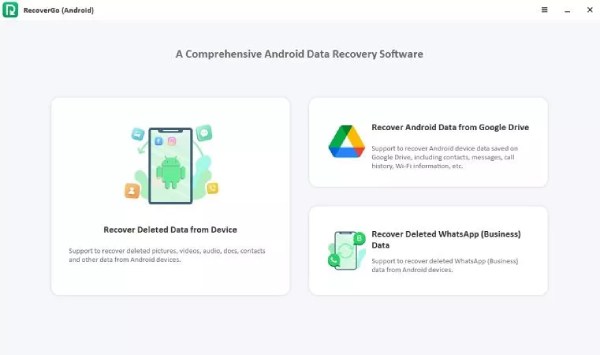
步骤1连接到您的手机
在计算机上启动此工具,并通过USB线将Android手机连接到计算机。然后,单击“从设备恢复已删除的数据”。
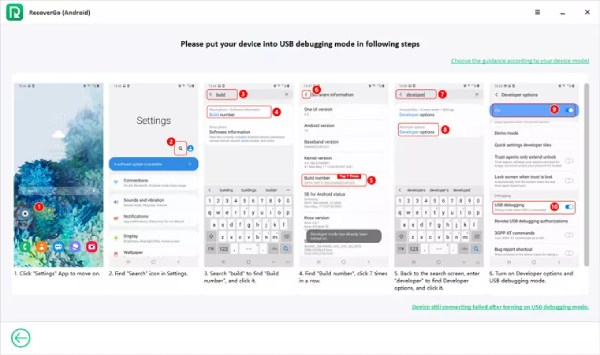
第2步进入调试模式
成功后,您应该在Android上启用调试模式。现在,您可以勾选所需的文件类型以从Messenger恢复。
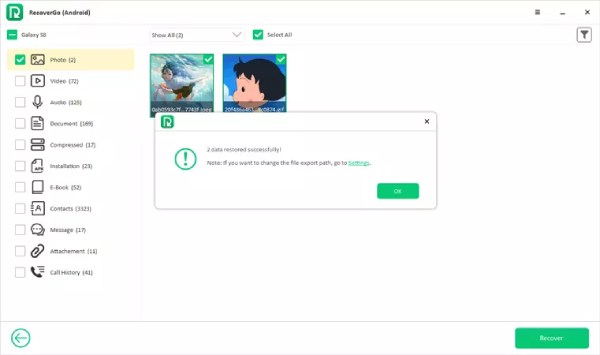
步骤3恢复消失的 Facebook 消息
等待一段时间即可完成扫描。您可以勾选所有已删除的消息,然后单击“恢复”按钮开始恢复。
有关恢复 Messenger 上已删除邮件的常见问题解答
-
如何知道某人是否删除了 Messenger 上的消息?
如果您在 Messenger 应用中找不到这些消息或聊天记录,则表示对方已将其删除。
-
当您删除 Messenger 上的聊天记录时会发生什么?
使用"为你删除"功能删除对话时,对方不会收到任何通知。对话内容在对方端仍然完全可见。只有"撤回"(为所有人删除)功能才会通知收件人消息已被删除。标准的对话删除方式是静默的。.
-
Messenger 会将已删除的消息保留在通知中吗?
安卓用户可以在通知历史记录中找到已删除的消息内容(前提是之前已启用此功能)。如果您之前已为 Messenger 启用电子邮件通知,则可以在收件箱中查看消息预览。
-
如果我在其他设备上登录,可以恢复已删除的消息吗?
是的。即使是常规的"为你删除"操作,删除整个对话后,消息仍然会保留在对方的设备和 Facebook 的服务器上。如果你登录到其他设备,Messenger 不会显示这些消息,但这并不意味着所有用户都已收到删除通知。.
结论
现在,你可以使用以上五种方法来…… 恢复 Facebook Messenger 上已删除的消息内置功能可让您快速找回丢失的消息。如果这些功能不起作用,您可以尝试以下方法。 4Easysoft iPhone 数据恢复 在您的 iPhone 上。您可以恢复该消息,而不会覆盖或丢失数据。
