

4 种有效方法恢复 iPhone 上已删除的短信

会心 如何在 iPhone 上恢复已删除的短信 短信可能很有用,因为它们通常包含重要信息,例如验证码、地址和私人对话。幸运的是,iPhone 提供了多种恢复已删除短信的方法,具体取决于删除时间的长短以及是否存在备份。本指南将介绍在不同情况下帮助您找回丢失短信的实用解决方案。.
指南列表
第一部分:如何在 iPhone 上恢复最近删除的短信 第二部分:恢复 iPhone 上永久删除短信的可行方案 第三部分:从 iCloud 备份恢复已删除的短信 第四部分:使用 iTunes 从 iPhone 恢复已删除的短信 第五部分:关于如何在 iPhone 上恢复已删除短信的常见问题第一部分:如何在 iPhone 上恢复最近删除的短信
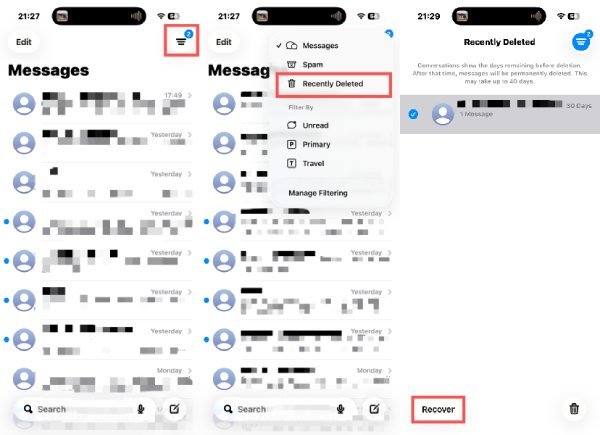
在较新的 iOS 版本中,已删除的短信不会立即被彻底删除。借助这项新增功能,您可以快速恢复最近误删的短信。存储在此空间中的已删除短信最多可保留 30 天。如果您不知道如何进入此界面,可以按照以下步骤快速访问:
步骤1在 iPhone 上打开"信息"应用,然后点击"筛选"按钮。屏幕上将显示一系列选项。.
第2步点击"最近删除"按钮,即可访问包含 iPhone 上所有最近删除的短信的新页面。.
步骤3点击选择要恢复的短信。选择完成后,点击"恢复"按钮。.
第二部分:恢复 iPhone 上永久删除短信的可行方案
当信息不再存在于最近文件夹或备份中时,专业的 iPhone 数据恢复工具就成了切实可行的选择。这就是为什么你需要 4Easysoft iPhone 数据恢复, 该方法旨在为有选择地恢复永久删除的短信提供可靠的解决方案。这种方法更加灵活,适用于复杂的恢复场景。.

直接从您的 iOS 设备恢复已删除的短信和重要数据。
通过自动扫描,将所有数据分类到程序上列出的不同文件类型中。
预览所需消息并同时恢复一批选定的文件。.
帮助您恢复数据、修复 iOS 系统,并备份所有苹果设备上的重要文件。.
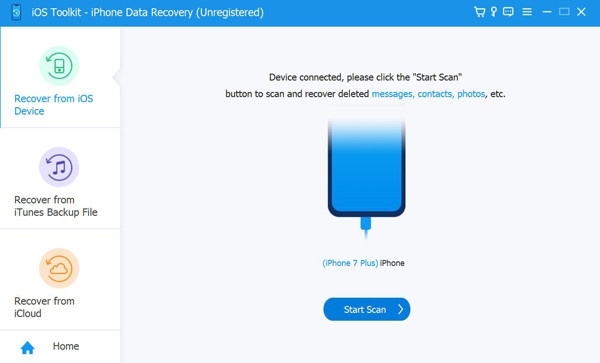
步骤1启动 4Easysoft iPhone 数据恢复软件,并将您的 iPhone 连接到电脑。按照说明信任您的设备。.

第2步点击主界面上的"iPhone数据恢复"按钮。然后,点击"从iOS设备恢复"按钮。点击"开始扫描"按钮。.
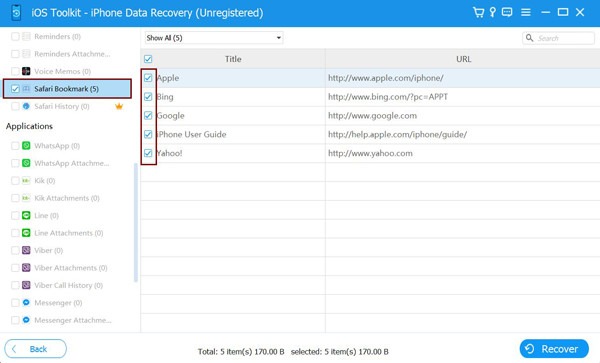
步骤3所有数据将被分类并显示。使用筛选器 归档您的 iPhone 信息 恢复 iPhone 上已删除的短信。.
第三部分:从 iCloud 备份恢复已删除的短信
另一种恢复已删除短信的方法是使用 iCloud 创建的备份。但是,此方法的前提是您之前已为短信创建了 iCloud 备份。同时,您必须确保所需的短信确实已备份,以免造成现有数据丢失,因为此方法需要重置设备并将当前数据替换为备份内容。.
首先,你需要检查你是否拥有 已备份您 iPhone 上的所有短信 通过 iCloud:
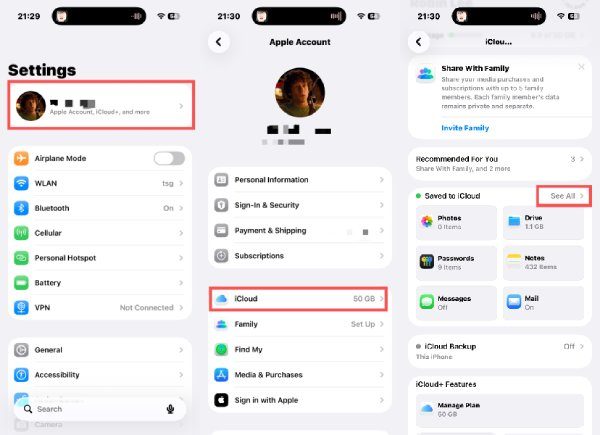
步骤1在 iPhone 上打开"设置",然后点击顶部的"Apple ID"按钮。.
第2步点击"iCloud"按钮,打开一个新页面,您可以在其中管理您的 iCloud。.
步骤3点击"查看全部"按钮,查看有关 iCloud 备份的所有信息。.
警告: 如果您的信息之前没有备份过,则意味着您已删除的短信不会被保存。您无法从 iCloud 备份中恢复已删除的短信。您无需恢复 iPhone。.
为了将来创建“信息”的 iCloud 备份,您可以按以下步骤操作:
步骤4在"iCloud"标签页下,点击"iCloud 中的信息"按钮。.
步骤5点击"在此 iPhone 上使用"按钮,即可在 iPhone 上创建“信息”备份。.
第 6 步点击"立即同步"按钮,备份创建过程将自动开始。.
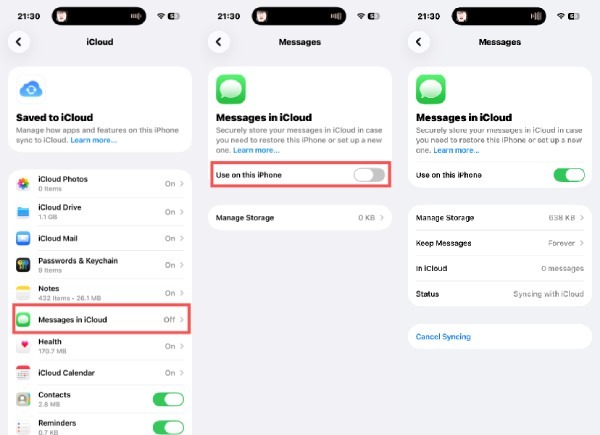
如果您确定已删除的短信已通过 iCloud 备份,则可以恢复 iPhone 并从 iCloud 备份中找回这些短信。要恢复 iPhone,请打开"设置">"传输或重置 iPhone">"抹掉所有内容和设置"。然后,按照说明恢复 iPhone。.
再次警告: 此操作会清除您 iPhone 上的所有数据。请务必在开始此过程之前备份数据。.
第四部分:使用 iTunes 从 iPhone 恢复已删除的短信
iTunes 允许通过存储在电脑上的本地备份恢复已删除的短信。通过从现有的 iTunes 备份恢复 iPhone,可以找回之前备份过的已删除短信。此方法无需网络连接,但可能会覆盖现有数据,因此最适合在需要优先恢复短信的情况下使用。但务必确保 iPhone 上已删除的短信之前已备份。.
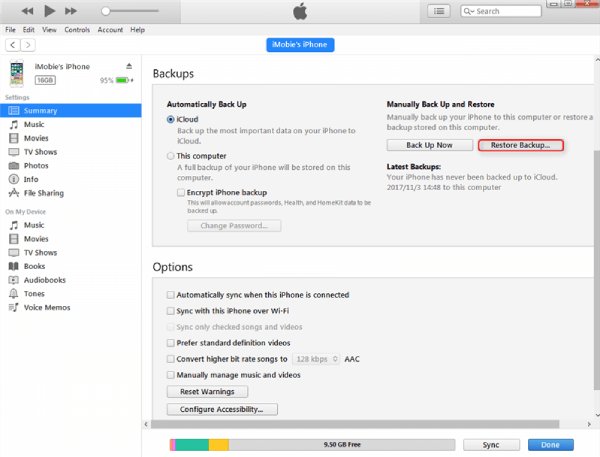
步骤1启动 iTunes,并使用 USB 数据线将 iPhone 连接到电脑。在"摘要"标签页下,点击"恢复备份…"按钮。.
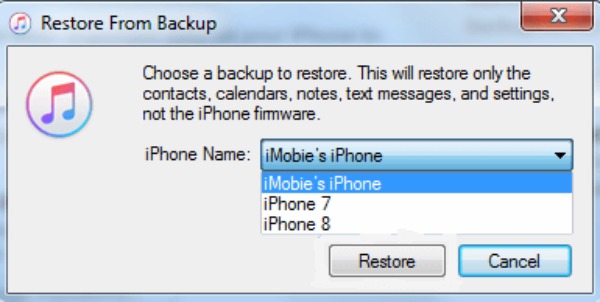
第2步在弹出的窗口中,点击"iPhone 名称"按钮,选择保存已删除短信的备份。.
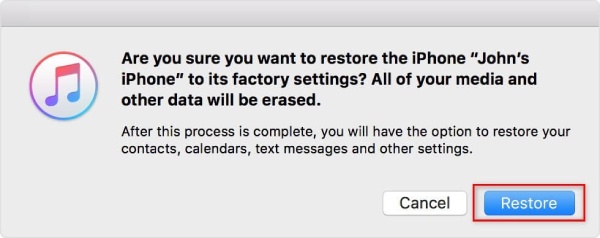
步骤3最后,点击"恢复"按钮以恢复您的 iPhone。 将 iPhone 上的短信下载到 Mac 再次。
第五部分:关于如何在 iPhone 上恢复已删除短信的常见问题
-
1. 删除的短信可以在没有备份的情况下恢复吗?
在某些情况下,答案是肯定的。如果信息是最近删除的,它们可能仍然会在支持的 iOS 版本中的"最近删除"部分显示。一旦超过这个期限,在没有备份的情况下恢复信息就会变得更加困难。在这种情况下,专业的数据恢复工具可以帮助扫描设备,查找可恢复的信息数据。.
-
2. 恢复短信会覆盖 iPhone 上的现有数据吗?
这取决于所使用的恢复方法。从 iCloud 或 iTunes 备份恢复邮件通常会将现有数据替换为备份内容。而选择性恢复工具则旨在恢复已删除的邮件,而不会影响现有文件、照片或对话。.
-
3. 已删除的短信在 iPhone 上会保留多久?
在较新的 iOS 版本中,已删除的信息通常会在"最近删除"文件夹中保留最多 30 天。30 天后,这些信息将从“信息”应用中永久删除。一旦永久删除,恢复信息只能依靠备份或高级恢复软件。.
结论
如何在 iPhone 上恢复已删除的短信 可以使用内置选项来实现某些功能。但是,这些选项并非总是有效。因此,遇到棘手的情况时,您需要一款专业的工具。. 4Easysoft iPhone 数据恢复 可以帮助您提高成功找回已删除短信的几率。.
