

在Windows / Mac上录制Livestorm网络研讨会的3种可行方法

Livestorm是一个视频会议平台,用户可以通过视频通话讨论议程。您可能使用它来参加或处理会议,并想到…… 录制 Livestorm 为了方便日后重看,虽然 Livestorm 允许您录制,但主持人与参与者的录制权限不同,这可能会给您带来一些问题。为了让您更清楚地了解和轻松地进行录制,本文介绍了三种在不同权限下录制 Livestorm 的方法。现在就来探索一下吧!
指南列表
第1部分。在Windows / Mac上捕获Livestorm录音的默认方法 第 2 部分。高质量录制 Livestorm 网络研讨会的终极方法 第3部分。有关如何录制Livestorm网络研讨会的常见问题解答第1部分:在Windows / Mac上捕获Livestorm录音的默认方法
如上所述,Livestorm 录制权限在主持人和参与者之间有所不同。根据 Livestorm 官方网站显示 參與者 会提供第三方屏幕录制工具建议,并且必须在使用前征得主持人的许可才能录制会议内容。这意味着他们没有自由和能力使用平台的内置屏幕录制功能进行 Livestorm 录制。
另一方面, 主持人 是被赋予是否愿意参加 Livestorm 活动录制特权的人。他们可以选择录制每个 Livestorm 会议 手动 或者 自动地。唯一可能让您担心的是平台的录制时长,这取决于您当前的订阅。要开始探索这两种录制 Livestorm 的方式,请继续查看以下内容。
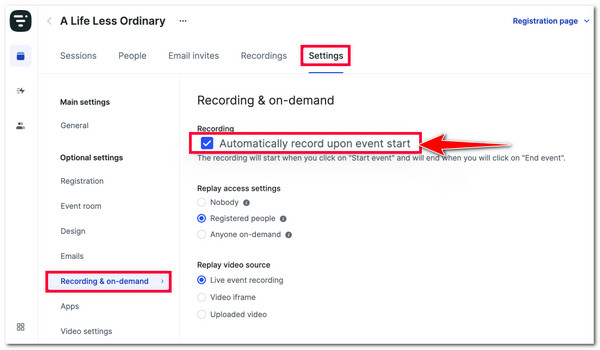
1. 自动现场风暴录制 - 如果您选择在房间中开始活动时自动记录 Livestorm 会话,以下几个步骤将向您展示如何在 Livestorm 上自动记录网络研讨会:
步骤1在您的 Livestorm 平台上,访问 设置 您的活动并选择 录制和点播 在平台左侧的选项组中。
第2步然后,点击 事件开始时自动录制复选框 启用此选项。执行此操作后,平台将在您 开始活动 并将自动结束,当你 结束活动.
2.手动Livestorm录制 - 否则,如果您想控制录音,则必须选择手动录音。为此,以下是手动录制 Livestorm 会话的步骤。
步骤1请关闭 发生事件时自动记录 勾选其 复选框。然后,前往你的房间并点击 开始活动 在平台的右上角。
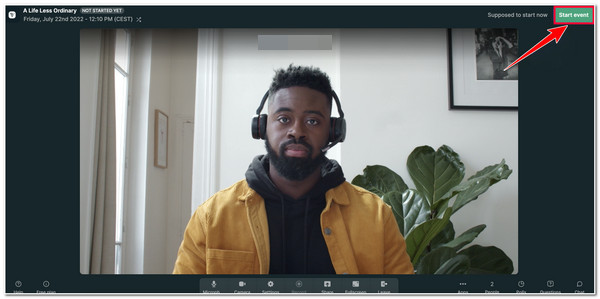
第2步接下来,在 弹出窗口,选择 开始活动 选项。之后,勾选 记录 平台下部、设置和共享选项之间的按钮。
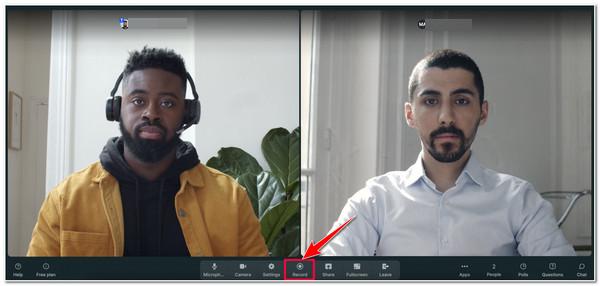
步骤3之后,你会看到 记录 图标。这表示您的会话已录制。如果会话已完成,请单击 结束事件 平台左上角的选项。您的录音将自动保存。
然而,尽管 Livestorm 作为主持人允许您录制会议,但输出质量可能会更好。每当您重新观看已录制的会议时,这可能会让您感到困扰。但别担心;这篇文章介绍了一种先进的工具,它将克服提到的所有 Livestorm 录制缺点。所以不要再拖延了,快来进入下一部分吧!
第2部分:高质量录制Livestorm网络研讨会的终极方法
就是这样!以上就是在平台默认录音机上录制 Livestorm 会话的两种方法。现在,如果您对该平台的录音机功能的缺点(例如录制权限和输出质量)感到困扰,那么您可以使用的最佳工具就是 4Easysoft 屏幕录像机 工具!此工具集成了视频录像机,可录制 Windows 或 Mac 屏幕的任何区域。它还支持网络摄像头录像机,可让您在 Livestorm 会话期间录制自己的声音。除了这些功能外,它们都可以产生高质量的输出,为您提供最佳的会话重播体验。要发现它的其他强大功能,请探索下面的一些功能!

支持实时绘图功能,可让您添加文本、箭头、标注等。
能够在录制时截取 Livestorm 网络研讨会的屏幕截图。
提供高质量格式来导出您的录音,例如 MP4、MOV、WMV 等。
具有高质量录制 Livestorm 网络研讨会的功能。
如何使用 4Easysoft 屏幕录像机高质量录制 Livestorm:
步骤1下载并安装 4Easysoft 屏幕录像机 工具。之后,启动该工具并单击 录像机 按钮。然后,访问 Livestorm 网络研讨会.

第2步接下来,勾选 满的 选项来录制计算机的整个屏幕。否则,单击自定义按钮并选择特定的 解决 录制。无论您选择哪种选项,您仍然可以调整和移动边界线至网络研讨会所在的区域。

步骤3然后, 打开 这 系统声音 切换按钮,录制带有音频的网络研讨会。若要在录制过程中录制您的面部和声音, 打开 这 摄像头 和 麦克风 开关按钮。您还可以调整其对应的音量滑块来改变其响度。

步骤4如果您对设置感到满意,请勾选 REC 按钮开始录制 Livestorm。在录制过程中,您可以添加形状、线条、箭头和标注,并截取 Livestorm 网络研讨会的屏幕截图。

步骤5Livestorm 网络研讨会结束后,点击 停止 图标。然后,在工具的 预览 部分,您可以使用其高级视频剪辑器来删除录制中不需要的部分。如果您满意,请勾选 节省 按钮导出录音。

第3部分:有关如何录制Livestorm网络研讨会的常见问题解答
-
如果我录制 Livestorm 会议,平台会通知主持人和其他参与者吗?
不!Livestorm 无法通知房间内的人员您正在录制您的会话。但是,作为用户的责任之一,您必须保留录音并且不要与他人分享,尤其是在您捕获敏感信息和专有内容时。
-
会议结束后,Livestorm 录音会存储到哪里?
活动结束后,平台会自动保存录音,您可以通过进入 Livestorm 仪表板,访问“录音”选项卡来找到录音,就是这样。您也可以通过勾选下载按钮来下载它们。
-
Livestorm有时会自动暂停,这是正常现象吗?
是的,这是正常现象,不是由于系统问题或平台错误造成的。这是平台的内置功能。当房间内没有参与者且超过 30 秒没有共享媒体、屏幕或文档文件时,就会发生这种情况。
结论
就是这样!以上就是三种操作方法。 Livestorm录音有了这三种方法,您现在可以记录平台上发生的任何讨论和议程。但是,如果您觉得该工具的上述缺点令您困扰,并促使您寻找最佳替代方案来克服这些问题,那么…… 4Easysoft 屏幕录像机 正是您正在寻找的!此工具融合了视频和网络摄像头录像机功能,您可以使用它们录制 Windows 或 Mac 计算机屏幕的任何区域并发出声音!除了这些功能外,此工具还能够为您提供高质量的输出!
