

3 个屏幕录制指南:Genshin Impact [教程]

《原神》是一款开放世界3D角色扮演游戏,拥有优秀的故事情节和人物角色。 录制原神 凭借其奇幻的冒险和动作元素,《原神》这款游戏因其能带给玩家独特的体验而深受玩家喜爱。既然您来到这里,或许您正在寻找一种便捷的方法来保存您精彩的游戏视频,或将其分享到不同的平台。那么,您来对地方了!本文将为您介绍三种轻松录制《原神》游戏视频的高质量方法!
指南列表
第 1 部分:高质量录制《原神》游戏玩法的最佳方式 第 2 部分:如何在 Windows/Mac 上通过 OBS 录制《原神》 第 3 部分:使用 GeForce Experience 录制《原神》的步骤 第 4 部分:关于如何录制《原神》的常见问题解答第 1 部分:高质量录制《原神》游戏玩法的最佳方式
最简单但也是最佳的建议之一,就是使用 4Easysoft 屏幕录像机 工具。这款用户友好的工具提供易于使用的功能,可让您录制屏幕上的《原神》精彩片段和游戏技巧。此外,它还集成了 CPU 和 GPU 加速技术,可以高质量地录制您的游戏,不会出现任何延迟问题。此外,它的出色功能和功能设计精良,可让您快速高效地录制《原神》游戏。

支持输出调整选项,您可以使用这些选项来增强录制的 Genshin Impact 的整体质量。
提供各种可自定义的键盘快捷键,让您快速启动、暂停、停止或截取屏幕截图。
配备区域选择功能,使您可以选择屏幕的所需区域。
能够同时录制您的 Genshin Impact 游戏过程和网络摄像头。
如何使用 4Easysoft 屏幕录像机高质量地录制《原神》游戏画面:
步骤1下载并安装 4Easysoft 屏幕录像机 工具。然后,启动该工具并单击 游戏录制器 按钮。

第2步接下来,该工具将自动检测您的《原神》游戏。您也可以点击 选择游戏 按钮并勾选“原神”。要同时捕捉游戏和你的反应,请点击 摄像头 和 麦克风开关 按钮将其打开。

步骤3之后,为了确保高质量的结果,请勾选 纪录设定 按钮 齿轮 图标。在 优先 窗口中,选择 输出 选项卡。在这里,您可以设置输出 帧速率 达到 60 fps 并且 视频质量 设置为无损。然后,完成设置后,点击 好的 按钮下方 音频设置.

步骤4然后,点击 记录 按钮。在 3 秒倒计时结束之前,返回 Genshin 游戏。

步骤5如果您已完成录制《原神》游戏,请勾选“停止”图标。之后,该工具将带您进入其内置预览功能。在这里,您可以根据需要观看输出,然后再单击 出口 按钮。

第 2 部分:如何在 Windows/Mac 上通过 OBS 录制《原神》
现在你已经找到了录制《原神》游戏玩法的最佳方法, OBS工作室 是另一个可以帮助您的屏幕录像工具。这款轻量级、易用且开源的屏幕录像工具具有高质量录制原神游戏玩法的能力。此外,它可以在保持原始质量的同时提供高压缩的屏幕录制输出。此外,它还经过编程,可在屏幕录制过程中为您提供高性能。如果您问 OBS 是否支持在游戏过程中录制网络摄像头,答案是肯定的!它可以!现在,如何在 OBS Studio 上录制原神?以下是告诉您如何操作的步骤:
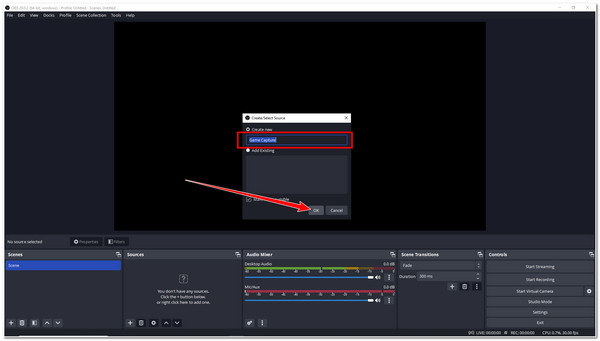
步骤1下载 OBS工作室 在 Windows 或 Mac 电脑上。之后,启动它,点击 添加 按钮 加 图标下的 来源 部分,然后选择 游戏捕捉 从选项中。之后,将标签保留为 游戏捕捉 并勾选 好的 按钮。
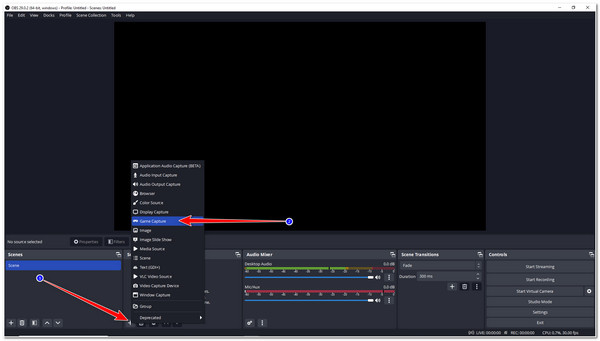
第2步在 “游戏捕获”的属性 窗口中,单击 模式下拉菜单 并选择 捕获任何全屏应用程序 并勾选“确定”按钮。
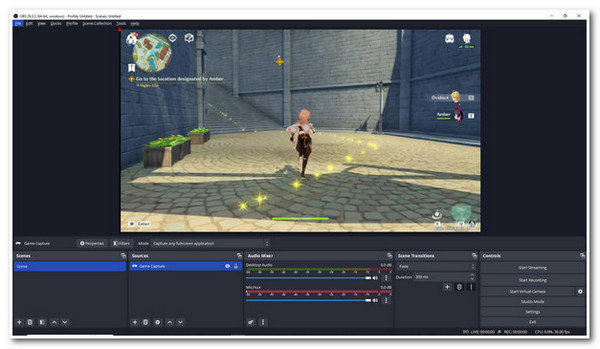
步骤3然后前往您的 原神,启动它 全屏 并返回到您的 OBS工作室。一旦您的游戏过程出现在 OBS 窗口上,该工具就会识别并开始录制。
第 3 部分:使用 GeForce Experience 录制《原神》的步骤
除了 OBS Studio, GeForce Experience 也是录制 Genshin Impact 游戏的最佳选择工具之一!这款屏幕录像机工具非常出色,因为它可以增强您录制的屏幕游戏的外观。使用其出色的过滤器,您可以将 Genshin Impact 录制提升到一个新的水平。它还配备了游戏设置优化,可自动优化计算机的 GPU、CPU 和显示器。此功能可让您以最佳性能和图像质量平衡享受捕捉屏幕上的 Genshin Impact 游戏。那么如何使用 GeForce Experience 录制 Genshin Impact 游戏呢?以下是您需要执行的步骤:
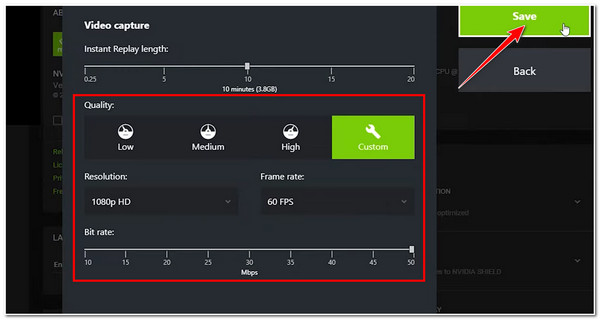
步骤1启动 GeForce Experience 在您的计算机上,并访问 记录 选项,通过按 Alt + Z 键盘上的 设置 按钮自定义您想要的 视频截取 设置。
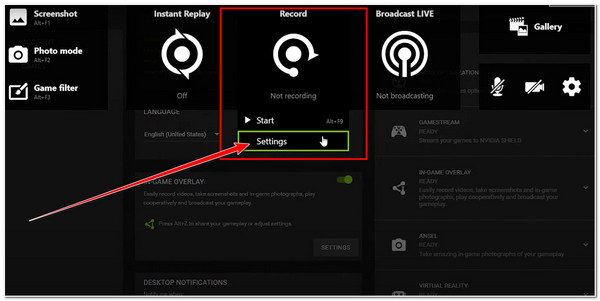
第2步然后,在 视频截取 窗口。对设置满意后,勾选 节省 屏幕右上角的按钮来保存您的设置。
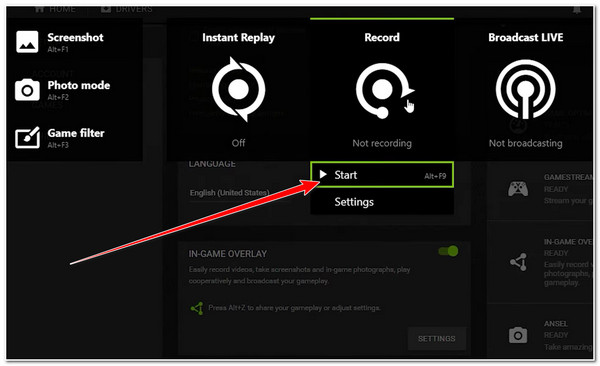
步骤3之后,点击 开始 按钮下方 记录 选项。然后,GeForce Experience 将自动启动录制过程。
第 4 部分:关于如何录制《原神》的常见问题解答
-
原神手机版如何录屏?
您可以在 Android 或 iPhone 上使用设备内置的屏幕录像机功能。您可以在 Android 设备控件或 iPhone 的控制中心轻松访问它们。
-
OBS Studio 是否支持热键快速开始录制原神?
是的,它支持可自定义的热键!如果你不知道在哪里添加所需的快捷键来启动特定进程,只需转到 OBS Studio 并单击 文件 选项卡。然后,从选项中选择 设置,并在新窗口中勾选 热键。现在,您可以为每个功能或流程添加各种快捷键。
-
如何高质量录制原神?
由于《原神》在玩游戏时提供 4K 分辨率和 60 fps 的帧率,因此您也应该在录像机上调整相同的设置。
结论
就是这样!以上就是三种绝佳的方法。 记录原神 游戏体验。现在,您可以存储并分享您在《原神》开放世界中体验到的奇幻冒险和惊险刺激的战斗。在三个选项中, 4Easysoft 屏幕录像机 工具是最好的!得益于其简单的屏幕录制过程,可提供高质量的结果!立即开始您的 Genshin Impact 之旅,并使用 4Easysoft Screen Recorder 录制您的游戏亮点!
