

8 款最佳在线视频裁剪工具指南(含操作步骤)

发布者 艾拉·莱斯利·埃斯科托 到 编辑视频/音频 2025 年 6 月 13 日
需要快速裁剪视频,因为边框过多或尺寸不正确?好在有了这款优秀的在线视频裁剪器,这并非一项复杂的任务;无需下载任何软件即可完成。从基础修剪到更多调整,总有一款工具能满足您的视频裁剪需求。接下来,我们将深入探讨 8 款顶级在线视频裁剪器,分析它们的优缺点和使用方法。现在就与完美裁剪的视频打个招呼吧!
为了总结所有在线视频裁剪器,这里为您提供了一个比较表,帮助您快速了解每个在线裁剪器的独特之处,以便做出明智的决定。
| 在线视频裁剪器 | 易于使用 | 支持的文件格式 | 在线存储 | 水印 | 高级编辑 |
| 视频剪辑器 | 简单的 | MP4、MOV、AVI、MKV、FLV | 不 | 不 | 不 |
| 视频工具箱 | 缓和 | MP4、MOV、AVI、MKV、FLV | 不 | 不 | 是的 |
| 卡普温 | 非常简单 | MP4、MOV、AVI、GIF | 是的 | 是(免费版) | 是的 |
| 克利迪奥 | 简单的 | MP4、AVI、MOV、GIF | 不 | 是(免费版) | 是的 |
| Cellsea 视频编辑器 | 简单的 | MP4、MOV、FLV、AVI | 不 | 不 | 不 |
| 微视频 | 简单的 | MP4、MOV、FLV、GIF、AVI | 是的 | 是(免费版) | 是的 |
| FileLab 视频编辑器 | 简单的 | MP4、MOV、FLV、AVI | 不 | 不 | 不 |
| 埃兹吉夫 | 非常简单 | GIF、MP4、MOV、AVI | 不 | 不 | 不 |
1. 视频剪辑器
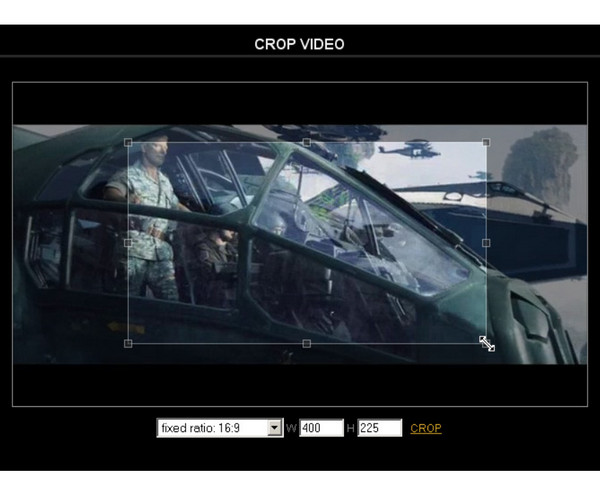
在线视频裁剪器为您提供轻松的裁剪解决方案,它是一款专注于基本编辑的在线视频裁剪器,无需处理复杂的功能。它涵盖多种格式,因此您可以放心,它能够灵活处理您拥有的任何文件类型。
步骤:
• 在在线视频剪辑网站中,从“视频工具”选项卡中选择“裁剪视频”选项。接下来,将文件上传到页面,然后通过选择下方所需的比例或自行调整帧率进行裁剪。完成后点击“保存”按钮。
我喜欢的:
• 基本界面,使用非常简单。
• 完全免费的工具,没有水印。
• 可以非常快速地进行基本裁剪和修剪。
我不喜欢的是:
• 不支持高分辨率导出。
• 文本、效果或过滤器等高级编辑功能较少。
2.视频工具箱
接下来介绍 Video Toolbox,这是一款功能丰富的在线视频裁剪器,拥有丰富的编辑工具,例如特效和压缩。它也是专业人士的首选,因为它支持多种输入和输出格式,并且导出质量更高。
步骤:
• 在浏览器中搜索“Video ToolBox”后,请注册您的帐户。然后,滑动到“选择操作”下拉菜单,并选择“裁剪视频”。上传您的视频文件;您可以选择所需的比例并自由调整帧率。满意后,点击“裁剪”。
我喜欢的:
• 支持多种文件格式,例如 MP4、MOV、AVI 等。
• 提供无水印的视频导出。
• 具有压缩、转换等高级编辑工具。
我不喜欢的是:
• 大文件的上传速度较慢。
• 对于初学者来说,它的界面可能会感觉复杂。
3. 卡普温
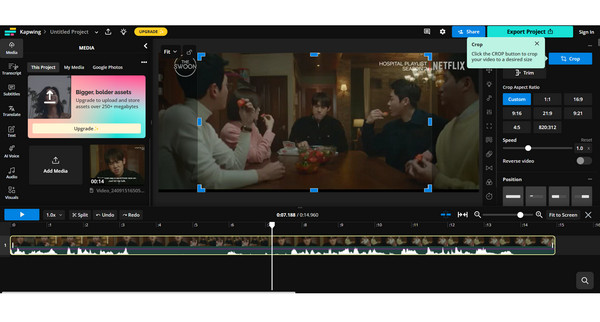
Kapwing 以其友好的界面和协作功能脱颖而出。它是团队项目和社交媒体内容创作的理想之选。除了在线视频裁剪器外,它还可以添加文本、滤镜、音乐等。
步骤:
• 直接搜索 Kapwing 在线视频裁剪工具。点击“裁剪视频”开始,然后在页面中打开视频文件。点击右侧的“裁剪”按钮,然后开始拖动边框以确定裁剪区域。点击“导出视频”按钮进行保存。
我喜欢的:
• 非常适合协作和共享项目。
• 拥有一套创意工具,如文本、音频选项等。
• 界面简洁、用户友好的工具。
我不喜欢的是:
• 免费版本存在一些质量和格式限制。
• 免费版本中的导出内容带有水印。
4. Clideo
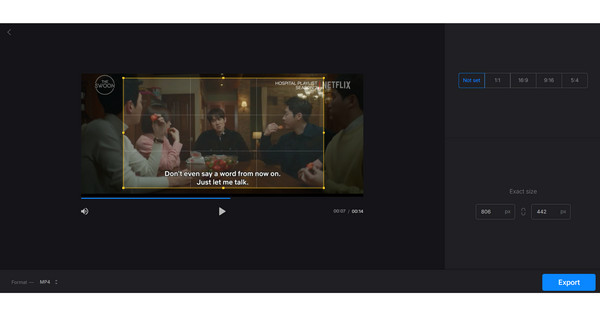
接下来介绍的是Clideo,这是一款免费的在线视频裁剪工具,操作简单。它布局简洁,支持多种格式,但免费版可能会有水印。此外,这款在线工具还可以根据需要压缩和合并视频。
步骤:
• 进入 Clideo 在线视频裁剪网站后,点击“选择文件”上传视频。接下来,选择下方的比例或设置您自己的尺寸。您仍然可以为这两个选项拖拽帧数。点击“导出”即可获取裁剪后的视频。
我喜欢的:
• 无需注册即可使用基本编辑功能。
• 涵盖多种格式,如 MP4、AVI、MOV 等。
• 具有易于使用的主屏幕。
我不喜欢的是:
• 免费版本中的广告令人分心。
• 免费版本中的导出质量选项有限。
• 其免费版本在导出的视频上带有水印。
5.Cellsea视频编辑器
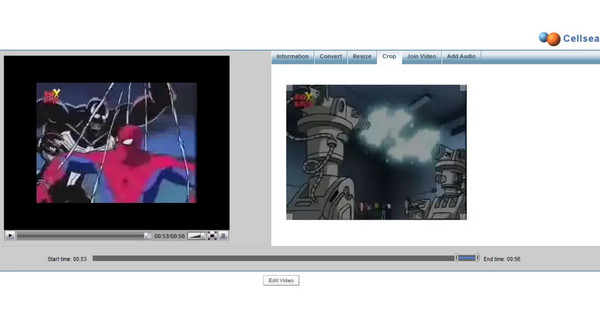
与此同时,这款在线视频裁剪器更基础,专注于快速裁剪和修剪视频。使用 Cellsea,您不会被太多选项弄得不知所措,它非常适合处理基本任务。它也不会在您的视频输出中添加水印,而且完全免费!
步骤:
• 进入 Cellsea 视频编辑器网站后,选择“裁剪”选项卡。在这里上传您的视频文件;通过拖动帧来确定裁剪区域,然后点击“下载”按钮。
我喜欢的:
• 具有简单直接的编辑功能。
• 视频裁剪前无需您注册。
• 您的作品上不包含水印。
我不喜欢的是:
• 与其他竞争对手相比,格式选择较少。
6.WeVideo

接下来是 WeVideo,这是一款在线视频裁剪器,适合视频编辑新手和经验丰富的用户。除了视频裁剪之外,WeVideo 还提供高级编辑功能,包括特效、绿屏、动态标题等等。它还拥有基于云的工作区,让您可以从任何地方打开视频项目。
步骤:
• 访问 WeVideo 编辑器网站。免费注册,然后开始编辑。在编辑窗口中,添加要裁剪的视频并将其拖到时间线上。然后点击视频,选择上方的“裁剪”工具,然后开始拉动滑块调整裁剪尺寸。
我喜欢的:
• 拥有先进的编辑工具,与其他工具不同。
• 可通过在线存储从多种设备进行访问。
我不喜欢的是:
• 免费版本仅提供有限的导出质量。
• 在免费版本中添加水印。
7.FileLab 视频编辑器

FileLab 视频编辑器专为寻求轻量级编辑器的用户打造,该编辑器具备裁剪和修剪等基本功能。简洁的界面让不同技能水平的每个人都能轻松上手。
步骤:
• 在您选择的浏览器上打开 FileLab 视频编辑器。在编辑窗口中上传您电脑上的视频文件。从可用工具中找到“裁剪”工具,然后使用其手柄选择要保留的部分。然后点击“制作影片”按钮。
我喜欢的:
• 非常轻巧且易于使用的界面。
• 完全免费使用,无水印。
我不喜欢的是:
• 不提供任何高级功能。
• 不适合高分辨率视频。
8.Ezgif
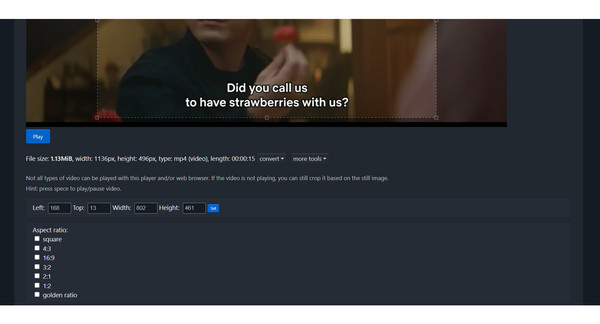
最后,如果您专注于创建和编辑 GIF,可以使用 Ezgif。除此之外,它还可以作为您的在线视频裁剪器,提供丰富的编辑选项,也可以作为您的在线转换器,将这些剪辑转换为 GIF。但是,由于它专注于 GIF,因此它的编辑功能不如其他软件丰富。
步骤:
• 前往 Ezgif Crop Video 的官方网站。进入后,点击“选择文件”打开视频,然后点击“上传视频!”。在这里,只需在视频框中拖动鼠标即可选择裁剪区域或设置下方的比例和尺寸。片刻之后,点击“裁剪视频!”即可保存。
我喜欢的:
• 非常适合短视频片段,尤其是 GIF。
• 简单快捷地进行基本裁剪。
• 免费不包含水印。
我不喜欢的是:
• 专为 GIF 创建而设计,缺乏高级编辑功能。
• 不适合较长的视频。
• 不支持多种视频格式的导出。
结论
您已经看到这里,有很多适合不同用户的在线视频裁剪工具。您可以使用 Video Cutter、Ezgif、Kapwing、WeVideo 等等,从基本的剪辑到高级的编辑功能,总有一款适合您!但是,如果您正在寻找更专业的解决方案,它无水印、无广告、效果高质量,并且除了简单的裁剪功能外,还拥有更多功能,那么请使用 4Easysoft 全视频转换器。无论您是想编辑、转换视频、压缩还是增强视频,该程序都可以帮助您将视频任务提升到一个新的水平。
