
4 种改变视频宽高比的方法(裁剪/不裁剪)

发布者 艾拉·莱斯利·埃斯科托 到 编辑视频/音频 2026 年 4 月 3 日
当你懂得如何 更改视频的宽高比, 这样就能轻松避免视频在符合要求的社交媒体平台上被裁剪、出现黑边或拉伸变形。如果您不知道该怎么做怎么办?别担心,继续阅读本文,它能帮到您!本文介绍了四种在电脑、浏览器和移动设备上更改视频尺寸和宽高比的简单方法!请在下方逐一了解。.
宽高比应用和平台规范
在探讨本文介绍的四种调整视频大小以适应任何平台的最佳方法之前,首先需要了解宽高比的重要性。视频的宽高比是指视频宽度与高度之比,例如 16:9、1:1、9:16 等。, 4:3 以及更多。它还决定了你的视频在不同平台上的显示方式。.
每个平台都有其推荐的视频宽高比,以确保视频在移动设备或电脑上都能正确显示。选择合适的宽高比可以保证视频看起来专业,避免画面裁剪、出现黑边或拉伸变形。.
| 平台 | 推荐宽高比 |
| YouTube | 16:9(宽屏) |
| 抖音 | 9:16(竖屏) |
| Instagram Reels | 9:16(竖屏) |
| Instagram动态 | 1:1(正方形) |
| 16:9 或 1:1 |
轻松将视频转换为 Windows 和 Mac 上的任意宽高比
如果您的视频宽高比不符合要求,那么您可以使用的最佳视频宽高比转换工具之一是专业的视频宽高比转换工具。 4Easysoft 全视频转换器. 这款桌面工具让您轻松更改视频的宽高比。只需点击几下,即可将视频的宽高比更改为 16:9、4:3、21:9、16:10、5:4、1:1 和 9:16。这款工具的亮点在于它还支持多种选项,可帮助您提升视频的质量和外观。有了它,您一定能获得最佳的视频版本。.

利用内置裁剪器和预设功能,让您的视频适应任何宽高比。.
可对视频进行旋转、裁剪、添加特效、滤镜、水印、音频和字幕等操作。.
视频增强器,可自动提升视频的分辨率、对比度等。.
允许您剪掉视频中任何不需要的部分。.
步骤1在您的电脑上安装 4Easysoft Total Video Converter,然后启动它。接下来,点击"添加文件"导入您想要更改宽高比的视频。.

第2步之后,点击带有"星形"图标的"编辑"按钮。然后在"旋转和裁剪"选项卡中,点击"宽高比"下拉菜单,并根据您希望视频优化的平台选择合适的宽高比。.

步骤3完成后,点击"确定"保存更改。然后,要提升视频质量,请点击带有"调色板"图标的"增强视频"。之后,选择您想要增强的选项,然后点击"保存"。您还可以预览视频效果。.

步骤4如果您满意,请点击"全部转换"按钮,以更改后的宽高比保存视频。这就是使用此工具更改视频宽高比的方法。.

如何通过两种在线方式更改视频宽高比
除了前面提到的桌面工具之外,还有一些在线工具可以用来进行调整。 Instagram 的宽高比 以及更多平台。请在下方逐一了解。.
1.Clideo
Clideo 是一款基于网页的工具,可让您轻松在线更改视频的宽高比。它为不同的社交媒体平台提供预设格式,方便您快速调整视频尺寸。您也可以选择自定义宽高比,并手动设置视频的宽度和高度。不过,其免费版本会在视频中添加水印,并且可能会限制导出质量。.
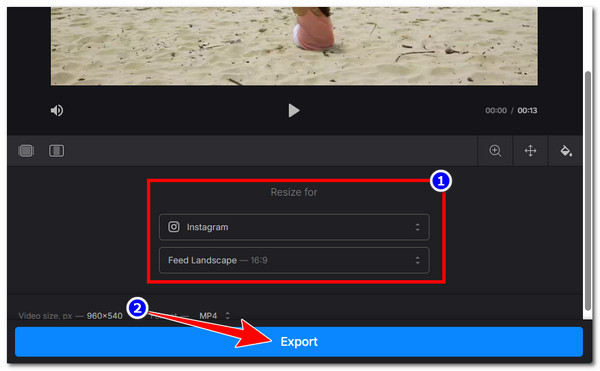
步骤1访问 Clideo 的在线视频调整器网页,点击"选择文件",然后选择要更改宽高比的视频进行导入。.
第2步接下来,在"调整大小"部分,根据您要发布视频的平台选择合适的宽高比。或者,您也可以通过选择平台预设下方的特定选项来手动更改宽高比。.
步骤3完成后,点击"导出"保存更改并下载已更改宽高比的视频。就这么简单!以上就是使用 Clideo 更改视频宽高比的简单步骤。.
2.VEED
另一款在线视频宽高比转换器是 VEED。它也提供针对不同平台的预设尺寸,因此您可以快速匹配 16:9、9:16 或 1:1 等格式。您还可以通过拉伸或调整视频以适应画面来改变视频的显示效果。遗憾的是,Clideo 也存在同样的问题;这款工具的免费版本可能会带有水印,并且导出功能有限。如果您想尝试使用 VEED 来转换视频宽高比,以下是简单的操作步骤:
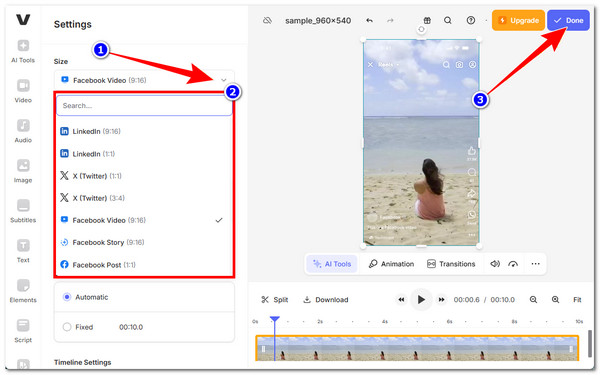
步骤1访问 VEED 的"调整视频大小"网页。然后,点击“调整视频大小”按钮。之后,上传您想要更改宽高比的视频。.
第2步接下来,从左侧选择"设置"选项,点击"大小"下拉菜单,然后选择您希望视频具有的具体宽高比。.
步骤3完成后,点击"完成"按钮,然后点击"导出视频"将视频导出并保存到您的设备上。就这么简单!
如何在 iPhone/Android 上更改视频宽高比
如果您更喜欢使用手机来更改视频宽高比,可以使用前面介绍的在线工具。不过,除了这些工具之外,您还可以使用一款名为 Filmr 的手机应用程序来更改视频宽高比,该应用同时支持 iOS 和 Android 系统。这款用户友好的应用程序旨在满足您的大部分视频编辑需求,包括通过调整宽高比来改变视频尺寸。但是,如果您只是想简单地调整宽高比,使用这款应用可能会比较麻烦,因为它需要您先注册一个账号。以下是使用方法:
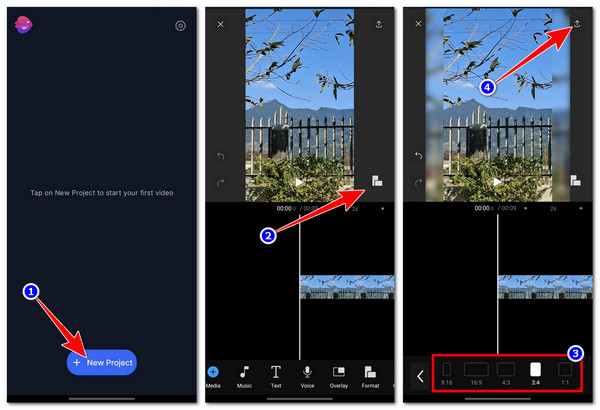
步骤1安装并启动应用后,点击"+ 新建项目",然后导入宽高比不合适的视频。.
第2步然后,点击视频预览右侧的"宽高比"图标,选择您喜欢的宽高比。.
步骤3完成后,点击右上角带有"箭头"图标的"导出"按钮,选择分辨率、帧率,然后点击"导出"按钮。就这么简单!
结论
就是这样!以上就是四种最佳方法。 更改视频宽高比 在电脑、浏览器和移动设备上都可以操作。现在您已经知道如何更改视频的宽高比,就能更轻松地防止视频在符合要求的社交媒体平台上被裁剪、出现黑边或拉伸变形。所有这些工具推荐确实有效,但只有…… 4Easysoft 全视频转换器 能够为您提供最优质的服务和最高效的产出!立即试用这款工具,别忘了分享给您的朋友。.
